
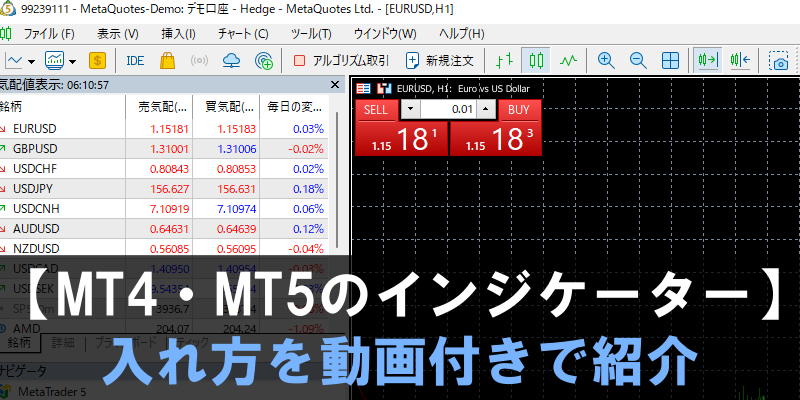
【簡単】MT4・MT5の導入~インジケーター導入方法を動画で紹介!
MT4・MT5の導入方法~インジケーターの導入方法を動画付きで分かりやすく紹介しています。また、導入方以外にも、MT4・MT5の注意点やおすすめの業者も紹介しています。
【最重要】間違っても海外FX業者のMT4・MT5を使うな
では無く国内FX業者を!
【最重要】まず初めに伝えておきたいことは、海外FX業者のMT4・MT5は間違っても使わないことをです。
海外FX業者は全て金融庁未登録の業者になるので様々な面で危険となっています。(ハイレバレッジ・詐欺など)
MT4・MT5を紹介しているサイトの多くは「XM」等の海外FX業者を紹介していますが、アフィリエイト目的なので、絶対に登録しない様にしましょう。
MT4・MT5は「公式サイト」もしくは「国内FX業者」から無料で入手する事ができますので、必ず「公式サイト」「国内FX業者」を選びましょう。
【最重要】公式サイトのMT5は接続切れが頻発する
公式のMT5
公式サイトのMT5は簡単登録で、すぐに使えるというメリットがありますが、接続切れが頻発するというデメリットもあります。
数時間が毎に数分間必ずと言っていいほど接続切れを起こし、接続が切れている間「ボヨヨーン ボヨヨーン」と音が鳴り続けます。
どう考えても、公式サイトのデモ版(MT5)はネットワーク環境が弱いと言えます。
これが意外とストレスになりますので、初めからFX業者が提供するMT5を利用されることをおすすめします。
基本的に、FX業者が提供するMT5の方接続切れを起こしにくくなっています。
※FX業者が提供するMT5でも接続切れが起こる事もあります。そのため、最低でも2つ(公式+FX業者)導入されることをおすすめします。
- 外為ファイネスト
- OANDA証券
- フィリップ証券
- アヴァトレード・ジャパン
MT4は公式サイトからダウンロードできない
MT5は公式可能
2025年時点でMT4はサポートが終了しており、公式サイトからダウンロードすることができません。公式サイトからダウンロードできるのはMT5のみとなります。
国内FX業者の多くはMT4やMT5からの取引ではなく、FX業者が提供するチャートから取引するようになっています。
MT4も2つ用意しておくと安心
MT4も2つあると安心
MT4に関しては、公式サイトからダウンロードすることができないので、FX業者のMT4を使う事になります。
FX業者のMT4は基本的に安定していますが、接続切れを起こすこともあるので、不安な方は2つ用意されることをおすすめします。
- ゴールデンウェイ・ジャパン株式会社
- 外為ファイネスト株式会社
- OANDA証券株式会社
- 楽天証券株式会社
- FOREX EXCHANGE株式会社
- デューカスコピー・ジャパン株式会社
- StoneX証券株式会社
- アヴァトレード・ジャパン株式会社
公式サイトMT5の入れ方を動画で紹介
②MetaTrader5 取引プラットフォーム無償ダウンロードをクリック
③「Windows向けダウンロード」をクリック
④mt5setup.exeをクリック
⑤「次へ」ボタンをクリック、インストールを開始
⑥MT5が自動で立ち上がりポップアップが表示される
⑦会社一覧より「MetaQuotes Ltd」を選択 ※ない場合はテキストにmetaと入力して「会社を探す」ボタンをクリック
⑧「次へ」ボタンをクリック
⑨デモ口座を開いてリスクなしのバーチャルマネーで取引するを選択
⑩「次へ」ボタンクリック
⑪名・姓・生年月日・Eメール・携帯番号を入力(適当でよい)
⑫利用規約に☑をいれる
⑬次へボタンをクリック
⑭完了ボタンをクリック
公式サイトのMT5は名・姓・生年月日・Eメール・携帯番号が必要になりますが、適当メールアドレスで登録する事が出来ます。
簡単に導入する事ができるので、とりあえずMT5に触れてみたい方にお勧めです。欠点は先ほども述べましたが頻繁に接続が落ちる事です。
外為ファイネストMT5の入れ方を動画で紹介
接続切れの心配を減らしたい方は、国内FX業者が提供するMT5を利用さることをおすすめします。特に外為ファイネスとは簡単に利用する事ができるのでおすすめです。
※外為ファイネスとのデモ口座は90日間限定となりますが、何度でも作りなおすことが可能になっています。
②【公式】外為ファイネスト MT4・MT5(FX自動売買取引)をクリック
③「デモ口座開設」ボタンをクリック
④MT5デモ口座開設の個人「デモ口座を申し込む」をクリック
⑤お名前・電話番号・メールアドレスを入力
⑥認証コードをチェックし、「送信内容確認」ボタンをクリック
⑦送信内容を確認して「送信する」ボタンをクリック
⑧メールが送信されるので、メールの確認
⑨ログインID・パスワードを確認
⑩「MT5」取引システムのダウンロードはこちらのURLをクリック
⑪MT5(PC版)のダウンロードをクリック
⑫ダウンロードファイルをダブルクリックで起動
⑬ポップアップが表示されるので「次へ」ボタンをクリック
⑭「完了」ボタンをクリック
⑮会社一覧より「Gaitame・・・」を選択し「次へ」ボタンをクリック
⑯既存の取引口座と接続するを選択
⑰ログインID・パスワードを入力して「完了」ボタンをクリック
MT5は公式サイトからダウンロードできますが、頻繁に接続がきれるので外為ファイネストのMT5と併用することで接続切れ問題を解決する事が出来ます。
FXTF MT4の入れ方を動画で紹介
MT4は公式サイトからダウンロードできないの、FX業者のMT4を利用するのですが、国内FX業者で一番簡に始められるのは間違いなく「FXTF」です。
表示されるIDとパスワードを入力するだけですので、メールアドレスすら必要ありません。また、国内FX(金融庁登録済)なので信頼性も高くなっています。
②FX、KO、CFD始めるならをクリック
③デモ申し込み FXTF MT4をクリック
④ログインID・パスワードを控える
⑤1つ前の画面に戻り「FXTF MT4 取引システムはこちら」をクリック
⑥PCインストール版「ダウンロード」をクリック
⑦ダウンロードしたファイルを開きダウンロードを開始
⑧ポップアップが表示されるので「次へ」ボタンをクリック
⑨「完了」ボタンをクリック
⑩会社一覧より「FXTF Demo」を選択し「次へ」ボタンをクリック
⑪既存のアカウントを選択
⑫ログインID・パスワードを入力して「完了」ボタンをクリック
MT4・MT5のインジケーターのファイル拡張子はex4・ex5
〇〇.ex〇
MT4とMT5のインジケーターは拡張子によって判断する事が出来ます。
| 種類 | 拡張子 |
|---|---|
| MT4 | .ex4 |
| MT5 | .ex5 |
「.ex4」「.ex5」は中身が見れない様にされたファイルです。
ソースコードを変更したい場合は「.mq4」「.mq5」のファイルが必要になりますが、「.mq4」「.mq5」まで配っているサイト基本的にはありません。
MT4・MT5のインジケーターの入れ方~消し方までを動画で紹介
消し方まで紹介
MT4とMT5のインジケーターの入れ方は同じになります。
②データーフォルダを開くをクリック
③「MQL4」もしくは「MQL5」フォルダをダブルクリック
④「Indicators」フォルダをダブルクリック
⑤「Indicators」フォルダ内にインジケーター(○○.ex4)または(○○.ex5)のファイルをいれる
⑥MT4もしくはMT5を再起動させる
⑦ナビゲータの中からインジケーターファイルを見つけダブルクリック
⑧ポップアップが表示されるので「OK」ボタンをクリック
※インジケーターはナビゲータの中にあるのですが、MT4はナビゲータの「インディケータ」内に、MT5はナビゲータの「指標」内にあります。
②「表示中のインディケータ(MT4の場合)」「インディケータリスト(MT5の場合)」をクリック
③編集したいインジケーターを選択して「編集(MT4の場合)」「プロパティ(MT5の場合)」ボタンをクリック
④編集したいタブを選び編集します。
MT4とMT5の場合呼び方が異なるのですが、位置関係は基本同じなので迷うことはありません。
②「表示中のインディケータ(MT4の場合)」「インディケータリスト(MT5の場合)」をクリック
③削除したいインジケーターを選択して「削除」ボタンをクリック
インジケーターはチャート画面を消すことに、全て消すことができます。複数のインジケーターを表示させ、一部のインジケーターのみ消したい場合はチャート画面からの消し方でご対応下さい。
コメントをお待ちしています