
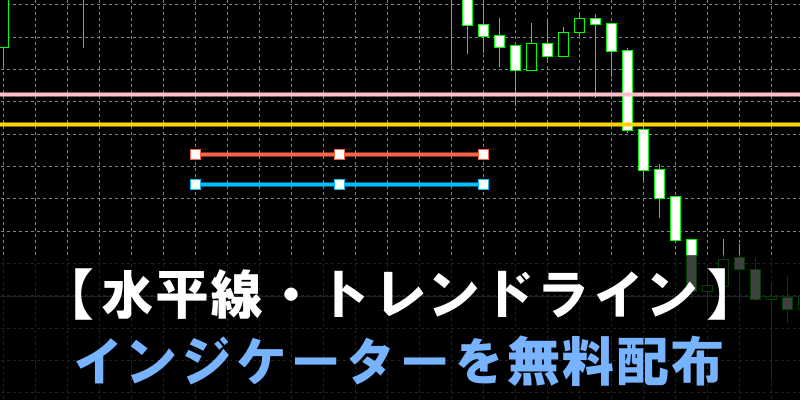
FX・バイナリーオプションで役立つ!水平線・トレンドラインをタッチでアラート、プッシュ通知付きインジケーターを無料配布。
チャートを見ていると、「どこでエントリーすればいいのか分からない」「ずっと画面を見ていないといけないのが辛い」と悩んでいませんか?
実は、FXトレーダーの多くは「ライン(線)」を引いてトレードをしています。
しかし、MT4やMT5の標準機能でラインを引こうとすると、メニューから選んで、色を変えて、アラートを設定してと、非常に手間がかかります。
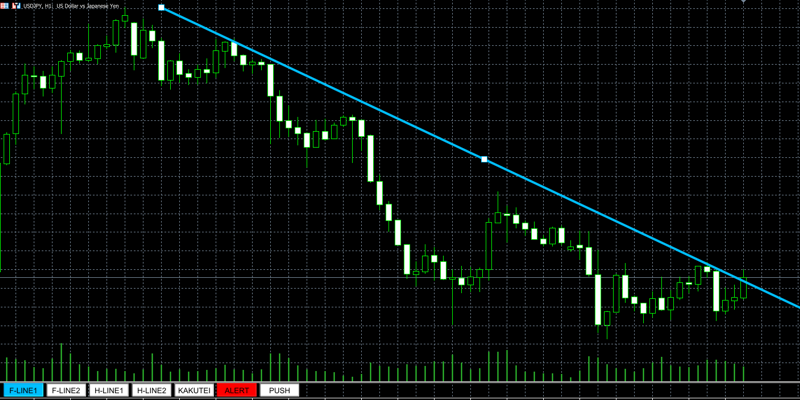
そこで今回、「ライン分析の練習」と「チャンスを逃さない通知機能」を合体させた、オリジナルインジケーター「line-touch-alert」を無料で配布しています。
この記事では、このツールの使い方はもちろん、そもそも「水平線」や「トレンドライン」とは何なのか?という基礎知識から、プロも意識しているラインの引き方まで、徹底的に解説します。
このツールを使えば、あなたのトレード環境は劇的に快適になるはずです。
line-touch-alertはMT4/MT5専用のインジケーターになります。MT4/MT5のダウンロード方法や、インジケーターの導入方法は関連記事をご確認下さい。
 70種類を超える当サイトオリジナルのインジケーターがすべて無料になっています。取引を快適にするツールを多く取り揃えていますので、是非ご活用下さい。



※二次配布や販売、自作発言は禁止です。
※本ツールによる損害の責任は負いかねます。
※学習用としてご活用下さい。
※シェアして頂けると助かります。
なぜ「ライン」を引く必要があるのか?
理由
ツールを紹介する前に、まずは基礎知識を固めましょう。なぜ世界中のトレーダーがチャートに「線」を引くのでしょうか。
チャートは「心理戦」の戦場
チャートの値動きは、機械が適当に動かしているわけではありません。画面の向こうにいる世界中の投資家たちが「買いたい」「売りたい」と注文を出した結果、価格が動いています。
つまり、「多くの人が注目している価格」というものが存在します。
「前回、ここまで下がったら急に上がったな。今回も上がるかも?」
「この価格はキリが良い(150円など)から、これ以上は下がりにくいかも?」
このように、みんなが意識するポイントを可視化するのが「ライン」です。ラインを引くことで、相場の「壁」や「流れ」が見えるようになります。
水平線(Horizontal Line)の役割
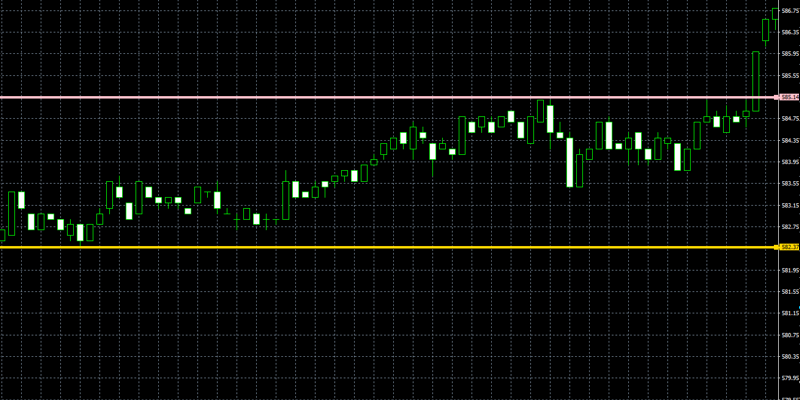
水平線とは、真横に引く線のことです。これは、特定の「価格(レート)」に注目する時に使います。
価格が下がってきたときに、「これ以上は下がらせないぞ」と買い注文が集まりやすい床のようなラインです。
価格が上がってきたときに、「これ以上は上がらせないぞ」と売り注文が集まりやすい天井のようなラインです。
初心者のうちは、何度も価格が止められているポイントにこの水平線を引いて、「ここまで来たら逆張りを狙う」あるいは「ここを抜けたらついていく」といった判断基準にします。
トレンドライン(Trend Line)の役割
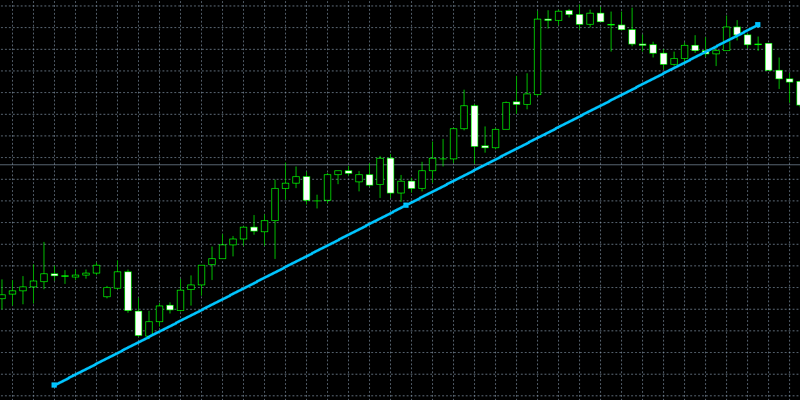
トレンドラインとは、斜めに引く線のことです。これは、相場の「方向性(トレンド)」を見るために使います。
価格が上がっている時、安値と安値を結んで引きます。「この線を割らない限りは、まだ上がる力が強い」と判断します。
価格が下がっている時、高値と高値を結んで引きます。「この線を上抜けない限りは、まだ下がる力が強い」と判断します。
ラインが引けるようになると、「なんとなく」でのエントリーがなくなり、根拠のあるトレードができるようになります。
MT5標準機能の「弱点」と、このツールの「解決策」
アラートの設定が面倒
MT4・MT5を使っていると、ラインに関して不満が出てきます。
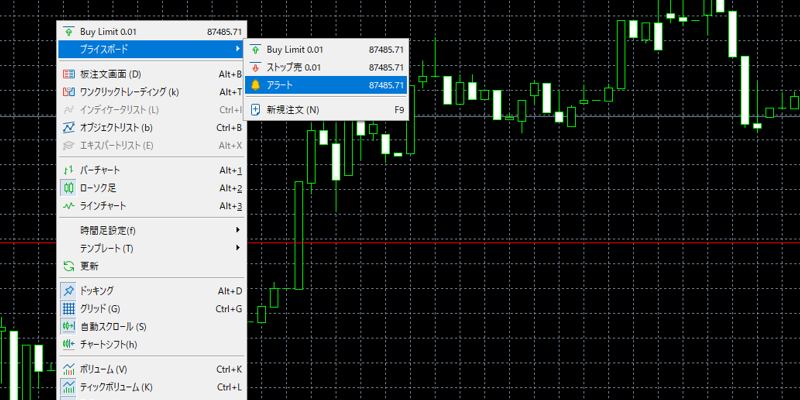
標準のラインにアラートを仕込むには、ラインを右クリックして、プライスボードを開きアラートと、何ステップも必要です。
動いている相場でこれをやるのは大変ですし、面倒でもあります。
過去に引いたラインが、現在の価格から遠く離れた場所に残ってしまい、どこにあるか分からなくなることがあります。
標準のラインタッチのアラートは、基本的にPCから音が鳴るだけです。外出中にチャンスを知ることができません。
オリジナルインジケーター「line-touch-alert」で問題解決
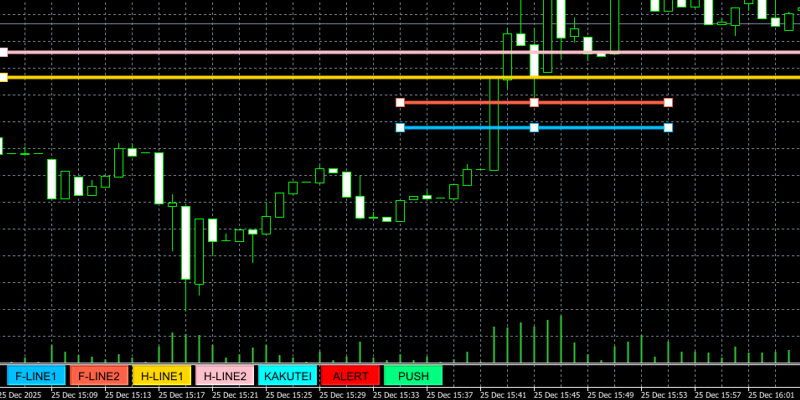
今回配布する「line-touch-alert」は、これら全ての悩みを解決するために開発しました。 コンセプトは「直感的」かつ「高機能」です。
ボタン一つでライン出現 チャート上のボタンを押すだけで、ラインが現れます。
しかも、画面中央に自動で移動してくれます。
アラートボタンをオンにするだけでセット完了、価格がそのラインにタッチしたら、自動でアラートが鳴ります。
MT4・MT5のアプリのプッシュ通知にも対応しているので、PC画面を開いた状態にしておけば外出先や、別の部屋にいても通知を受け取ることが出来ます。
ツールの機能詳細と操作マニュアル
それでは、実際のツールの機能と使い方を解説します。 このインジケーターをチャートに入れると、画面左下に7つのボタンが表示されます。
4本のラインを自由に操る
このツールには、合計4本のラインが搭載されています。それぞれのボタンを押すと、ON(表示)/OFF(非表示)が切り替わります。
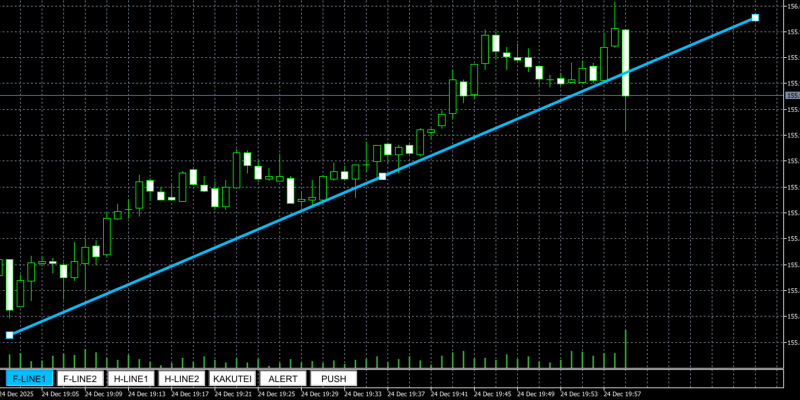
F-LINE1(トレンドライン / 青色) フリーライン(Free Line)の略です。
斜めに引けるトレンドラインでボタンを押すと、画面中央の現在価格に合わせて出現します。
上昇トレンドや下降トレンドに合わせて引き、トレンドブレイク(線割れ)を監視するのに最適です。
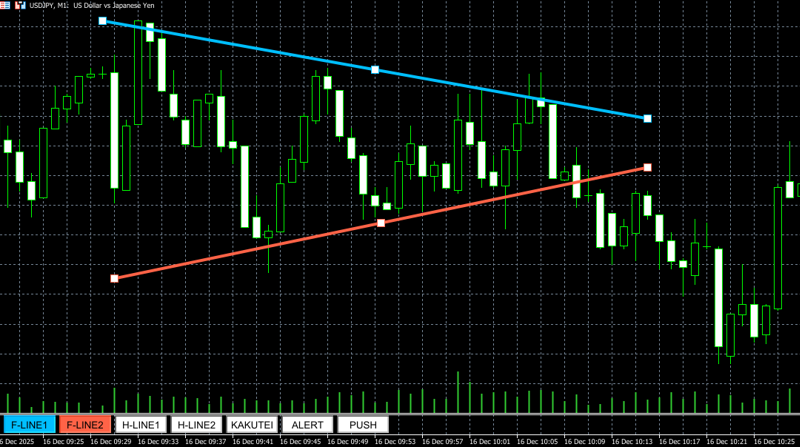
F-LINE2(トレンドライン / 水色) 2本目のトレンドラインです。
三角持ち合い(価格がだんだん狭まっていく状態)など、上と下の両方に線を引いて挟み込みたい時に使います。
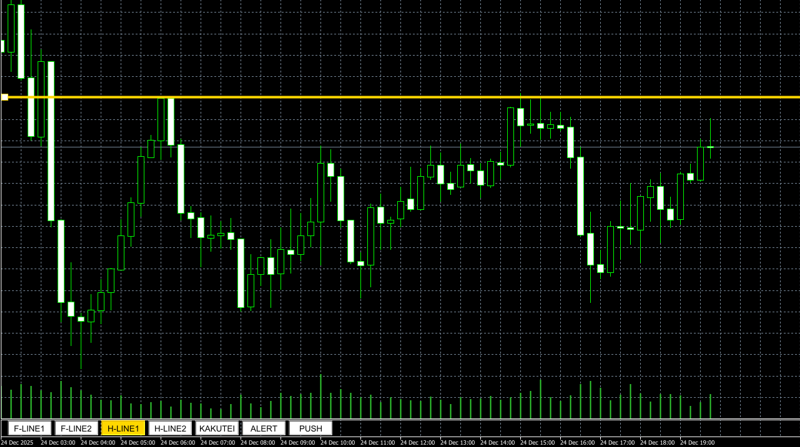
H-LINE1(水平線 / 金色) ホライゾンライン(Horizontal Line)の略です。
真横に引かれる水平線で、ボタンを押すと現在価格の少し上に自動で表示されます。
直近の高値(レジスタンス)に置いて、そこまで上がってくるのを待つのに使います。
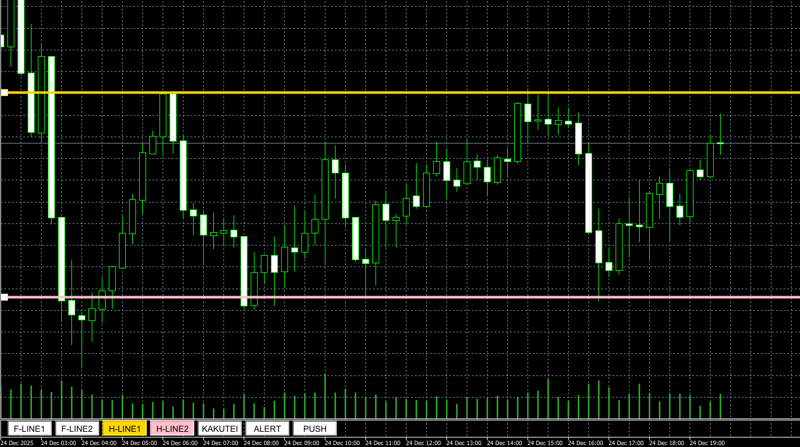
H-LINE2(水平線 / ピンク色) 2本目の水平線です。
直近の安値(サポート)に置いたり、複数の抵抗帯を監視する際に使います。
ボタンを「OFF」にしてから再度「ON」にすると、そのラインは現在のチャート画面の中央(見えている範囲)に瞬時にワープしてきます。
「昔引いたラインをリセットして、今ここに使いたい!」という時、ボタンをカチカチっと2回押すだけで手元に呼び戻せます。
これが本当に便利です。
アラート制御ボタン(ここが重要!)
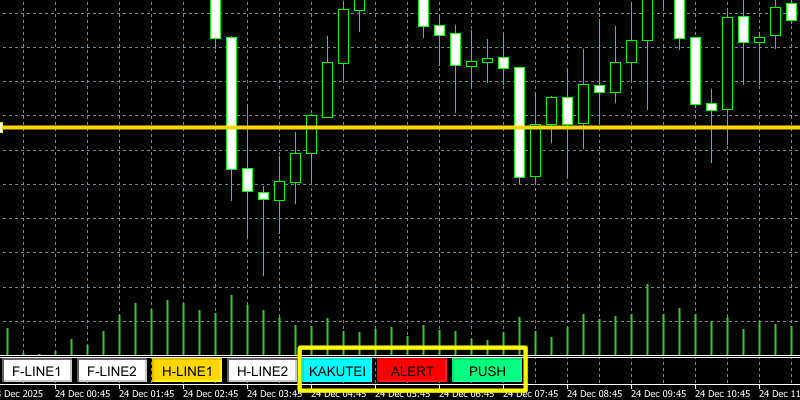
ラインを引いただけでは意味がありません。そのラインに価格が到達した時にどうするかを設定するのが、右側にある3つのボタンです。
アラートが鳴るタイミングを制御します。
デフォルトはOFFの状態で未確定足がラインに触れるとアラートが鳴ります。
価格がラインに「触れた瞬間」に鳴ります。
タッチした瞬間にエントリーしたい場合に便利です。
ローソク足が「確定した時」に、ラインに触れていたら(または超えていたら)鳴ります。
相場は「ヒゲ」で騙してくることが多いです。一瞬抜けたけど、結局戻ってきた…という「ダマシ」を防ぎたい場合は、このボタンをON(確定足判定)にしておくことをお勧めします。
※ALERT(PCアラート音)はデフォルトはOFFなのでONにしないとアラートが鳴りません。ラインを決めたらONにしましょう。
PCから音を鳴らしません。
ラインにタッチした時、PCからアラート音(AlertSound)を鳴らし、ポップアップウィンドウを表示します。
在宅中で、別の作業をしている時に便利です。
MT4MT5のアプリを入れると、スマホへのプッシュ通知を受け取ることが出来ます。ラインにタッチするとスマホに通知が届きます。
注意: これを使うには、MT4・MT5のオプション設定で「MetaQuotes ID」を設定しておく必要があります(後述)。
スマホへの通知を行いません。
ラインにタッチした時、お手持ちのスマホ(MT5アプリ)へプッシュ通知を飛ばします。
外出中や、トイレに行っている間でもチャンスを逃しません。
実際のトレードワークフロー
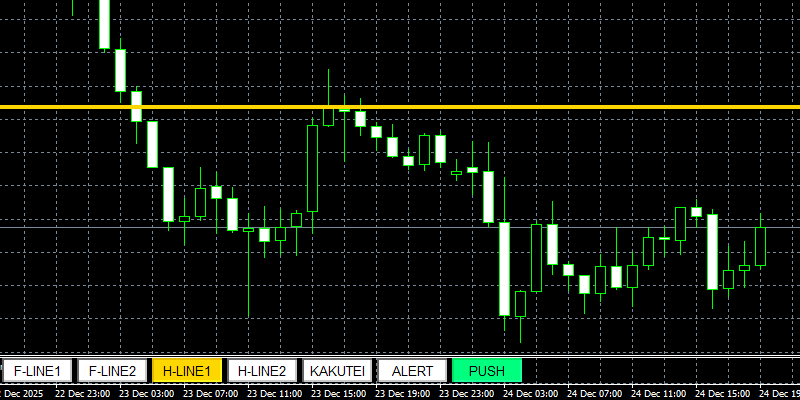
このツールを使った、実際のトレード手順は以下のようになります。
チャートを見て「あ、この高値を超えたら買いたいな」と思う。
[H-LINE1] ボタンを押す。金色の水平線が画面に出る。
マウスでラインをドラッグして、その高値の場所に合わせる。
外出する予定があるので、[PUSH] ボタンを押してON(薄い緑)にする。
PCをつけたまま外出する。
価格が高値に到達すると、スマホに「Line Touched: H-LINE1」と通知が届く!
スマホでチャートを確認してエントリー。
これまでは「ずっと画面を見ていないといけなかった」のが、「通知が来るまで自由時間」に変わります。
導入方法と設定ガイド
導入方法と設定ガイド
「line-touch-alert」はMT4・MT5専用のインジケーターになります。MT4・MT5のダウンロードから、インジケーターの導入方法は関連記事をご確認ください。
パラメータ設定の解説
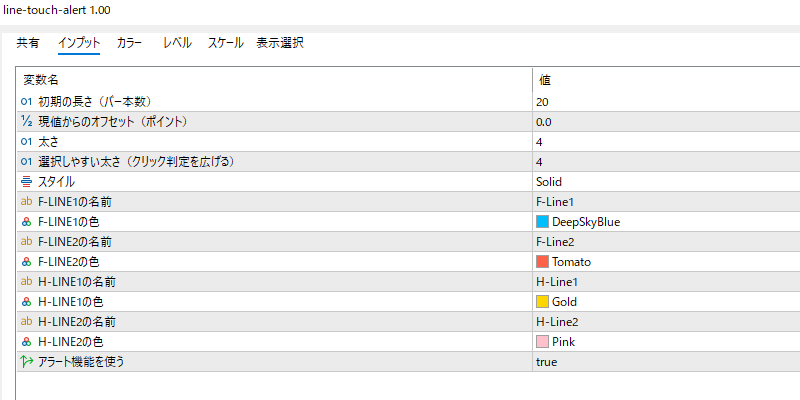
ツールをチャートに入れる際、設定画面(パラメータ入力)で好みにカスタマイズできます。
ラインの名前です。特に変更しなくてOKです。
トレンドライン(F-LINE)を出した時の初期の長さです。デフォルトは「20」本分の長さです。
※チャートの中央が土日の際は20本より短くなることがあります。
ボタンを押した時、現在価格からどれくらいずらして表示するかです。デフォルトは「0」ですが、少し離したい場合は数値を上げてください。
各ラインの色や太さを自由に変えられます。背景色が黒いチャート、白いチャートに合わせて見やすい色にしてください。
見た目の太さとは別に、「クリック判定の太さ」を設定できます。 例えば、見た目は細い線がいいけど、マウスで掴むときは判定を広くしたい、という場合に「4」などを設定しておくと、ラインの少し横をクリックしても掴めるようになります。
line-touch-alertはMT4/MT5専用のインジケーターになります。MT4/MT5のダウンロード方法や、インジケーターの導入方法は関連記事をご確認下さい。
70種類を超える当サイトオリジナルのインジケーターがすべて無料になっています。取引を快適にするツールを多く取り揃えていますので、是非ご活用下さい。
※二次配布や販売、自作発言は禁止です。
※本ツールによる損害の責任は負いかねます。
※学習用としてご活用下さい。
※シェアして頂けると助かります。
よくある質問・注意点
Q. スマホ通知(PUSH)が届きません。
A. MT4・MT5の設定が必要です。
1. スマホのMT4・MT5アプリを開き、「設定」→「チャットとメッセージ」で画面下部の「MetaQuotes ID」をメモします(8文字くらいのID)。
2. PC版MT5の「ツール」→「オプション」→「通知」タブを開きます。
3. 「プッシュ通知機能を有効にする」にチェックを入れ、先ほどのIDを入力し、「テスト」ボタンを押してください。スマホに通知が届けば成功です。
コメントをお待ちしています