
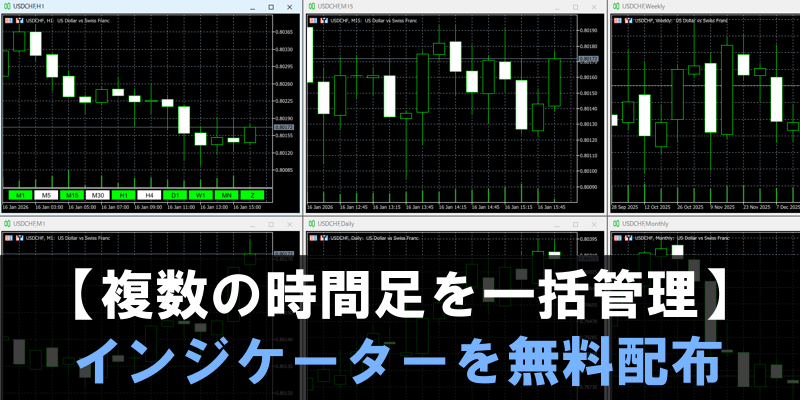
FXやバイナリーで使える!
MT4・MT5専用のインジケーター、時間足をワンクリックで増減できて、チャートを自動整列(Alt+R)までしてくれるインジケーター「change-time-auto」を解説します。
change-time-autoは、M1〜MNまでの時間足ボタンを押すだけで、「同一通貨ペアの別時間足チャートを開く/閉じる」をボタン操作できます。
さらに「Z」ボタンでズーム(拡大縮小:スケール)を保存し、開いたチャートへ同じズームを自動で反映できます。
本インジは WinAPI(user32.dll)を使用してAlt+R操作を行うため、Windows版MT4・MT5で「DLLの使用を許可」が必要です。Mac環境などでは動作しません。
change-time-autoでできること
change-time-autoで出来ることを簡潔にまとめています。
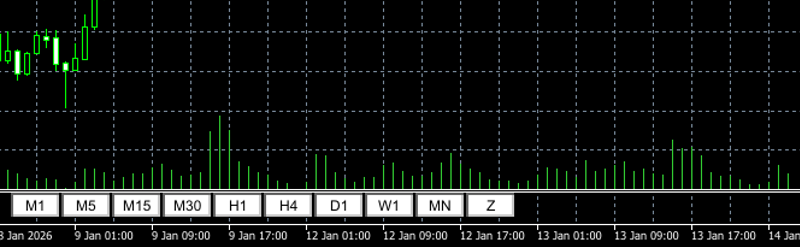
change-time-autoなら画面下部のサブウィンドウに表示されているボタンをクリックするだけで、同じ通貨ペアの「M1 / M5 / M15 / M30 / H1 / H4 / D1 / W1 / MN」のチャートを瞬時に表示させることが出来ます。
また、チャートを開閉した後に Alt+R を自動送信して整列する機能も搭載していますので、チャートが増えた直後、チャートが閉じた直後に自動整列されます。
※要注意 このインジケーターでは Alt+R (整列のショートカット)を使用します。Alt+Rで動く別のアプリなどは同時に使用しないで下さい。何かの拍子に動いてしまう可能性があります。
「Z」ボタンはズーム(CHART_SCALE)を保存し、全チャートへ同期できるので、チャートのズーム状態をすべて同じにしたい場合は「Z」を押して下さい。
他の時間足を複数並べて比較したい場合は「change-time-auto」を使うことで、大幅に時間短縮をはかれます。
導入前の注意点(DLL許可が必要)
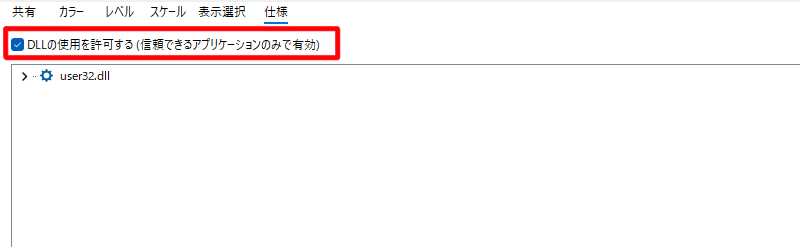
change-time-autoは、チャート整列のためにWindowsのキー入力(Alt+R)を疑似送信しています。コード内で以下のように user32.dll を呼び出しているため、MT4・MT5側の設定でDLL許可が必須になります。

DLLの使用にチェックを入れないとインジケーターが動かないので、必ずチェックを入れて下さい。
change-time-autoはMT4/MT5専用のインジケーターになります。MT4/MT5のダウンロード方法や、インジケーターの導入方法は関連記事をご確認下さい。
 30種類を超える当サイトオリジナルのインジケーターがすべて無料になっています。取引を快適にするツールを多く取り揃えていますので、是非ご活用下さい。


※二次配布や販売、自作発言は禁止です。
※本ツールによる損害の責任は負いかねます。
※学習用としてご活用下さい。
※シェアして頂けると助かります。
change-time-autoの使い方
時間足ボタンでチャートを開く
インジケーターをチャートに入れると、サブウィンドウに「M1 / M5 / M15 / M30 / H1 / H4 / D1 / W1 / MN / Z」のボタンが並びます。
例えば「M15」を押すと、現在表示している通貨ペア(_Symbol)のM15チャートを探し、なければ新規で開きます。
開いた後、整列が必要なタイミングでAlt+Rが走り、チャートが見やすく揃います。
ボタンはONになると背景が緑(clrLime)になり、OFFで白に戻ります。今どの時間足を開いているかが視覚的に分かります。
同じボタンを押すとチャートを閉じる
ONになっているボタンをもう一度押すと、同じ通貨ペア・同じ時間足のチャートを探して閉じます。
ただし、現在操作しているチャート自身は閉じないようにしているため、誤ってメインチャートが消える事故は避ける設計です。
同一通貨ペア・同一時間足のチャートが複数ある運用の場合、最初に見つかった1枚が対象になります(仕様上の挙動です)。
「Z」ボタン:ズーム同期(拡大縮小の統一)
Zボタンは、現在のチャートのズーム(CHART_SCALE)を保存して、全チャートに同じズームを反映するための機能です。
- 見やすいズーム(CHART_SCALE)に調整する
- 「Z」ボタンを押す
- ボタンで新規に開いたチャートにも同じズームが自動適用される
ボタンが横幅に合わせて自動整列します
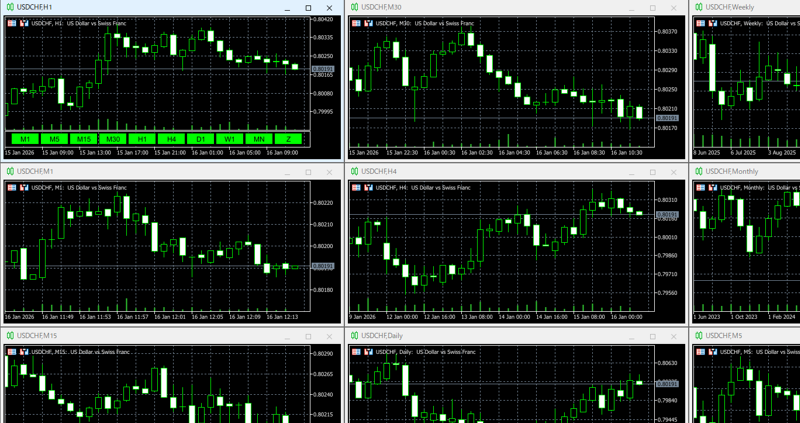
change-time-autoは、サブウィンドウの横幅(ピクセル)を読み取り、ボタンの幅を自動計算して並べ直します。
※サブウィンドウが狭くなるとボタンも狭くなります。
そのため、チャートのサイズ変更をしても、ボタンがはみ出しにくく、一定の見やすさを維持できます。
チャート側の変更イベントを検知したタイミングで再配置を行うため、レイアウト調整のために手作業で位置を触る必要がありません。
【要確認】MT4とMT5版の違いについて
change-time-autoはMT4とMT5で一部動きが異なります。
MT5はインジケーターを開いたチャートが一番左に配置され、以降はボタンを押した順番に左側に配置されます。
仮にH1(インジケーター起動)の後、D1⇒M5の順番でチャートを開いた場合、H1・D1・M5の順番で並びます。
MT4の場合はインジケーターを開いたチャートが一番左に配置され、以降は時間足が短い順番にソートされます。
仮にH1(インジケーター起動)の後、D1⇒M5の順番でチャートを開いた場合、H1・M5・D1の様に時間足が短い順に並びます。
思い通りに並び替えたい時は、タブの位置を変更して、そのあとに整列を押して下さい。
change-time-autoはMT4・MT5専用のインジケーターになります。MT4・MT5のダウンロード方法や、インジケーターの導入方法は関連記事をご確認下さい。
※二次配布や販売、自作発言は禁止です。
※本ツールによる損害の責任は負いかねます。
※学習用としてご活用下さい。
change-time-autoはどんな場面で使うべきか
change-time-autoは「サインを出す」タイプではなく、エントリー精度や判断速度を上げるための「環境整備ツール」です。
つまり、勝ち負けを直接変えるというより、判断の質を安定させたり、チャンスを取り逃しにくくしたりする場面で強く効いてきます。
ここでは、実際のトレードでどのような場面で使うべきかを、用途別にまとめます。
上位足→下位足の「順番」を崩したくない時
実践でありがちなのが、目先の値動きに引っ張られて、上位足確認を飛ばしたままエントリーしてしまうパターンです。
例えば、M1やM5で上昇している場面で買っても、H1では上昇が止まりやすい価格に入っていて、そこで上昇が止まって下落に転じるケースがあります。
こういうミスを減らすには、「必ずH1→M15→M5の順で見る」など、確認手順を固定しておくのが有効です。
change-time-autoなら、H1/M15/M5を常に並べておけるため、目線が下位足だけに偏りにくくなります。
特に短時間取引(スキャルピング)では、上位足の環境認識が遅れると即負けに繋がるため、効果が大きいと言えます。
押し目買い・戻り売りで「反発候補の足」を同時に見たい時
押し目買い・戻り売りは、どの時間足の節目で止まりそうかを意識できるほど精度が上がります。
例えばM5で軽い押し目に見えても、M15ではまだ下落の途中だったり、H1では単なる戻りの範囲だったりします。
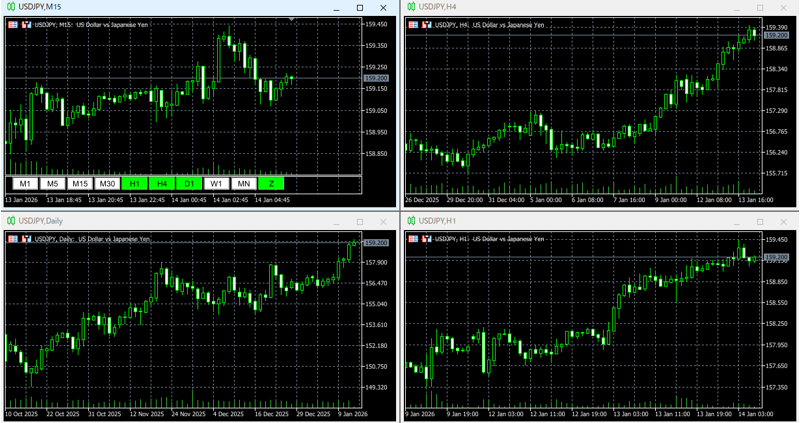
そこで、D1/H4/H1で大きい流れを把握し、M15で押し目候補を見つけ、M5やM1で入る、という流れが主流になります。
change-time-autoは、この複数時間足の同時監視を手間なく整列できるため、「上位足の節目に近いか?」「下位足で反転サインが出たか?」を同時に判断しやすくなります。
「時間足の切替で見失う」事故を防ぎたい時
通常の時間足切替は、1枚のチャートの表示を切り替えるので、ローソクの位置関係や直近の形状を見失いやすい欠点があります。
特に、重要なライン付近や急変動中は、切替した瞬間に「あれ、どこ見てたんだっけ?」となり、判断が遅れます。
change-time-autoは、時間足を別チャートとして開くため、「見ていた足を保持したまま」上位足を追加確認できます。
例えば、M5でエントリー直前の形を保持しつつ、H1で抵抗帯が近いかを即チェックできるので、迷いが減ります。
「監視→準備→実行」を分業したい時(特に短時間取引)
FXのスキャルピングなど短時間取引は、監視と実行の切替が忙しくなりやすいです。
例えば、上位足で方向を決めて、下位足でタイミング待ちをし、チャンスが来たら即実行、という流れになります。
ここでチャート整列が崩れていると、視線移動が増えて遅れます。
change-time-autoなら、必要な時間足を開いて整列し、Zで見え方を統一できるため、「監視(H1/M15)」「準備(M5)」「実行(M1)」の役割分担がしやすくなります。
特に、短期取引ほど“視線移動の少なさ”が有利になります。
注意点
DLLとWinAPI前提のため、Windows以外では想定通りに動作しません。
「DLLの使用を許可」がOFFだと Alt+R 整列が動きません(ボタンでのチャート開閉自体は環境次第で動く場合もありますが、整列は期待できません)。
ボタン操作は、基本的に現在チャートの通貨ペア(_Symbol)に対して、各時間足のチャートを開閉します。別通貨を混ぜて管理する用途ではなく、1通貨を複数時間足で見る用途に最適です。
コメントをお待ちしています