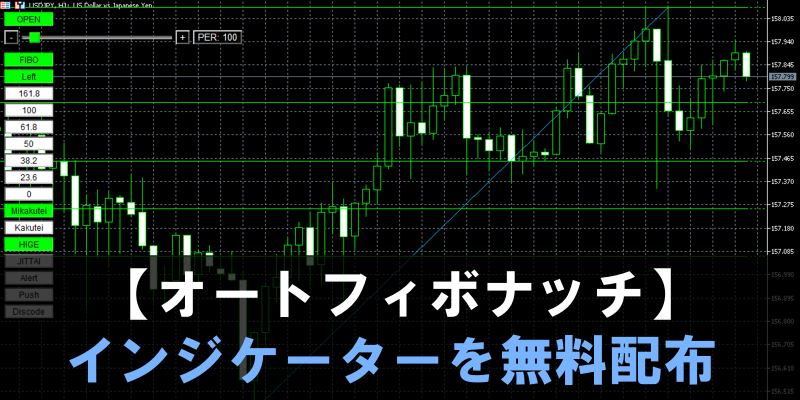
auto-fibo-alertは、フィボナッチを使った押し目買い・戻り売りの判断に便利なインジケーターですが、「毎回自分で引くのが面倒」「価格が節目に来るまでずっと監視しなければならない」と感じやすい弱点があります。
そんな手間を減らすために作ったのが、MT4/MT5専用インジケーター「auto-fibo-alert」です。
ボタン一つで直近の高値・安値を基準にフィボナッチを自動で描画し、よく使われる水準に価格が触れた時だけ、アラート・プッシュ通知・Discord通知で知らせます。チャートに張り付かず、必要な場面だけを効率よく待つことが出来ます。
本記事では、この「auto-fibo-alert」の機能や使い方から、フィボナッチリトレースメントの基本までを分かりやすく解説します。
auto-fibo-alertとは
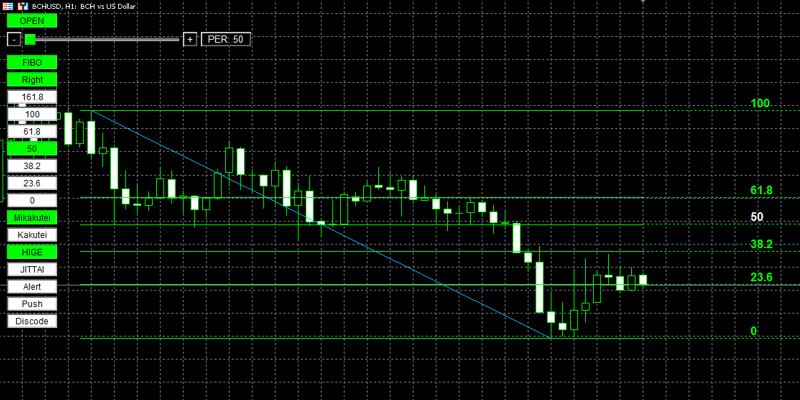
auto-fibo-alertとは、直近の高値と安値を自動で検出してフィボナッチを表示し、相場でよく意識される「0」「23.6」「38.2」「50」「61.8」「100」「161.8」に価格が触れた時に通知を送ることが出来る、当サイトオリジナルのMT4/MT5専用インジケーターです。
通知方法は「アラート」「プッシュ通知」「Discord」の3種類に対応しており、必要な通知だけをボタンでオンにして使えます。
また、表示するフィボナッチの範囲はスライダーで簡単に変更できるため、短期売買にも、少し広めに相場を見る使い方にも対応できます。
auto-fibo-alertは、フィボナッチの横線だけでなく、高値と安値を結ぶ斜めラインも表示するため、「どの高値と安値を基準に引かれているのか」もひと目で確認しやすくなっています。
フィボナッチは、相場の押し目や戻りの目安を探すうえで非常に便利ですが、標準機能だけでは「その価格に来た瞬間」を自動で知らせてくれません。
そのため、結局は自分でずっとチャートを見続ける必要があり、気付いた時には既に反発していた、という事もよくあります。
auto-fibo-alertは、先に見たい水準だけをオンにしておくことで、価格がその水準に触れた時だけ通知を出せるようにしたインジケーターです。
auto-fibo-alertはMT4/MT5専用のインジケーターになります。MT4/MT5のダウンロード方法や、インジケーターの導入方法は関連記事をご確認下さい。

※二次配布や販売、自作発言は禁止です。
※本ツールによる損害の責任は負いかねます。
※学習用としてご活用下さい。
auto-fibo-alertの機能説明と使い方
機能説明と使い方
auto-fibo-alertの各種ボタンの意味と使い方をまとめています。
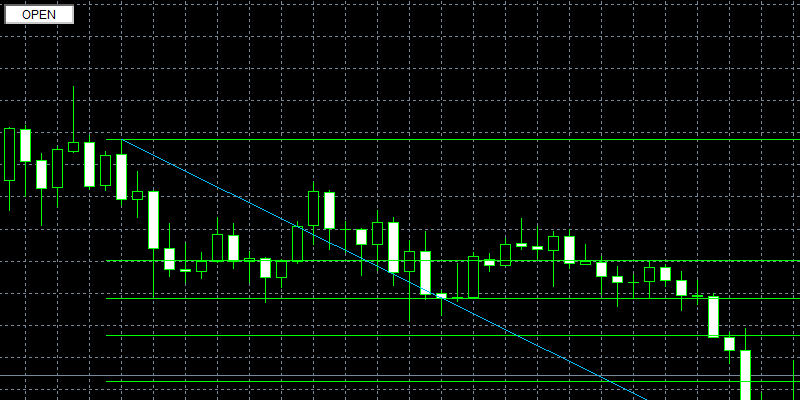
OPENボタンをオフ(白)にすると、OPENボタン以外の全てのボタンとスライダーを非表示にすることが出来ます。
チャートを広く見たい時や、ボタン類が邪魔に感じる時に便利です。
もう一度オン(緑)にすると、各種ボタンとスライダーを再表示できます。

スライダーは50~1000まで調整可能で、フィボナッチを引く範囲を変更することが出来ます。
デフォルトは100本で、直近100本の高値と安値が基準になります。
たとえばスライダーを500にすると、直近500本の高値と安値を基準に自動でフィボナッチを引き直します。
短い本数にすると直近の値動きに合わせたフィボナッチになり、長い本数にすると大きな流れを基準にしたフィボナッチになります。
FIBOボタンをオン(緑)にすると、自動でフィボナッチを表示します。デフォルトでは、スライダーで指定している本数の範囲内にある高値と安値が基準になります。
FIBOボタンをオフ(白)にすると、表示中のフィボナッチと関連ラインを消すことが出来ます。
※ボタンをオフにすると線が消え、もう一度オンにすると、その時点のチャート状況を基準に再度フィボナッチを引き直します。
Left → Center → Rightボタンは、フィボナッチの各数値ラベルの表示位置を切り替えるボタンです。
クリックするたびに、Left → Center → Right の順で切り替わります。
「数字がローソク足に重なって見にくい」と感じる場合は、見やすい位置に変更してご使用下さい。
Leftボタン:フィボナッチの左端に数値を表示します。
Centerボタン:フィボナッチの右端に数値を表示します。
Righボタン:最新足の右プラス150pxに数値を表示します。
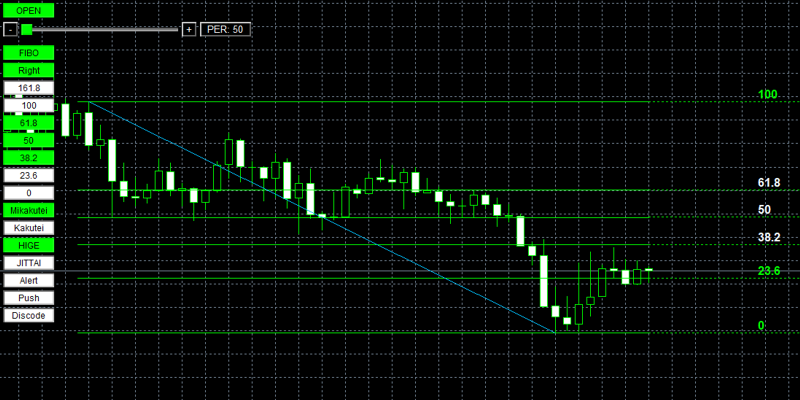
これらのボタンをオンにすると、オンにした数値が通知の判定基準になります。
たとえば「50」をオンにして「Alert」をオンにしていた場合、価格が50の水準に触れた時にアラートが鳴ります。
「61.8」と「100」を両方オンにしておけば、その2つの水準に触れた時だけ通知を受け取る、といった使い方も可能です。
よく使われる押し目候補だけを監視したい場合は「38.2」「50」「61.8」をオンにする、といった使い方がしやすいです。
オンにした価格の数値は青色になります。
Mikakutei(未確定)/Kakutei(確定)ボタンは、どちらか一つだけオンになります。
Mikakutei(未確定):現在進行中の足を基準に通知します。
Kakutei(確定):確定した足を基準に通知します。
早く気付きたい方は未確定、ダマシを減らしたい方は確定で使い分けるのがおすすめです。
HIGE / JITTAI ボタンも、どちらか一つだけオンになります。
HIGE:ローソク足の高値・安値、つまりヒゲが水準に触れた時に通知します。
JITTAI:始値と終値の範囲、つまり実体が水準に触れた時に通知します。
細かいタッチまで拾いたい場合はHIGE、より厳しめに判定したい場合はJITTAIが向いています。
Alertボタンをオンにすると、オンにしているフィボナッチの水準に価格が触れた時、MT4/MT5のアラートが鳴ります。
PCでチャートを見ている時に最も手軽に使いやすい通知方法です。
Pushボタンをオンにすると、オンにしているフィボナッチの水準に価格が触れた時、MT4/MT5アプリへプッシュ通知を送ります。
外出中でもスマホで通知を受け取れるため、チャートを開きっぱなしに出来ない方に便利です。
プッシュ通知を使うには、あらかじめMT4/MT5側でMetaQuotes IDの設定を行っておく必要があります。
プッシュ通知の設定手順は以下の様になります。
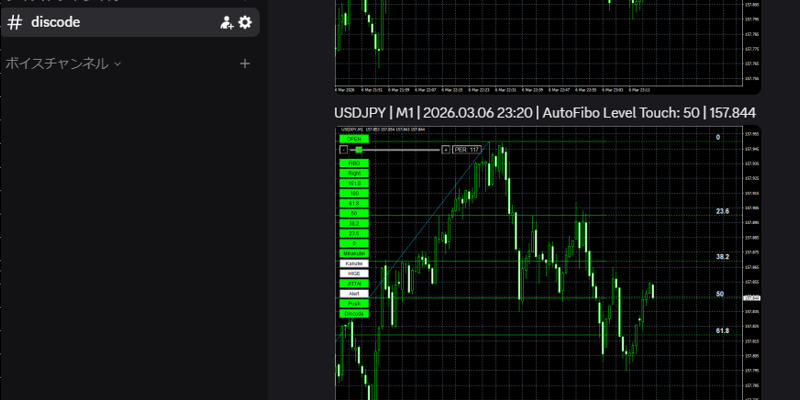
Discordボタンをオンにすると、オンにしているフィボナッチの水準に価格が触れた時、Discordに通知を送ります。
この通知では、テキストだけでなくチャートのスクリーンショット画像も一緒に送ることが出来るため、あとから相場状況を確認しやすいのが特徴です。
ただし、Discord機能を使うには事前にWebhook URLの設定が必要です。また、MT4/MT5側でDLLの使用を許可していない場合はオンに出来ません。
ディスコードの登録方法は動画もしくは関連記事ご確認下さい。

auto-fibo-alertの詳細設定
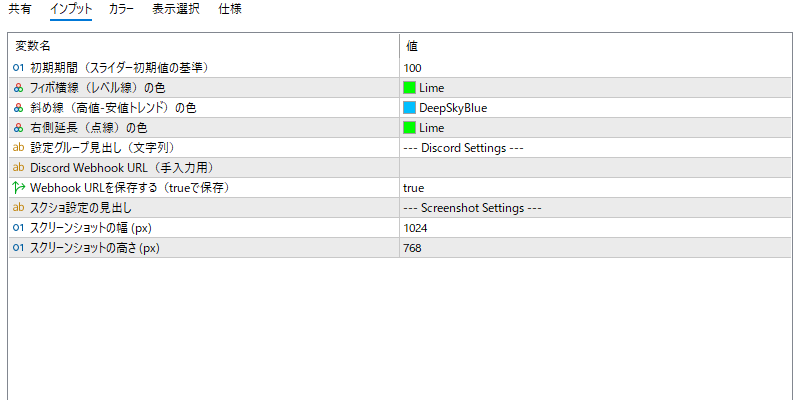
スライダーの初期値は100本になっていますが、詳細設定から変更することも出来ます。
いつも同じ本数を基準に使う方は、ここであらかじめ変更しておくと便利です。
フィボナッチの横線・斜め線・右側に伸びる点線の色を変更することが出来ます。
チャート背景やご自身のテンプレートに合わせて、見やすい色に調整して下さい。
Discordへの画像送信を使う場合は、Webhook URLを入力します。
Webhook URLが正しく設定されている時だけ、Discord通知を利用できます。
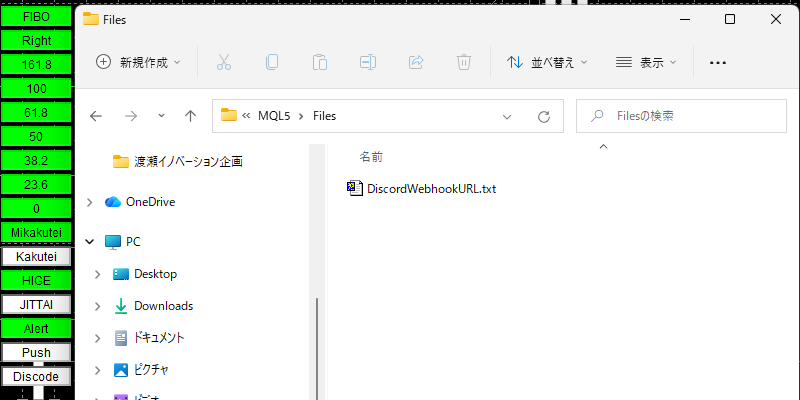
「Webhook URLを保存する」をtrueにすると、MQL5のFilesフォルダの中に「DiscordWebhookURL.txt」が作成され、その中にWebhook URLが保存されます。
これにより、次回以降は毎回Webhook URLを入力しなくても、Discord機能を使えるようになります。
ただし、Webhook URLは第三者に知られると勝手に投稿される危険があるため、取り扱いには注意が必要です。
セキュリティが万全でないPCや、誰かと共有しているPCで使う場合は、保存しない設定をおすすめします。
「Webhook URLを保存する」をfalseにすると、「DiscordWebhookURL.txt」が既に存在している場合でも自動で削除されます。
※「ファイル」→「データフォルダを開く」→「MQL5」→「Files」の中に「DiscordWebhookURL.txt」が作成されます。
Discord通知で送信するスクリーンショット画像のサイズを変更することが出来ます。
チャート全体を広めに見せたい場合や、軽めの画像にしたい場合は、ここで横幅・高さを調整して下さい。
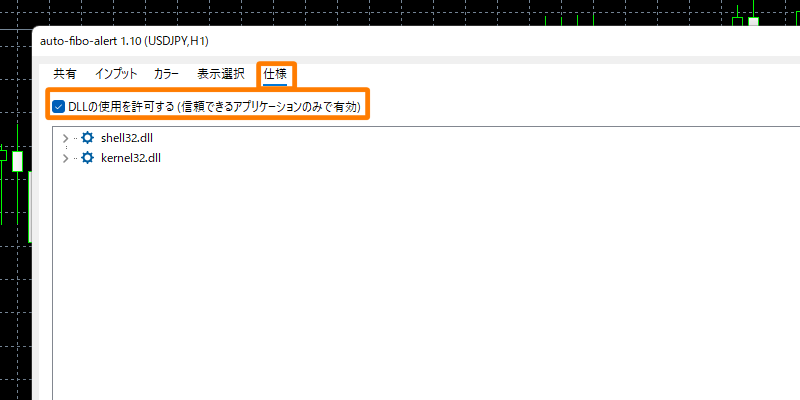
Discord通知は、外部処理を使って画像送信を行うため、MT4/MT5でDLLの使用を許可している必要があります。
DLLが許可されていない場合、Discordボタンをオンにしようとしても有効になりません。
Discord通知を使う場合は、MT4/MT5側の設定でDLLの使用が許可されているか事前にご確認下さい。
auto-fibo-alertはフィボナッチリトレースメント
※auto-fibo-alertはフィボナッチエクスパンションではありません。
フィボナッチリトレースメントは、フィボナッチ比率を用いて、トレンド相場における反発や反落するポイント見つける見極める事ができるテクニカル指標です。
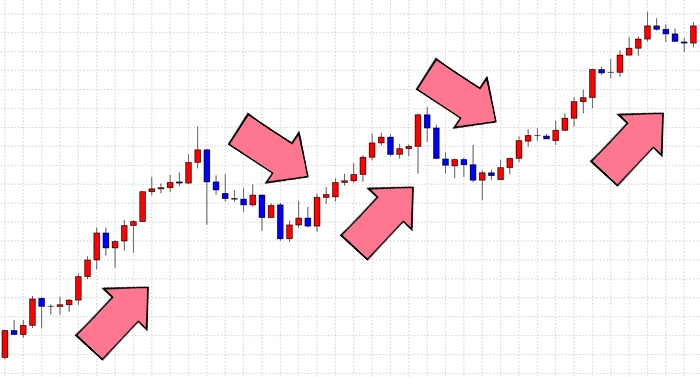
まず初めに、トレンドとは下降と上昇を繰り返しながら形成されています。
上昇トレンド中に発生する一時的な下降を「押し目」、下降トレンド中に発生する一時的な上昇を「戻り目」と言い、この「押し目」や「戻り目」がどのくらいで転換するのか分析するのが、フィボナッチリトレースメントになります。
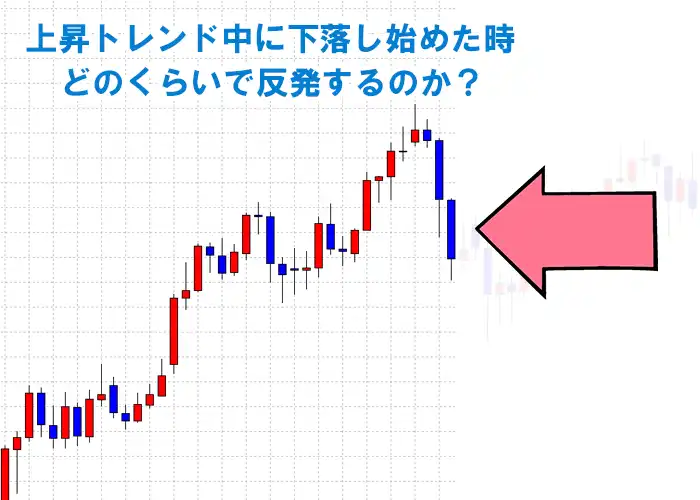
具体的には、トレンドの最中に一時的な下降が発生した場合に、フィボナッチリトレースメントで線を引きます。
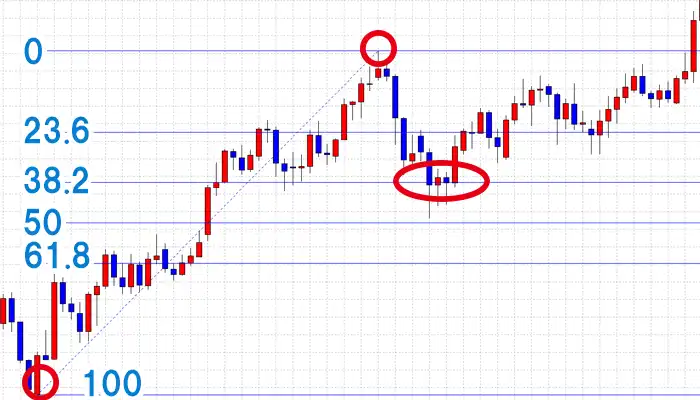
線を引くと「23.6」・「38.2」・「50」・「61.8」・「100」の線が表示され、表示されたフィボナッチ数列のラインで反発しやすくなっています。
反発した直後に購入する事が出来れば「押し目買い」が成功したと言えます。
「23.6」・「38.2」・「50」・「61.8」などのフィボナッチ数列は多くの人が意識している事もあり、数列の付近で反応する事が多くあります。
| 水準 | 意味 |
|---|---|
| 23.6 | 浅い押しや戻りの目安です。強いトレンド中は、このあたりで再び元の方向へ動き出すことがあります。 |
| 38.2 | 比較的よく意識される水準で、押し目候補として使いやすいラインです。 |
| 50 | フィボナッチ比率そのものではありませんが、多くのトレーダーが意識する代表的な中間地点です。 |
| 61.8 | 最も注目されやすい水準の一つで、「深めの押し・戻り」の目安としてよく使われます。 |
| 100 | 基準となる高値または安値そのものです。抜けるか反発するかを確認する場面で使われます。 |
| 161.8 | 伸びた先の到達候補として意識されやすい拡張的な目安です。 |
フィボナッチの問題点
問題点
フィボナッチは「この辺りで反応しそう」という目安を作るのには便利ですが、そこに実際に到達した瞬間を知らせてくれるわけではありません。
そのため、チャンスを逃したくない場合は、どうしても画面を見続ける時間が長くなってしまいます。
auto-fibo-alertは、価格が指定した水準に触れた時だけ通知するため、画面に張り付く必要がありません。
高値安値を基準にして自分でフィボナッチを引く作業は、慣れていても意外と面倒です。特に短期足では、見る範囲を変えるたびに引き直したくなるため、手間が増えやすくなります。
auto-fibo-alertは、スライダーで範囲を決めるだけで、その本数内の高値と安値を基準に自動でフィボナッチを描画します。
フィボナッチは複数の水準があるため、初心者ほど「結局どこを見ればいいのか」で迷いやすくなります。
auto-fibo-alertは、見たい水準だけをボタンでオンに出来るため、今の相場で意識したいポイントだけに絞って監視できます。
MT4/MT5でも指定価格のアラート機能は使えますが、毎回価格を手入力したり、設定を作り直したりするのは意外と手間です。
auto-fibo-alertなら、フィボナッチを表示して監視したい水準をオンにするだけで使えるため、手間を大きく減らすことが出来ます。
auto-fibo-alertはMT4/MT5専用のインジケーターになります。MT4/MT5のダウンロード方法や、インジケーターの導入方法は関連記事をご確認下さい。
※二次配布や販売、自作発言は禁止です。
※本ツールによる損害の責任は負いかねます。
※学習用としてご活用下さい。