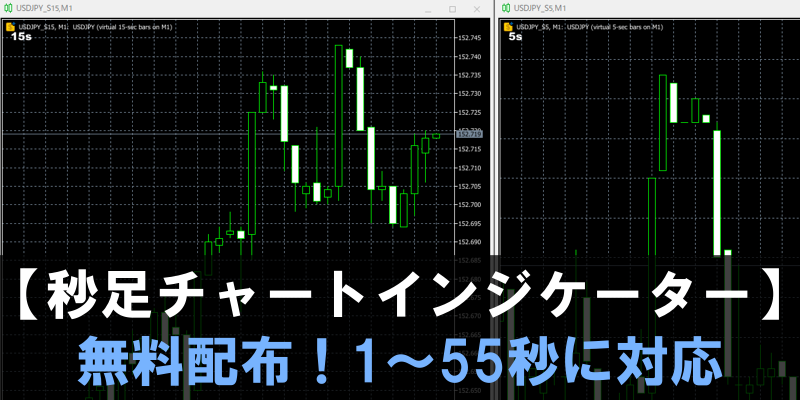
FXの「秒スキャルピング」は、数秒という極めて短い時間で売買を行う手法です。しかし、MT5では標準で1分足までしか表示できないため、より細かい値動きを分析するのが難しいという課題がありました。
秒足チャートを表示できるインジケーターはいくつか存在しますが、有料であったり、RSIなど他のインジケーターを併用できなかったりと、使い勝手の面で問題があるものも少なくありませんでした。
そこで、MT5上で秒足チャートを表示でき、さらにRSIなどの他のインジケーターもそのまま利用できる「seconds-look」を開発しました。
無料で配布しておりますので、スキャルピングをはじめとした超短期売買を行っている方は、ぜひご活用ください。
インジケーター起動時、15秒足の読み込みが1本ずつになるとご指摘を受けました。
現象も確認しており、15秒足を立ち上げた際に過去データの読み込みが遅いと過去データを待たずに開始してしまうのが原因となっています。
現在改善に向けてとりかかっております。
現状の対策としては、動画の様に1本ずつで表示された場合、一度15秒足のボタンを押して15秒足を消して下さい。
再度15秒足のボタンを押して下さい。この間に過去データは読み込まれていますので1本ずつ表示される問題は解決しています。
seconds-lookの機能と使い方
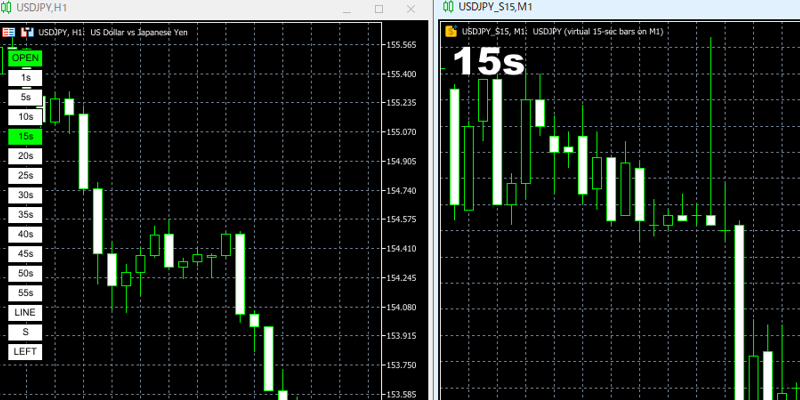
seconds-lookは1秒~55秒の秒足チャートを簡単に作成して確認する事ができる秒足チャートのインジケータになります。
seconds-lookを立ち上げるとボタンが配置されている親チャートと、子チャート(カスタム銘柄)が表示されます。※デフォルトは15秒のチャートが表示されます。
秒足チャートは親チャートを基準に作られていますので、親チャートを消すと動かなくなります。
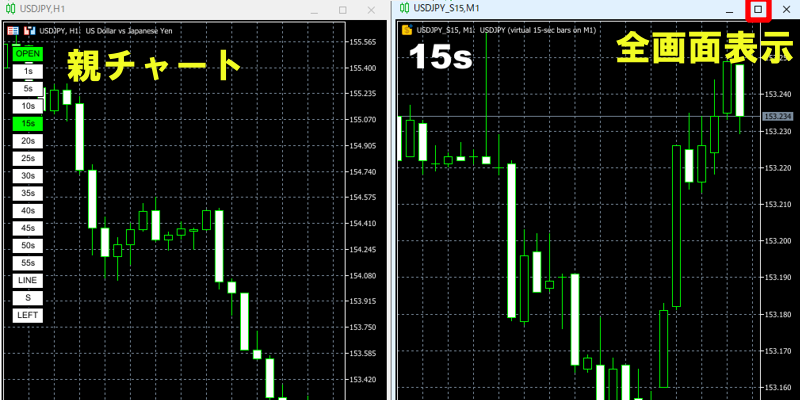
親チャートが邪魔な場合は子チャートを全画面表示にして下さい。
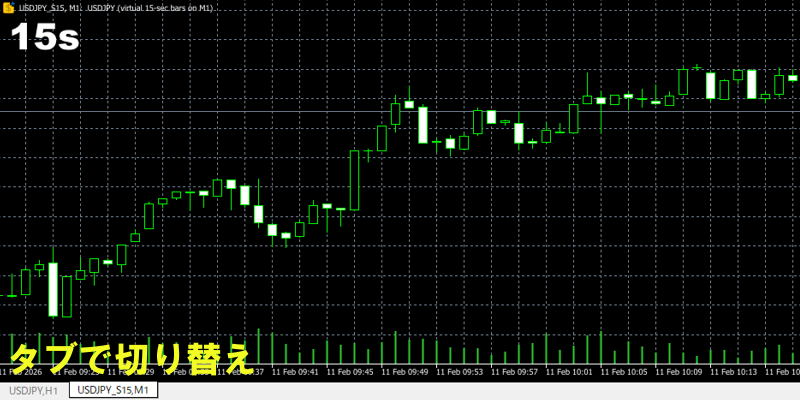
親チャートが必要な場合は下部のタブで切り替える事が出来ます。
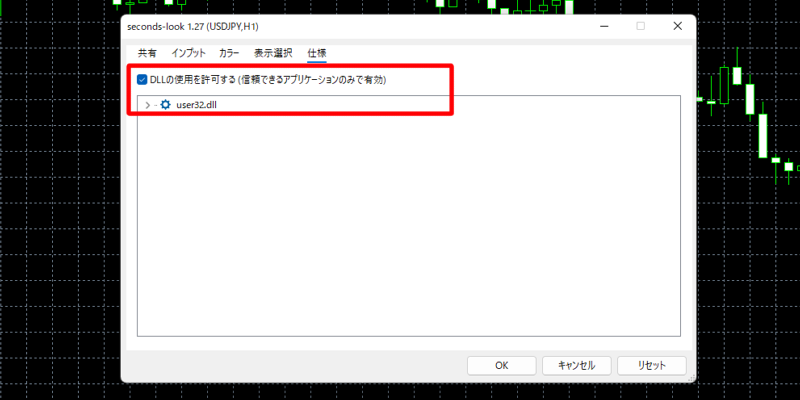
seconds-lookはDLLを使用しています。インジケーターを立ち上げる際に「DLLの使用に許可する」にチェックを入れて下さい。
具体的には「ウィンドウの整列 ALT+R」のショートカットを使用していますので、DLLの使用にチェックを入れないと増やしたチャートが整列されなくなります。
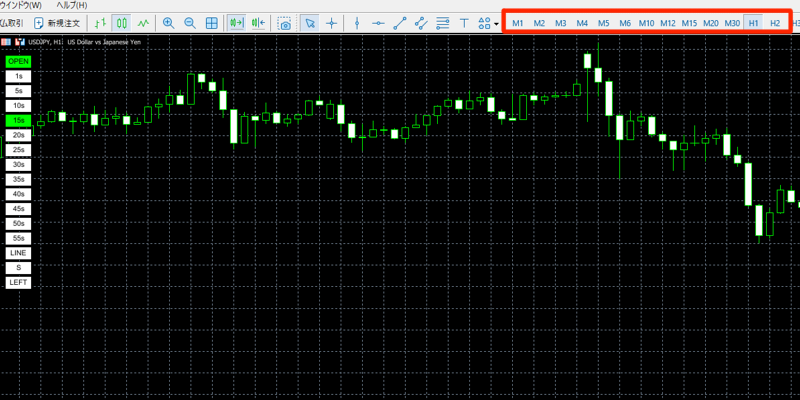
親チャートの時間足を変更すると、既存の子チャートが更新されなくなります。
これは、時間足を切り替えた時点で「親チャートが別のチャートとして再認識」され、これまで親として動いていたチャートとの紐づきが切れてしまうためです。その結果、すでに開いていた子チャートは停止します。
一方で、時間足を切り替えたあとに新しく追加した子チャートは、新しい親に紐づくので正常に動作します。したがって、切り替え前に開いていた子チャートは手動で閉じる必要があります。
親チャートの時間足も確認したい場合は、先に親チャートの時間足を目的のものに変更してから、seconds-lookを適用することをおすすめします。
また、MT5は新規にチャートを開くと初期でH1になるため、M1も確認したい場合は、まずM1へ変更してからseconds-lookを適用してください。H1のままseconds-lookを入れてからM1へ変更すると、動作や管理が煩雑になることがあるのでご注意ください。
値動きがない時間帯は、秒数どおりに新しい足が増えないことがあります。
このチャートは、時間だけで足を作っているのではなく、価格の動きも基準にしています。※値動きのある時間は1秒間に何回も値動きをしているので問題ありません。
そのため、値動きが活発な時間帯は1秒足でも足が出やすくなりますが、値動きが止まっている時間帯は、設定した秒数が過ぎても足が増えないことがあります。
たとえば5秒足を表示していても、30秒間まったく値動きがなければ、5秒ごとの足が6本並ぶとは限りません。
seconds-lookはMT5専用のインジケーターになります。MT5のダウンロード方法や、インジケーターの導入方法は関連記事をご確認下さい。

※二次配布や販売、自作発言は禁止です。
※本ツールによる損害の責任は負いかねます。
※学習用としてご活用下さい。
各種ボタンについて
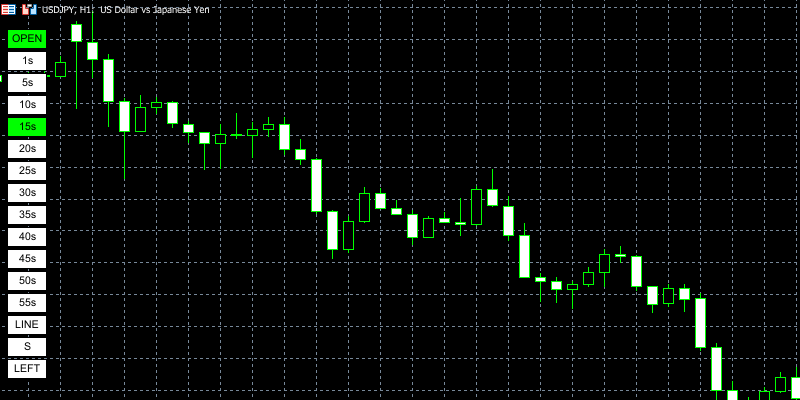
seconds-lookを立ち上げると画面左上に14個のボタンが表示されます。
OPENボタンをオフにすると、OPENボタン以外のすべてのボタンを非表示にすることが出来ます。メイン(親)チャートも確認したい場合は、OPENボタンをご活用下さい。
「1s」「5s」「10s」「15s」「20s」「25s」「30s」「35s」「40s」「45s」「50s」「55s」はそれぞれ秒数を意味します。
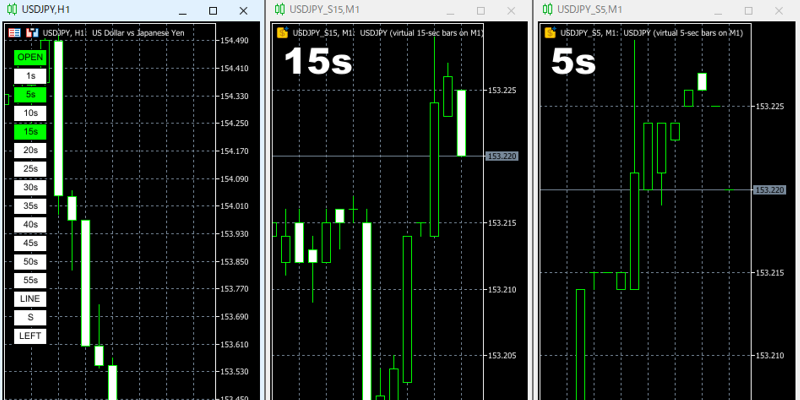
「5s」ボタンをオンにした場合は5秒チャートが追加され、自動整列されます。
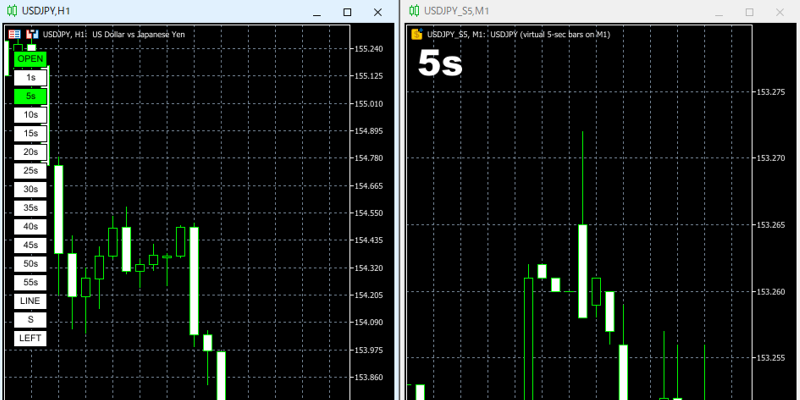
15秒が不要な場合は親チャートの15sボタンをオフにします。オフにするとチャートが消え、自動整列され親チャートと5秒の秒足チャートのみになります。
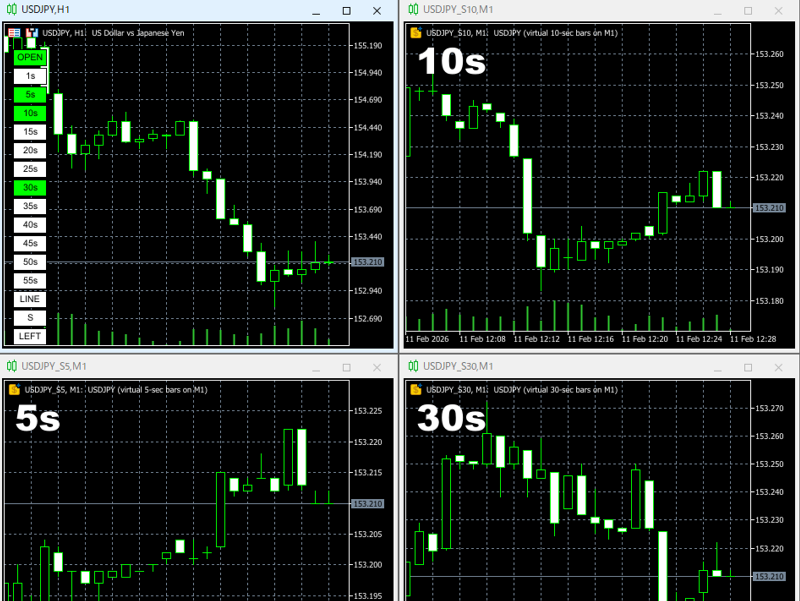
秒足チャートは複数表示する事が出来ます。
チャートを増やすと自動整列されます。
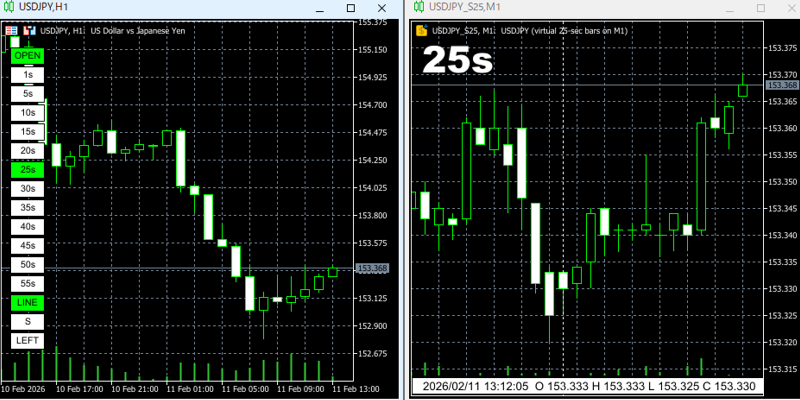
LINEボタンをオンにすると、子チャート(カスタム銘柄)上に縦線が表示されます。あわせて、画面下部にはその縦線が接しているローソク足の「日時」と「価格」が表示されます。
MT5には標準で秒足チャートがないため、seconds-lookでは1分足をもとに擬似的に秒チャートを生成しています。その仕様上、通常の価格確認では日時が1分単位で表示されます。
たとえば15秒足を表示している場合でも、日時が1分単位で表示されることに違和感を覚える方や、秒単位で正確に確認したい方は、LINEボタンをオンにしてください。
画面下部の「日時と価格」は秒単位で確認できます。
Sボタンを押すと親チャートのスケールを子チャートすべてに反映させることが出来ます。複数のチャートのスケールを一括で変更したい時に役立ちます。
LEFTボタンを押すと「チャートをシフトする」を全てのチャートに適応する事が出来ます。
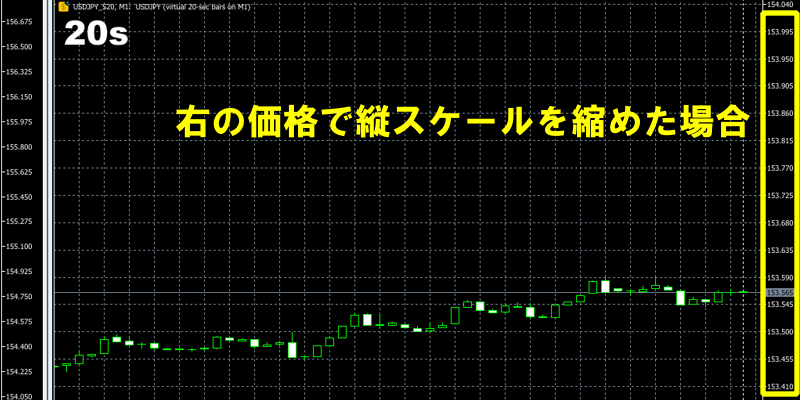
子チャート(カスタム銘柄)の縦スケールを画面右の価格でマウス操作(上下)で縮めた場合、マウス操作(上下)で戻らなくなります。
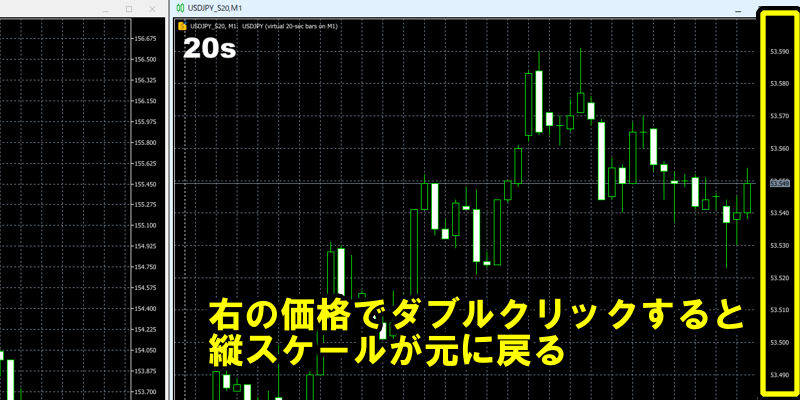
子チャート(カスタム銘柄)のスケールを元に戻したい時は、マウス操作(上下)では無く、右側の価格の箇所で「ダブルクリック」をすることで元に戻すことが出来ます。
画面右の価格で縦スケールを変更される方は「ダブルクリックで元に戻る」事を覚えておいて下さい。
秒チャートは他のインジケーターとの併用が可能
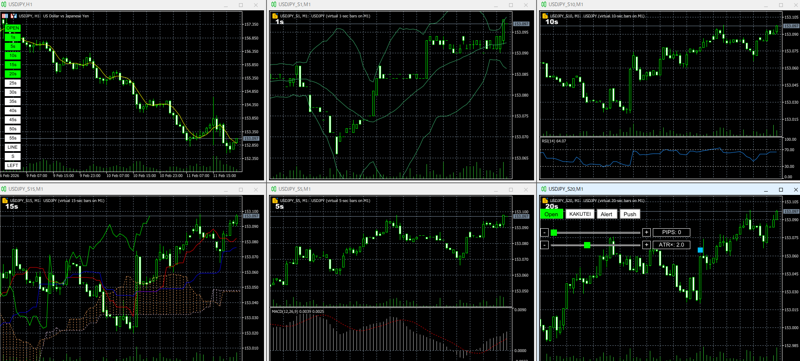
子チャート(カスタム銘柄)には、「移動平均線」「ボリンジャーバンド」「RSI」「MACD」「一目均衡表」など、他のインジケーターを自由に追加できます。
無料で配布されている秒チャートの中には、他のインジケーターと併用できないものもあります。その点、seconds-lookは他のインジケーターと組み合わせて使用できることが特長です。
併用できないタイプの秒チャートは、基本的に「カスタム銘柄」を使用していません。seconds-lookはカスタム銘柄を採用しているため、他のインジケーターも問題なく追加できます。
※無料配布のインジケーターの中には、まれに相性が合わないものもあります。
詳細設定について
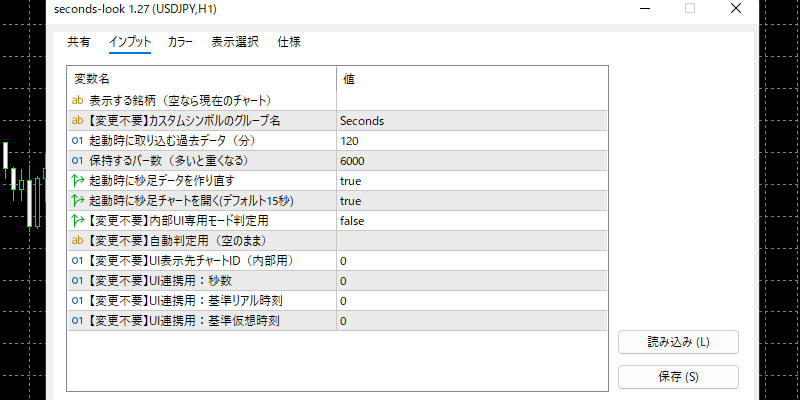
詳細設定は【変更不要】とそうでないものに分かれています。
【変更不要】に関しては変更する理由が無いので、変更されない事を推奨します。プログラムの都合上inputに表示する必要があったので表示しています。
起動時に取りこむデータは120分としています。取り込むデータが多くなればなるほどメモリを使用してしまうので、必要以上に増やされない事をお勧めします。
仮に10分にすると10分だけ取り込みます。※以後増えた足は増加し続けます。
バーは増え続けるので、保有するバーの数も制限しています。過去チャートの確認が不要な方は、6000本もあれば十分です。
デフォルトのまま使用される事をおすすめします。
seconds-lookの構造
構造
seconds-lookは、MT5に標準搭載されていない「秒足」を、「カスタム銘柄(独自の通貨ペア)」機能を利用して生成・表示するツールです。
現在表示しているチャート(親チャート)から、価格が変動するたびに発生する最小単位のデータ(ティック)をプログラムが取得します。
取得したティックデータを、指定した秒数(例:15秒)ごとに区切り、1本のローソク足としてまとめます。
そして、それを「EURUSD_S15」のような名称の仮想銘柄(カスタム銘柄)のデータとして保存します。
ここで重要なのは、MT5には秒足を直接表示する機能がないため、15秒分のデータであっても「1分足データ」という形式で保存している点です。
作成されたカスタム銘柄(EURUSD_S15)のチャートを開くと、MT5はそれを通常の1分足として読み込みます。しかし、実際の中身は15秒単位で構成されているため、結果として「15秒足」として表示されます。
【要確認】カスタム銘柄が自動生成
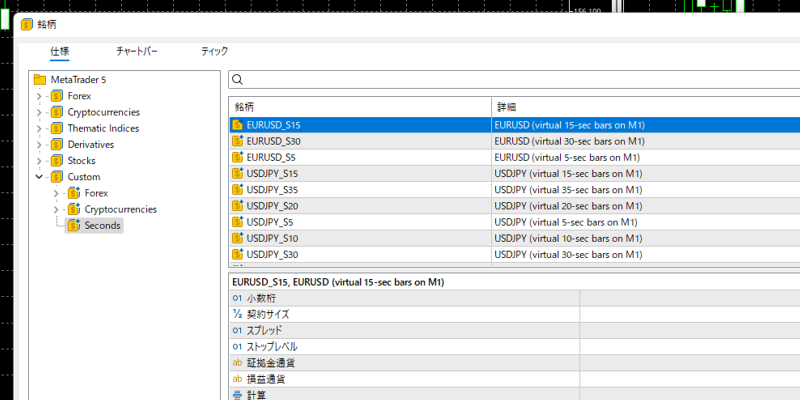
「5s」などのボタンをクリックすると、対応するカスタム銘柄が自動的に生成されます。銘柄ごと・秒数ごとに個別作成されますので、あらかじめご理解ください。
「仕様」→「Custom」内に「Seconds」フォルダが作成され、その中にUSDJPY_S5などのカスタム銘柄が追加されます。
不要になった場合は、Secondsフォルダごと削除して問題ありません。
MT5を再起動し、再度インジケーターを起動すれば、Secondsフォルダは自動的に再生成されます。
seconds-lookはMT5専用のインジケーターになります。MT5のダウンロード方法や、インジケーターの導入方法は関連記事をご確認下さい。
※二次配布や販売、自作発言は禁止です。
※本ツールによる損害の責任は負いかねます。
※学習用としてご活用下さい。

コメントをお待ちしています このようなインジケーターが欲しい、配布されているものに不具合があるなど、可能な限り対応させて頂きます。※メールアドレスに直接連絡する事はありません。スパム対策ですので、適当なアドレスを書いて下さい。※名前も表示されますので、ペンネームでご記入下さい。本名と判断した場合はコメントの認証は行いません。
インジケーター立ち上げ時のチャートがおかしい
具体的には1本ずつ増えている
そのあと増やしたチャートは過去分も表示される
ご指摘ありがとうございます。
インジケーターを立ち上げた際、過去のティックデータを読み込むのですが、立ち上げ時は特に読み込むのに時間がかかります。
過去データの読み込みが間に合わない時、1本から開始するケースを確認する事が出来ました。
現在、改善できるよう修正に取り掛かっています。
インジケーター立ち上げ時に表示された15秒足が1本しか表示されない場合、15秒足を一度消して再度、15秒足を表示させて下さい。
修正が完了しましたら、再度報告させて頂きます。
お世話になります。
15秒足でEAを稼働させてたいのですができますでしょうか?
ご質問ありがとうございます。
こちらのインジケーターは、裁量でのご利用(学習目的)を前提に無料公開しているもので、EA用途でのご案内やサポートは控えさせていただいております。
恐れ入りますが、ご理解いただけますと幸いです。