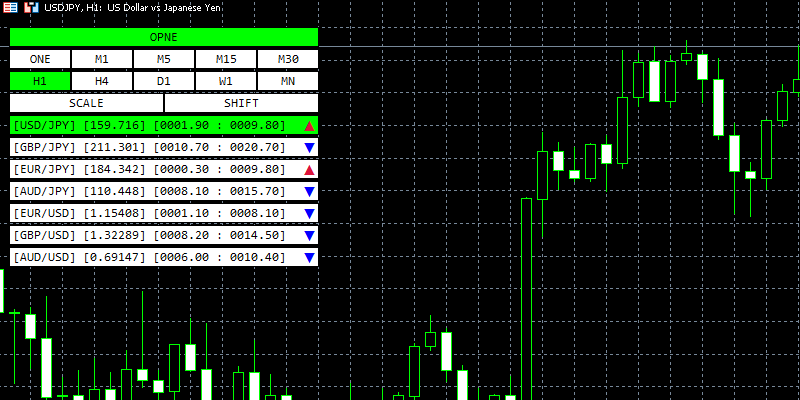
複数の通貨ペアを見ながら取引していると、「今どの通貨が動いているのか」「どれを優先して見るべきか」を判断するだけでも意外と手間がかかります。
price-checkは、主要20通貨ペアの現在価格・実体幅・高安幅・▲▼表示をボタン上でひと目で確認できる、MT4/MT5専用のオリジナルインジケーターです。
気になる通貨はそのままチャートを開いて整列表示できるため、広く見て、絞って、深く見る流れをスムーズに行いやすくなります。
price-checkとは
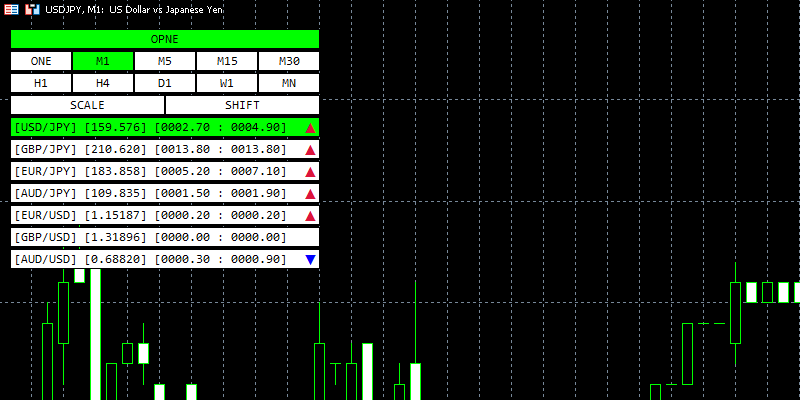
「price-check」は、主要20通貨ペアの現在価格をボタン上で確認でき、実体幅や高安幅までひと目でチェックできるMT4/MT5専用のオリジナルインジケーターです。
現在価格の確認だけではなく、ボタンを押すだけでその通貨ペアのチャートを整列した状態で開く事が出来ます。
複数の通貨ペアを見ながら取引している方は、「price-check」を活用する事で快適に取引をする事ができるので、是非ご活用下さい。
price-checkはMT4/MT5専用のインジケーターになります。MT4/MT5のダウンロード方法や、インジケーターの導入方法は関連記事をご確認下さい。

※二次配布や販売、自作発言は禁止です。
※本ツールによる損害の責任は負いかねます。
※学習用としてご活用下さい。
ボタンを見るだけで現在価格を確認しやすい
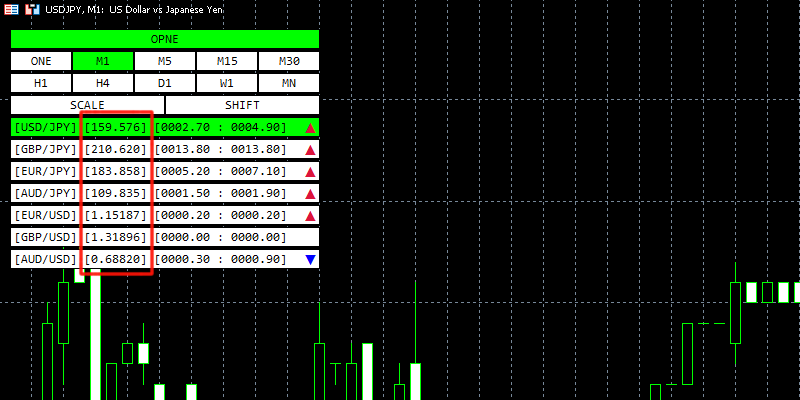
price-checkでは、各通貨ペアのボタンに現在のBid価格が表示されます。
そのため、USD/JPY、EUR/JPY、GBP/JPYなどの価格を、ボタンを見るだけで確認する事が出来ます。
複数の通貨を見ている方なら、チャートを開く前に見る通貨を決めやすくなり、確認の手間も減らせます。
価格だけでなく、値幅も一緒に見られる
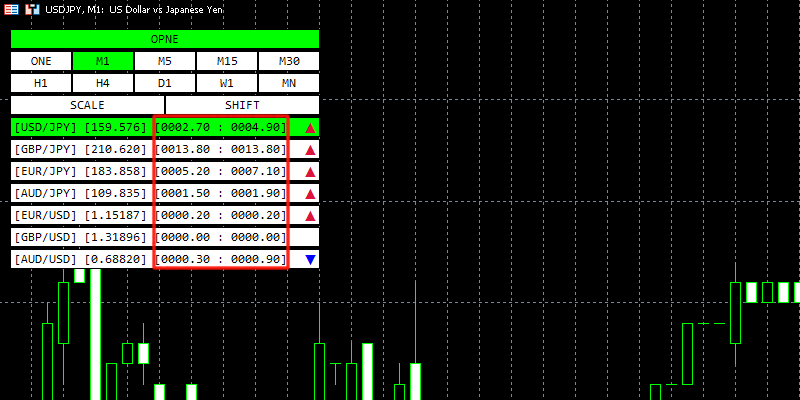
price-checkのボタンには、現在価格だけでなく、指定したローソク足の値幅情報も表示されます。※今開いている時間足の(M5ならM5)の値幅になります。
表示されるのは、実体幅と高安幅です。※[USD/JPY][159.576][実体幅:高安幅]
つまり、「その足がどれくらい動いたのか」を、ボタン上でそのまま見比べられる作りになっています。
価格を見るだけでは動きの強さは分かりにくいですが、値幅も一緒に出ることで、今の勢いをざっくり見比べやすくなっています。
▲▼表示で上向きか下向きかをひと目で見やすい
price-checkでは、陽線なら▲、陰線なら▼が表示されるため、ボタンを見るだけで上向きか下向きかをすぐに確認できます。
複数の通貨ペアを見ている時でも、値幅とあわせて動きの方向や強さをつかみやすいのが特長です。
ボタン表示する通貨は細かく選べる
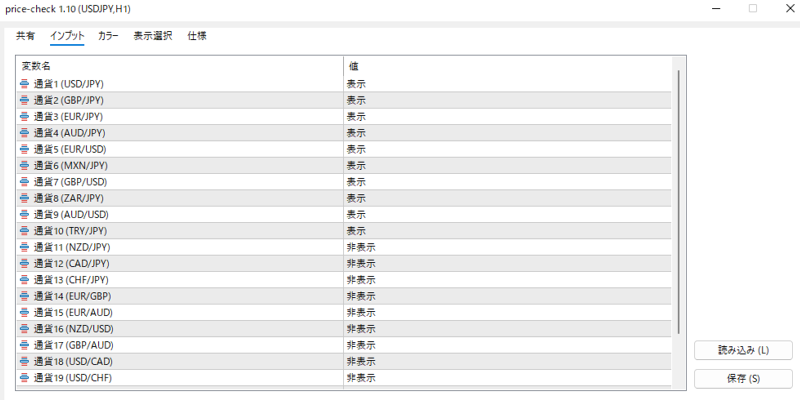
price-checkでは、20通貨ペアそれぞれについて、表示するか非表示にするかを個別に設定できます。
そのため、自分がよく見る通貨だけをボタンに出しておけば、画面をすっきり保ちやすくなります。
初期設定では、次の10通貨ペアが表示、残り10通貨ペアが非表示になっています。
※MT5自体に入っていない通貨ペアは表示にしても表示されません。
| 取引通貨ペア | 表示・非表示 |
|---|---|
| 米ドル/円(USD/JPY) | 表示 |
| ポンド/円(GBP/JPY) | 表示 |
| ユーロ/円(EUR/JPY) | 表示 |
| 豪ドル/円(AUD/JPY) | 表示 |
| ユーロ/米ドル(EUR/USD) | 表示 |
| メキシコペソ/円(MXN/JPY) | 表示 |
| ポンド/米ドル(GBP/USD) | 表示 |
| 南アフリカランド/円(ZAR/JPY) | 表示 |
| 豪ドル/米ドル(AUD/USD) | 表示 |
| トルコリラ/円(TRY/JPY) | 表示 |
| NZドル/円(NZD/JPY) | 非表示 |
| カナダドル/円(CAD/JPY) | 非表示 |
| スイスフラン/円(CHF/JPY) | 非表示 |
| ユーロ/英ポンド(EUR/GBP) | 非表示 |
| ユーロ/豪ドル(EUR/AUD) | 非表示 |
| NZドル/米ドル(NZD/USD) | 非表示 |
| ポンド/豪ドル(GBP/AUD) | 非表示 |
| 米ドル/カナダドル(USD/CAD) | 非表示 |
| 米ドル/スイスフラン(USD/CHF) | 非表示 |
| ユーロ/スイスフラン(EUR/CHF) | 非表示 |
複数の通貨ペアをボタンで表示・非表示・整列ができる
価格表示されている通貨ペアのボタンをオン(緑)にすると、その通貨ペアのチャートが表示されます。
新しく表示されたチャートは自動で整列されます。
ボタンをオフ(白)にすると、その通貨ペアのチャートは非表示になります。
※複数の通貨ペアのチャートを使う場合は「ONE」ボタンをオフにして下さい。
1つの通貨ペアを複数時間足で確認することもできる
「ONE」ボタンをオンにすると、1つの通貨ペアを中心にして、M1、M5、M15、M30、H1、H4、D1、W1、MNの各時間足を並べて表示させることが出来ます。
こちらもボタンをオン(緑)にすると、同じ通貨の別の時間足チャートが整列した状態で表示されます。
price-checkは複数の通貨ペアを確認する事が目的ですが、今一番注目している取引通貨の確認もしやすくなっています。
意外と便利な「SCALE」と「SHIFT」ボタン
複数の通貨を並べて比較していると、チャートごとに見え方がバラバラになることがあります。
price-checkには、その見づらさを減らすために「SCALE」と「SHIFT」があります。
SCALEは今見ているチャートの拡大率をほかのチャートにも反映し、SHIFTは全チャートの右側余白をまとめてON/OFFします。
整列も行いやすい
price-checkでは、チャートの数が変わった時などに整列処理が走るようになっています。仕組みとしては、MT5へAlt+Rを送る形で整列を行います。
そのため、価格を見比べるために通貨ペアを増やしたり減らしたりしても、画面が散らかりにくく、一覧性を保ちやすくなっています。
price-checkの導入と初期設定
初期設定
ここでは、このインジケーターをMT5で使うための準備を説明します。
price-checkはMT4/MT5専用のインジケーターになります。MT4/MT5のダウンロード方法や、インジケーターの導入方法は関連記事をご確認下さい。
※二次配布や販売、自作発言は禁止です。
※本ツールによる損害の責任は負いかねます。
※学習用としてご活用下さい。
次にprice-checkのファイルをMT5へ入れます。
MT5のメニューから「ファイル」→「データフォルダを開く」を選びます。
次に「MQL5」→「Indicators」フォルダを開きます。
その中に、price-checkのファイルを保存してください。
保存したら、MT5を再起動します。
そのあと、ナビゲータウィンドウに表示されたprice-checkをダブルクリックして起動します。
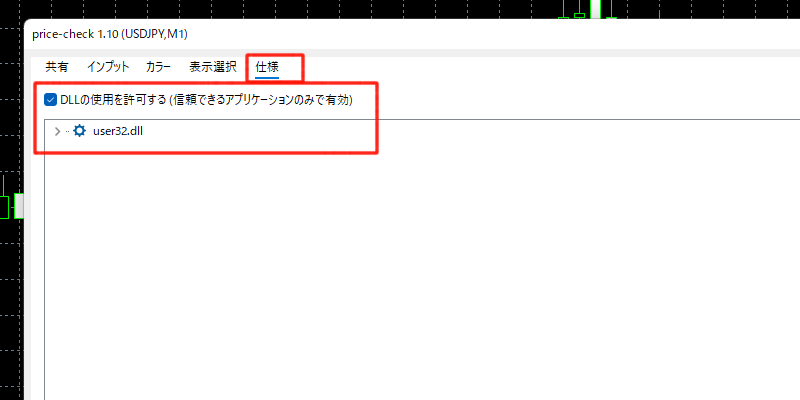
price-checkは、整列処理のために user32.dll を使う作りです。
そのため、インジケーター起動時に「DLLの使用を許可する」に必ずチェックを入れてください。この設定がないと、整列機能は動きません。
「インプット」タブで、どの通貨ペアのボタンを表示するかを1つずつ選びます。
価格確認をメインで使うなら、最初は普段よく見る通貨だけにしぼるのがおすすめです。数が多すぎると、かえって見づらくなるためです。
最初から全部を出すよりも、「普段よく見る通貨」「動きを追いたい通貨」にしぼったほうが、このツールの見やすさを活かしやすくなります。
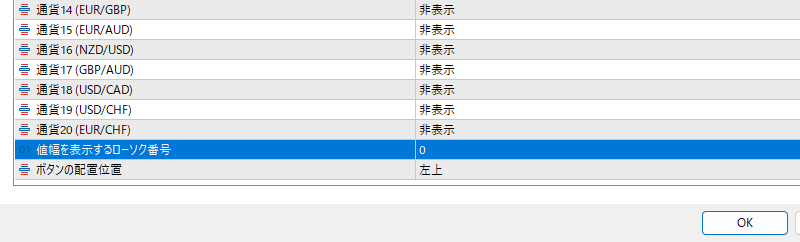
inputでは、ボタン上に表示する値幅情報を、何本前のローソク足で見るかを決められます。
0なら最新の足、1なら1本前の足という形です。どの足の動きをボタン上で見たいかによって調整できます。
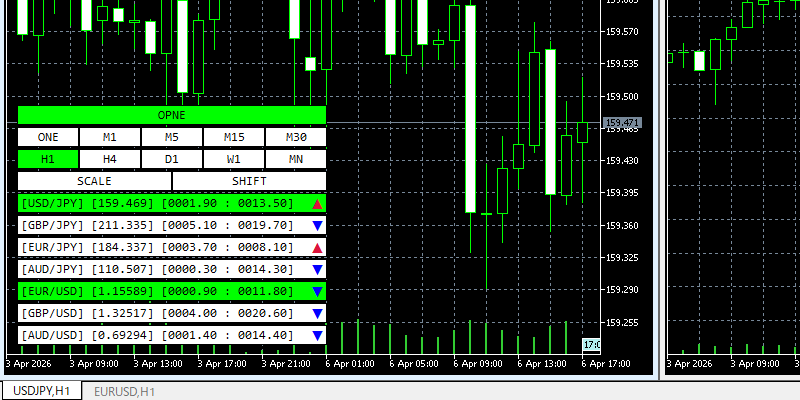
ボタンの配置位置はデフォルトで左上になりますが、左下、右上、右下に配置する事も出来ます
実際の使い方
紹介
ここでは、price-checkを実際のトレード中にどう使うかを、順番に沿って紹介します。
このツールの便利な使い方は、最初から複数チャートを細かく見ることではありません。
まずボタンで全体をざっと確認し、気になる通貨だけを開いて詳しく見る、という流れで使うと扱いやすくなります。
トレードを始めたら、まずは表示している通貨ペアのボタンを見て、全体の動きをざっと確認します。
price-checkのボタンには、現在価格だけでなく、実体幅・高安幅・▲▼が表示されるため、 この段階で「どの通貨が動いているか」「上に動いているのか、下に動いているのか」をひと目で把握しやすくなっています。
たとえば、複数の通貨ペアを見ている時でも、値幅が大きい通貨や、方向がはっきり出ている通貨を先に見つけやすくなります。
一覧を見て気になる通貨があれば、その通貨ペアのボタンを押してチャートを表示します。
たとえば、EUR/JPYのボタンで高安幅が大きく、さらに▲が出ていれば、 「今は上方向に動きが出ているかもしれない」と判断して、そのままチャートを開いて確認する、という使い方ができます。
このように、最初から全部のチャートを開くのではなく、 ボタンで候補を絞ってから必要な通貨だけを見ることで、確認の手間を減らしやすくなります。
複数の通貨を見比べたい時は、気になる通貨ペアのボタンをオンにして、チャートを並べて表示します。
たとえば、USD/JPY、EUR/JPY、GBP/JPYの値幅が大きい時は、それぞれを開いて並べておくことで、 どの通貨がより素直に動いているか、どれが見やすい形になっているかを比較しやすくなります。
通貨を増やしたり減らしたりしても整列されるため、画面が散らかりにくく、 複数通貨を同時に見たい場面でも使いやすくなっています。
「この通貨をもう少し詳しく見たい」と思った時は、ONEをオンにします。
すると、1つの通貨ペアを中心にして、M5、M15、H1など複数の時間足を並べて確認できるようになります。
たとえば、ボタン一覧でEUR/JPYが気になり、通常チャートでも動きがありそうだと感じたら、 次はONEを使って短期足と上位足を並べ、今の流れが一時的な動きなのか、それとも大きな流れに沿っているのかを見やすくなります。
つまりprice-checkは、 「全体を見るための入口」として使うだけでなく、 「1つの通貨を掘り下げて確認する段階」にもつなげやすい構成になっています。
複数チャートを表示すると、拡大率や右側の余白がそろっておらず、比較しづらいことがあります。
そのような時は、SCALEで拡大率をそろえ、SHIFTで右側余白の表示をまとめて調整します。
特に、同時に複数通貨を見る場面では、見え方がそろっているだけで比較しやすさがかなり変わります。 チャートの形を見比べたい時は、表示数を増やすだけでなく、見やすく整えておくことも大切です。
price-checkは、最初から分析用のチャートを大量に開くためのツールではなく、
まず全体を一覧で確認し、その中から気になる通貨を選び、必要なら複数時間足で深く見るためのツールです。
使い方の流れとしては、
「ボタンで全体を見る」
↓
「動いている通貨だけを開く」
↓
「必要ならONEで1通貨を深く見る」
という形で使うと、無駄なく確認しやすくなります。
どの通貨を見るか迷いやすい方や、複数通貨を効率よく見比べたい方には、 特に使いやすさを感じやすいインジケーターです。

コメントをお待ちしています