MT5のサインツールを使っていて、アラートだけでは外出中にチャンスを確認しにくいと感じる場面があります。
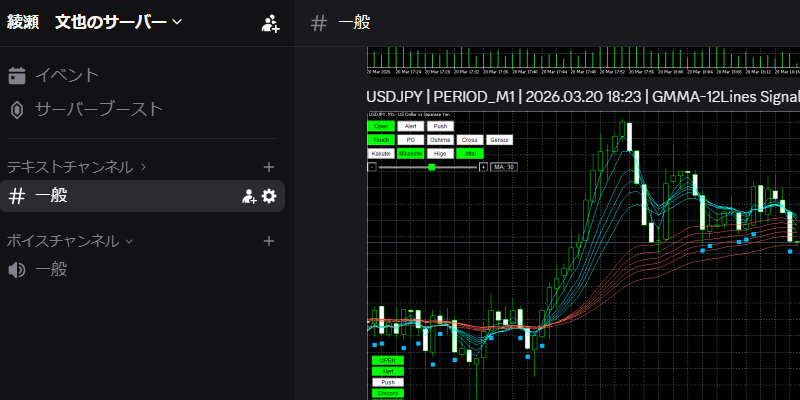
discord-searchは、現在チャートに表示しているサインツールのサインを検知し、Discordへのチャート画像送信やプッシュ通知で、サイン発生時の状況を確認しやすくするMT5専用インジケーターです。
サインや移動平均線が表示されない状態でスクショ撮影される事が稀にあるとコメントを頂きました。
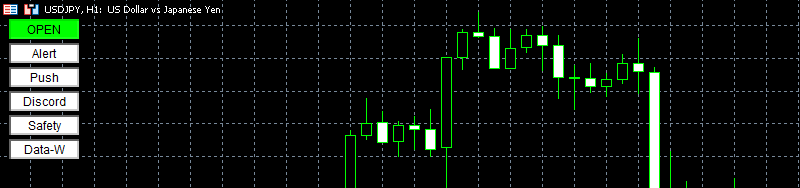
安全策として「Safetyボタン」を追加しています。Safetyボタンをオンにするとスクショを3回撮影して3回とも送ります。
3回送ることで稀に起こるサインや移動平均線が表示されない現象や、通信エラーが発生した際に画像が送れない問題がなどを高確率で回避する事が出来ます。
discord-searchはMT5専用のインジケーターになります。MT4/MT5のダウンロード方法や、インジケーターの導入方法は関連記事をご確認下さい。
 30種類を超える当サイトオリジナルのインジケーターがすべて無料になっています。取引を快適にするツールを多く取り揃えていますので、是非ご活用下さい。


※二次配布や販売、自作発言は禁止です。
※本ツールによる損害の責任は負いかねます。
※学習用としてご活用下さい。
※シェアして頂けると助かります。
配布されているインジケーターはブラックボックス
無料配布されているサインツールは基本的にex5ファイルになっていますので、中身を確認する事ができません。
通知したい矢印に関しては、ある程度推測で見つける必要があります。
【重要】サインの種類を確認する
確認する必要がある!
サインツールで表示されるサインは「バッファ型」か「オブジェクト型」に分かれます。これは、プログラムの話になるので「バッファ型」か「オブジェクト型」があるという事だけ覚えて下さい。
discord-searchを使う際に重要になります。
まずば、「バッファ型」か「オブジェクト型」どちらかを確認します。
バッファ型サインの確認方法
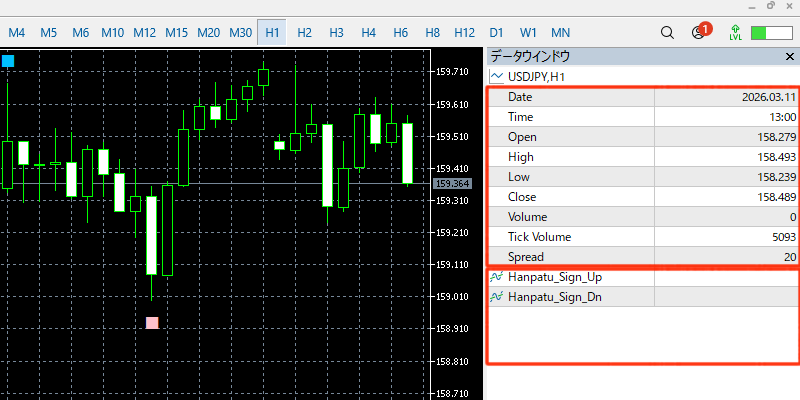
インジケーターの中身はブラックボックスなのですが、「表示」⇒「データウィンドウ」を開くと、バッファで何が作られているのかが分かります。
データウィンドウを開くと
・Date
・Time
・Open
・High
・Low
・Close
・Volume
・Tick Volume
・Spread
と続きます。
これらはローソク足の情報になるので「Date」~「Spread」は無視します。
重要なのはSpred以降のデータになります。Spread以降はバッファ型のサインなどを追加した時に表示されます。
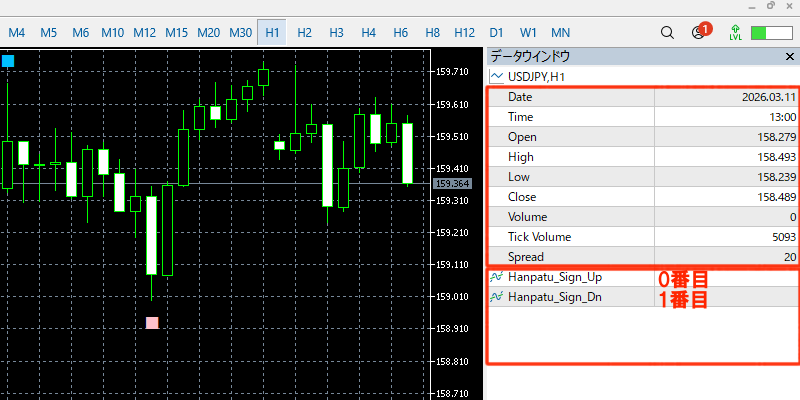
例えば画像の様な場合、Spread以降に、「Hanpatu_Sign_UP」「Hanpatu_Sign_Dn」が書かれています。
この場合、「Hanpatu_Sign_UP」「Hanpatu_Sign_Dn」がバッファのサイン情報になります。
番号はSpread以降を「0番目」として数えます。
そのため、「Hanpatu_Sign_UP」が0番目、「Hanpatu_Sign_Dn」が1番目のバッファになります。
サインの名前はプログラマーが決めているので、上矢印を「UpArrow」と書く人もいれば「Hanpatu_Sign_UP」や「Hanpatu_Sign_Dn」と書く人もいると思います。
そのため、ある程度名前から予想する事になります。
もしくは、サインが出ている足にカーソルを合わせ、サイン(UpArrow)に値が入っているかを確認します。
次に、サインが出ていない足にカーソルを合わせて、サイン(UpArrow)に値が入っていなければサインである根拠となります。
Spread以降に表示されているバッファの数を確認します。
サインが2つだけの場合は、「0番目」と「1番目」が必要な番号になります。
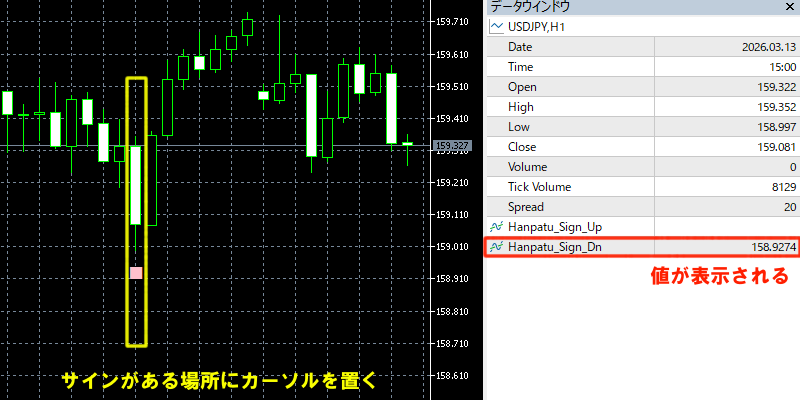
例えば「Hanpatu_Sign_UP」や「Hanpatu_Sign_Dn」の場合、どちらがどちらなのかはっきりさせたい場合は、サインがでている足にカーソルを合わせます。
この場合「Hanpatu_Sign_Dn」がに値が表示されるので、ピンクのサインが「Hanpatu_Sign_Dn」となります。
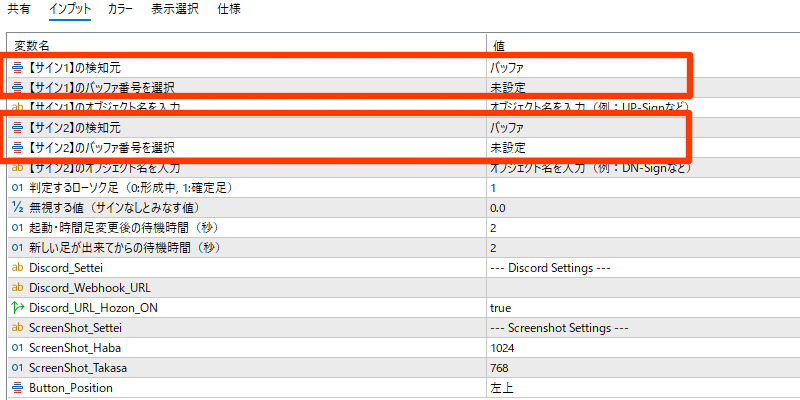
discord-searchはデフォルトではバッファの番号を見ていません。
※初期状態のバッファ番号は未設定となります。
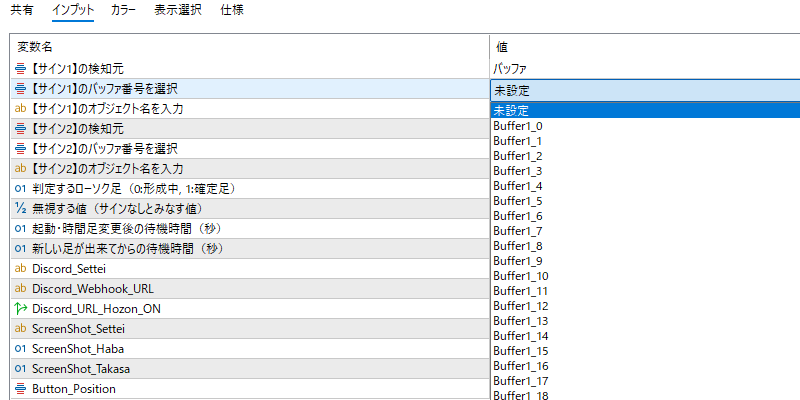
通知が欲しいサインのバッファ番号が「0番」の場合は、【サイン1】のバッファ番号を選択の値を「Buffer1_0」にします。
【サイン1】のバッファ番号を選択の値をダブルクリックすると、プルダウンが表示されてBuffer1_0~Buffer1_20までの数字が選べる様になります。
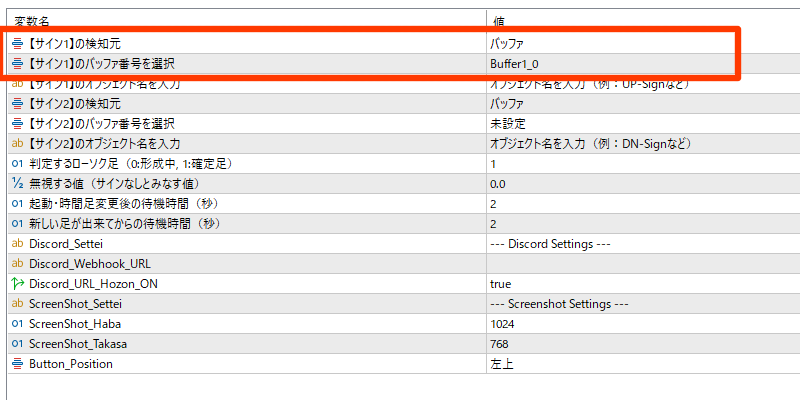
※【サイン1】の検知元がバッファである事を必ず確認して下さい。検知元がオブジェクトになっている場合はサインを検知する事が出来ません。
サインが2つある場合は、【サイン2】のバッファ番号も設定します。
【注意】バッファはサインだけではない
バッファで作られるものはサインだけではありません。移動平均線やボリンジャーバンドのラインもバッファで作られます。
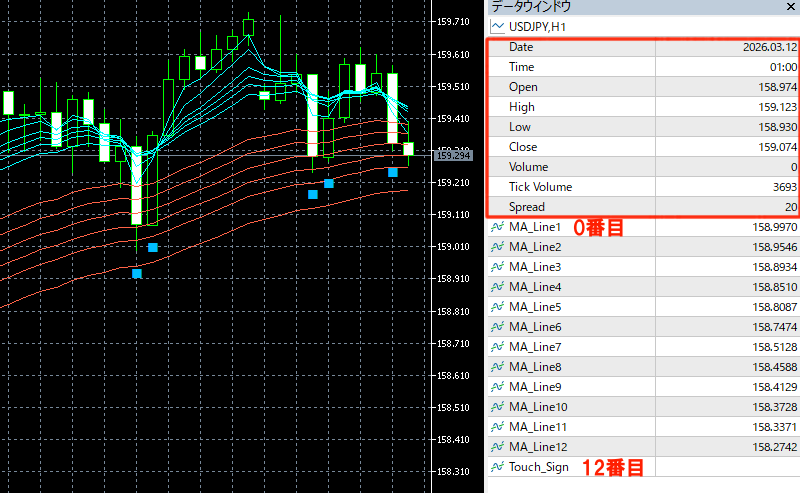
例えば移動平均線を使ったインジケーター(GMMAのような12本使ったもの)の場合、移動平均線もバッファで作られる事が多いのでSpread以降に移動平均線の情報も出てきます。
このような場合、サインが「0番目」や「1番目」とは限りません。
そのため、サインが何番目にあるのかを数える必要が出てきます。今回の場合は12番目に通知して欲しいサインがあります。
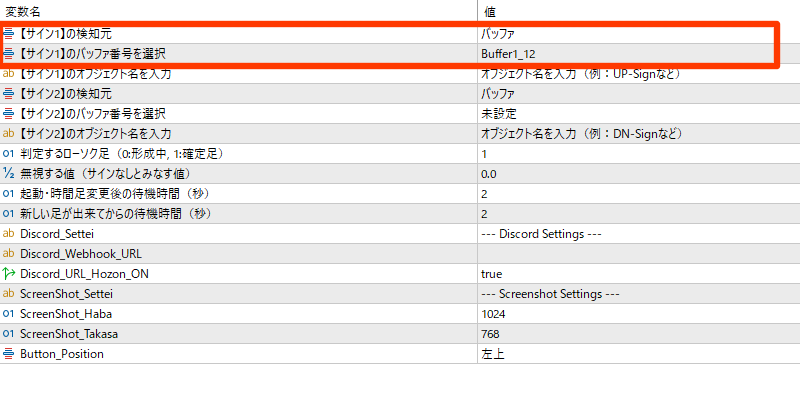
通知して欲しいサインの番号をプルダウンより選択します。
※基本的に20個以上バッファを使っているサインツールは無いのですが、サインが20番目以降の場合は対応できないのでご了承下さい。
サインが一つの場合は【サイン1】のバッファ番号を選択をBuffer1_12にして、「サイン2のバッファ番号」は未設定のままにします。
オブジェクト型のサインとは
オブジェクトの型のサインは複雑な図形が使え自由な位置に配置する事ができるが、非常に重たいという性質を持っています。
そのため、サインツールの多くは「動作が軽いバッファ型のサイン」を採用しています。
| 比較項目 | バッファ型 | オブジェクト型 |
|---|---|---|
| 仕組み | 専用の配列(入れ物)に値を入れて表示させます。 | チャート上に図形やテキストを直接貼り付けます。 |
| 動作の軽さ | ◎ 軽い 過去チャートに大量に表示しても動作が重くなりにくいです。 |
△ 重くなりやすい 大量に表示すると、チャートの動作が重くなる原因になります。 |
| 主な用途 | シンプルな矢印や記号によるサインの表示。 | 複雑な図形の描画、自由な位置へのテキスト表示など。 |
オブジェクト型サインの確認方法
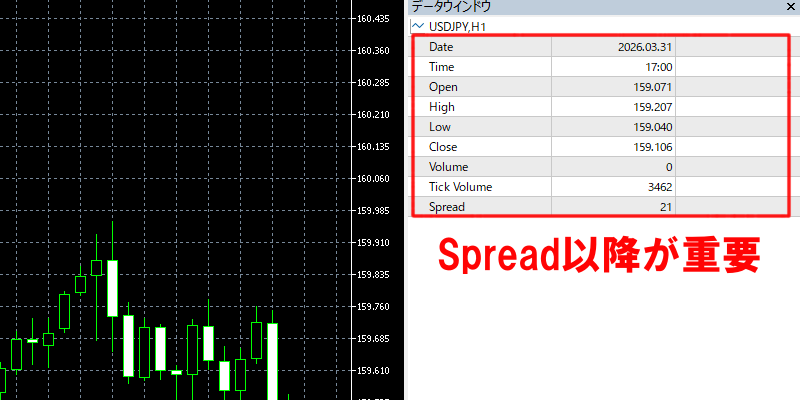
オブジェクト型のサインの見分け方は、データウィンドウにサイン情報が無い事です。Spread以降にサイン情報が無い事が重要になります。
具体的には、まずサインツールを立ち上げます。
次にサインツールのサインにカーソルを合わせて、サインの名前を確認します。
今回使用しているサインツールは、4つのサインが使われており、「Bullish_Signal_Line_Cross_Arrow」「Bearish_Signal_Line_Cross_Arrow」「Bullish_Zero_Line_Cross_Arrow」「Bearish_Zero_Line_Cross_Arrow」と表示されます。
次にデータウィンドウを立ち上げます。
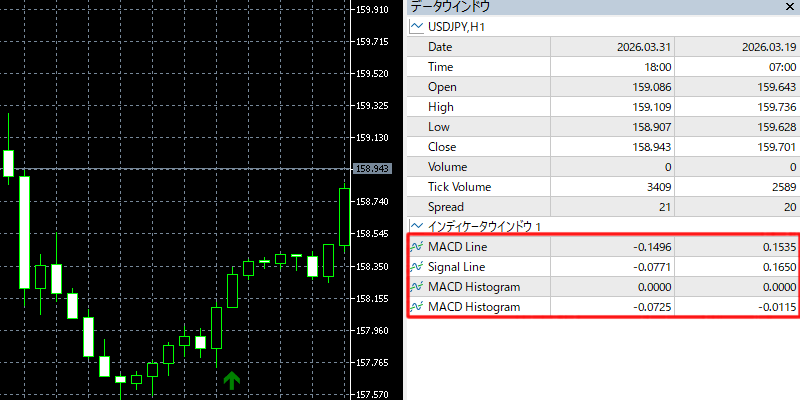
データウィンドウは基本的にDate~Spreadまでが一括りになっており、Spread以降にバッファ情報が表示されます。
もし、バッファ型のサインであればSpread以降にサインの名前が表示されます。
今回のサインツールでは「MACDLine」「SignalLine」「MACD Histgram」「MACD Histgram」と書かれているので、MACDのラインとヒストグラムのみバッファで作られている事が分かります。
この様に「データウィンドウにサインの名前が無い場合は、オブジェクト型のサイン」とお考え下さい。※100%ではありません。
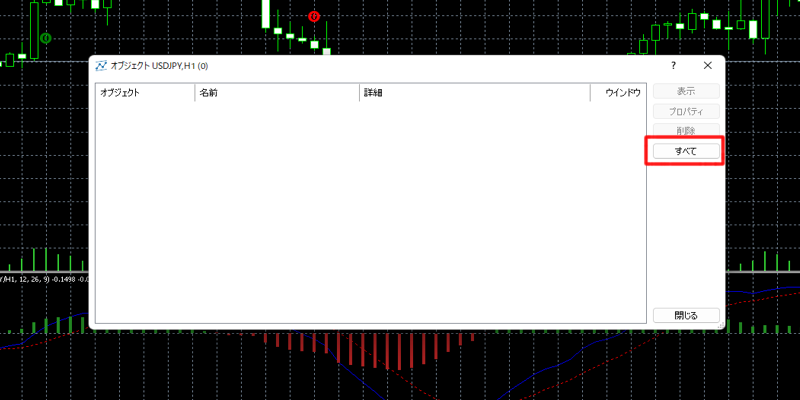
サインツールにオブジェクトが使用されている場合「CTRL+B」コントロールキーとBを同時押すと「オブジェクト」を確認する事が出来ます。
※チャート上で右クリックをして「オブジェクトリスト」を選ぶ事で表示可能です。
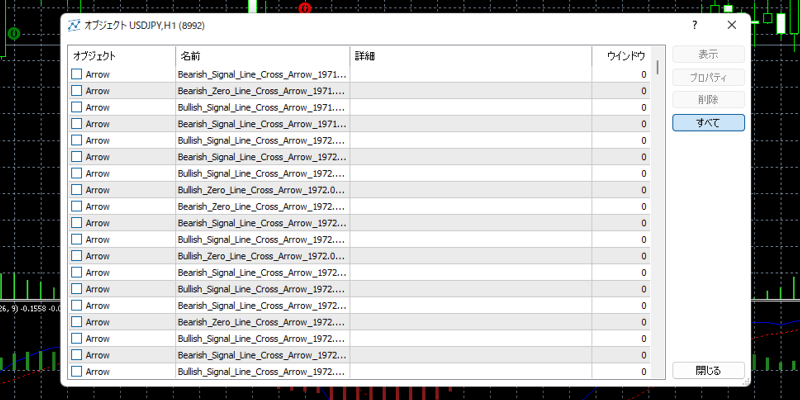
このオブジェクト画面の「すべて」ボタンをクリックすると使用されているオブジェクトの情報が表示されます。
先ほどサインの上にカーソルを合わせた際に「Bullish_Signal_Line_Cross_Arrow」「Bearish_Signal_Line_Cross_Arrow」「Bullish_Zero_Line_Cross_Arrow」「Bearish_Zero_Line_Cross_Arrow」と表示されていましたが、オブジェクトの中にも同じ名前があるので、オブジェクトのサインであることが分かります。
※オブジェクトを使用していないサインツールの場合、「CTRL+B」を押してもオブジェクトは開きません。
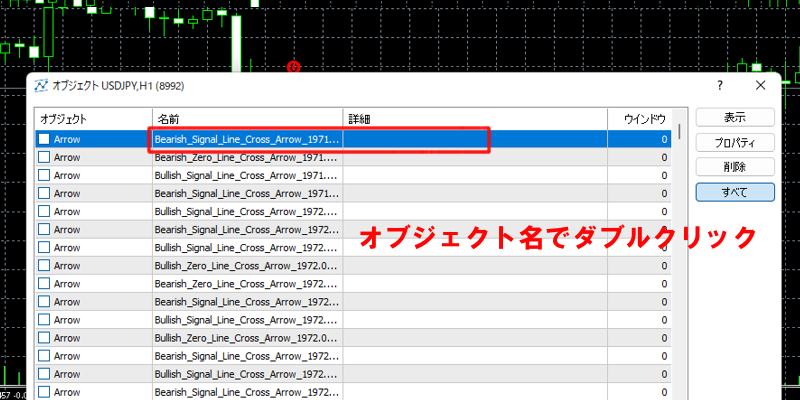
オブジェクトを開いた後は、サインの名前の上にカーソルをのせて「ダブルクリック」すると、サインの詳細情報が表示されます。
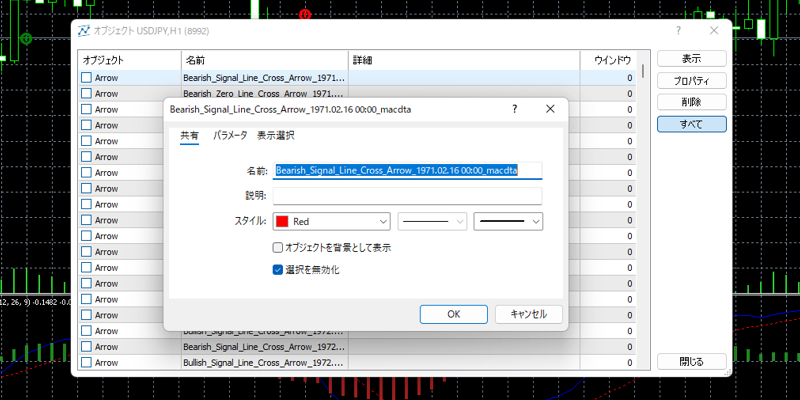
ここで表示される名前は、選択できコピーする事が出来ます。
基本的に「サイン名+日付など」が表示されますので、「サイン名」だけを選択してコピーしておきます。
次に「discord-search」を起動させます。
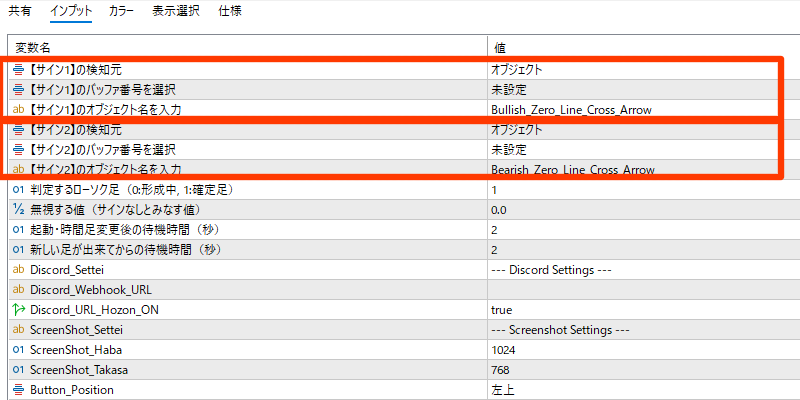
インプットタブを開き
①【サイン1】の検知元をオブジェクトに変更します。※【サイン1】の検知元の値でダブルクリックをすると、プルダウンが表示されバッファかオブジェクトを選ぶ事が出来ます。
②【サイン1】のオブジェクト名を入力の値に「Bullish_Zero_Line_Cross_Arrow」を入力します。※コピペが楽なのでおすすめ。
サインが2つある場合は同じ様に設定します。
「discord-search」は2つまでしかオブジェクトの確認ができないので今回は「Bullish_Zero_Line_Cross_Arrow」「Bearish_Zero_Line_Cross_Arrow」の2種類を検知しています。
discord-searchの導入手順
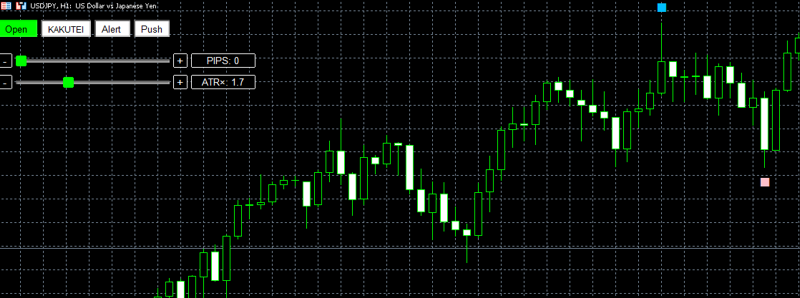
まずは、監視対象にしたいサインツールを起動させます。
※監視対象インジケーターを先に起動させて下さい。先にdiscord-searchを起動させると監視対象が分からないのでエラーが出ます。
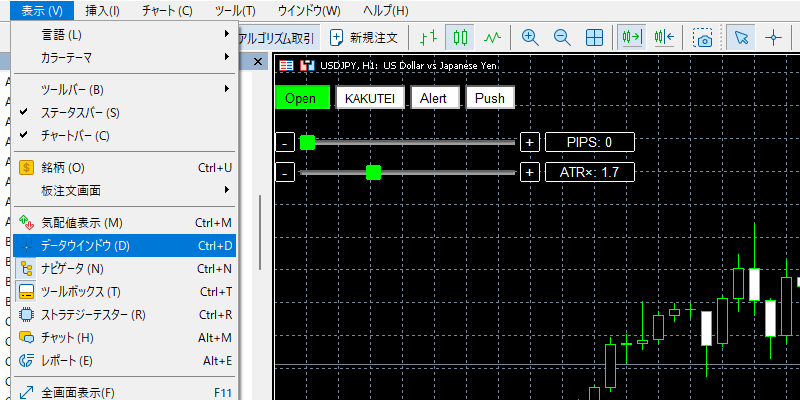
次に「表示」⇒「データウィンドウ」よりデータウィンドウを表示させます。
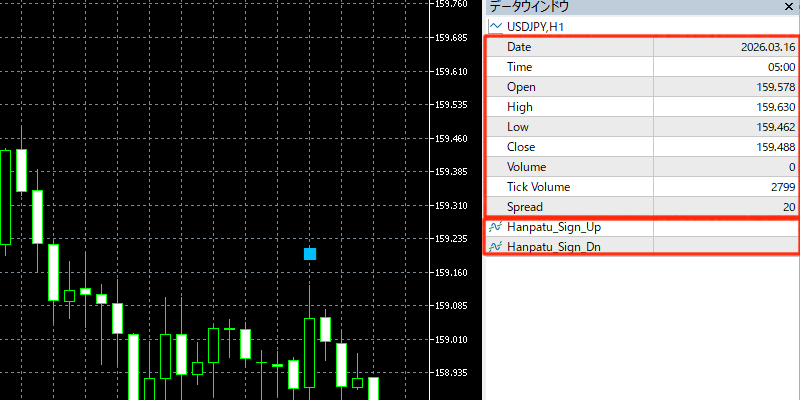
データウィンドウより「バッファ型のサイン」か「オブジェクト型のサイン」か判断します。
今回の場合は、Spredの下に「Hanpatu_Sign_Up」「Hanpatu_Sign_Dn」があり、サイン用のバッファが2つある事が分かります。
順番はSpreadの下から0番目、1番目と数えますので、「Hanpatu_Sign_Up」=0番目、「Hanpatu_Sign_Dn」=1番目となります。
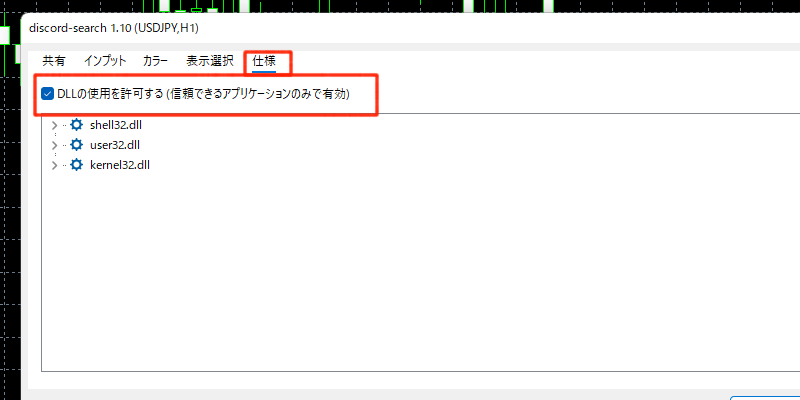
次にdiscord-searchを起動させます。
起動後に表示される画面の「仕様」タブの中にある「DLL使用を許可する」にチェックを入れます。
ディスコードへの画像送信はDLLの使用が必要となります。注意点が2つありますので、必ずご確認下さい。
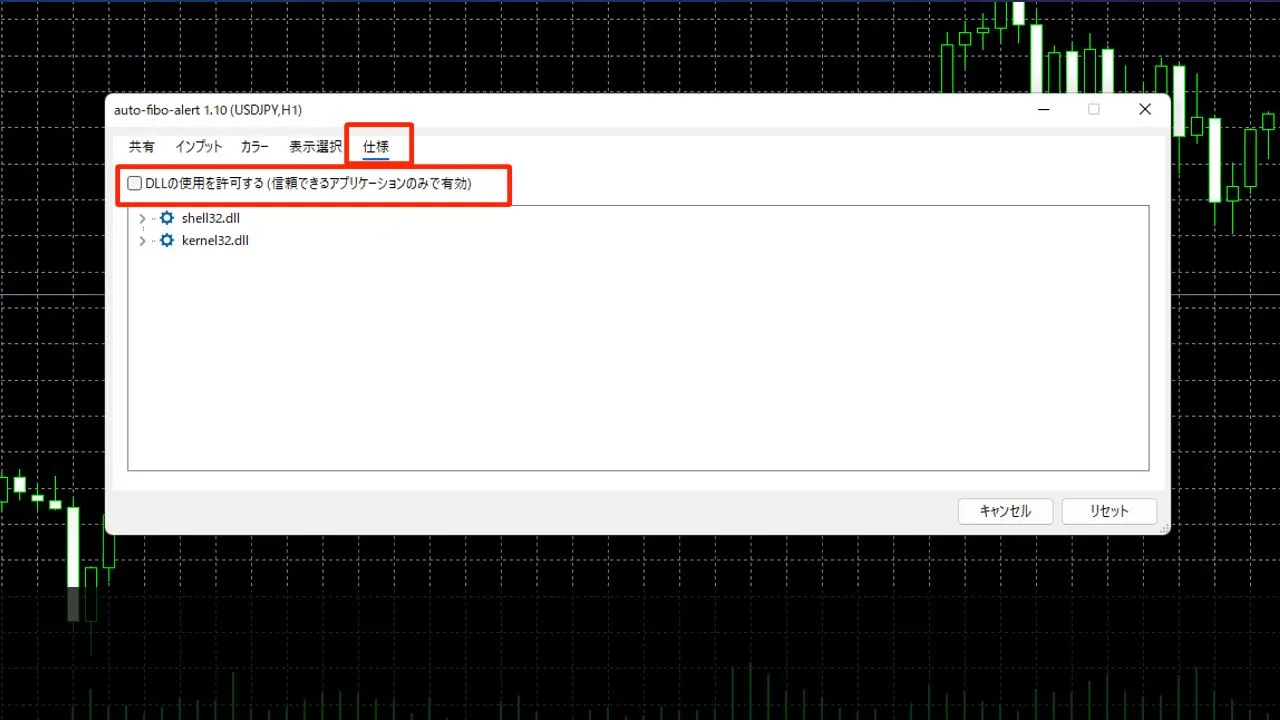
まずは、インジケーターを立ち上げた際に出てくる画面の「仕様」タブが重要になります。
仕様タブ内にある「DLLの使用許可する」にチェックを入れないと、インジケーター自体を立ち上げる事が出来ないの必ず「DLLの使用許可する」にチェックを入れて下さい。

インジケーターを立ち上げて、「Discord」ボタンをオンにした際に「DLLの使用を許可されていないため」のエラーが出た場合、インジケーター立ち上げ時の「DLLの使用許可する」にチェックとは別の問題がまだ残っています。
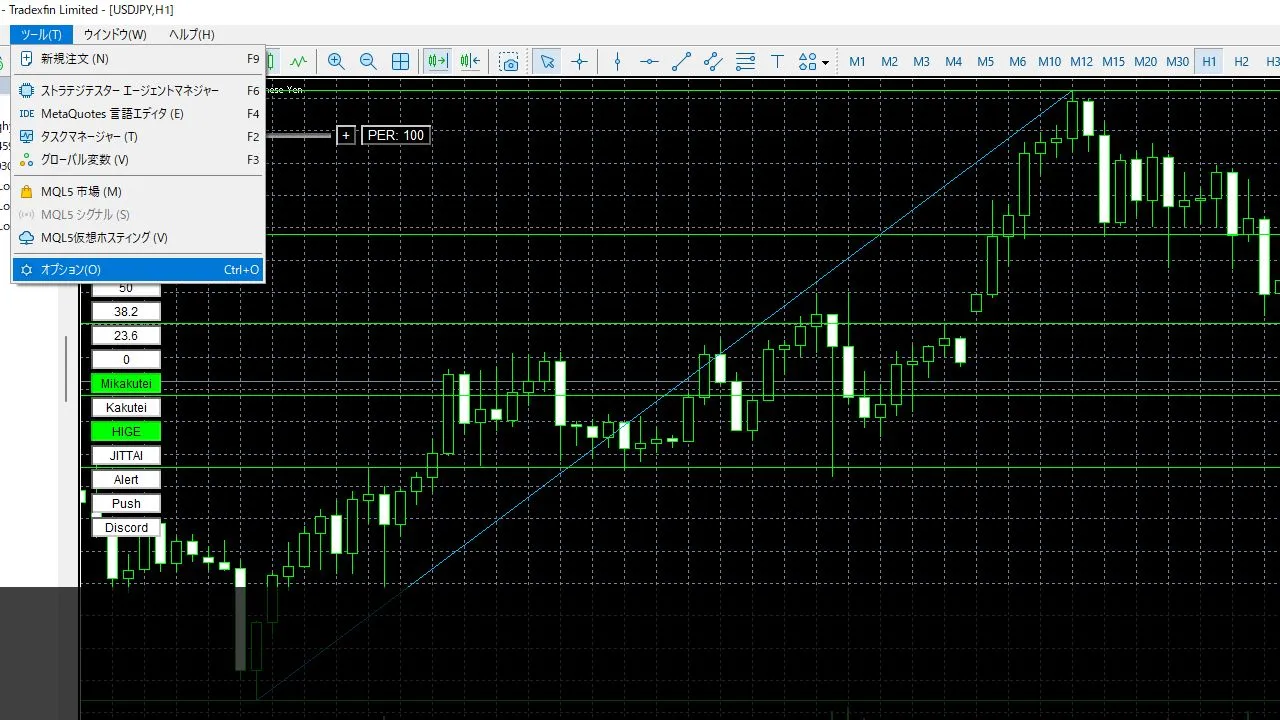
「Discord」ボタンをオンにした際に「DLLの使用を許可されていないため」のエラーが出た場合は、ツール⇒オプションを選びます。
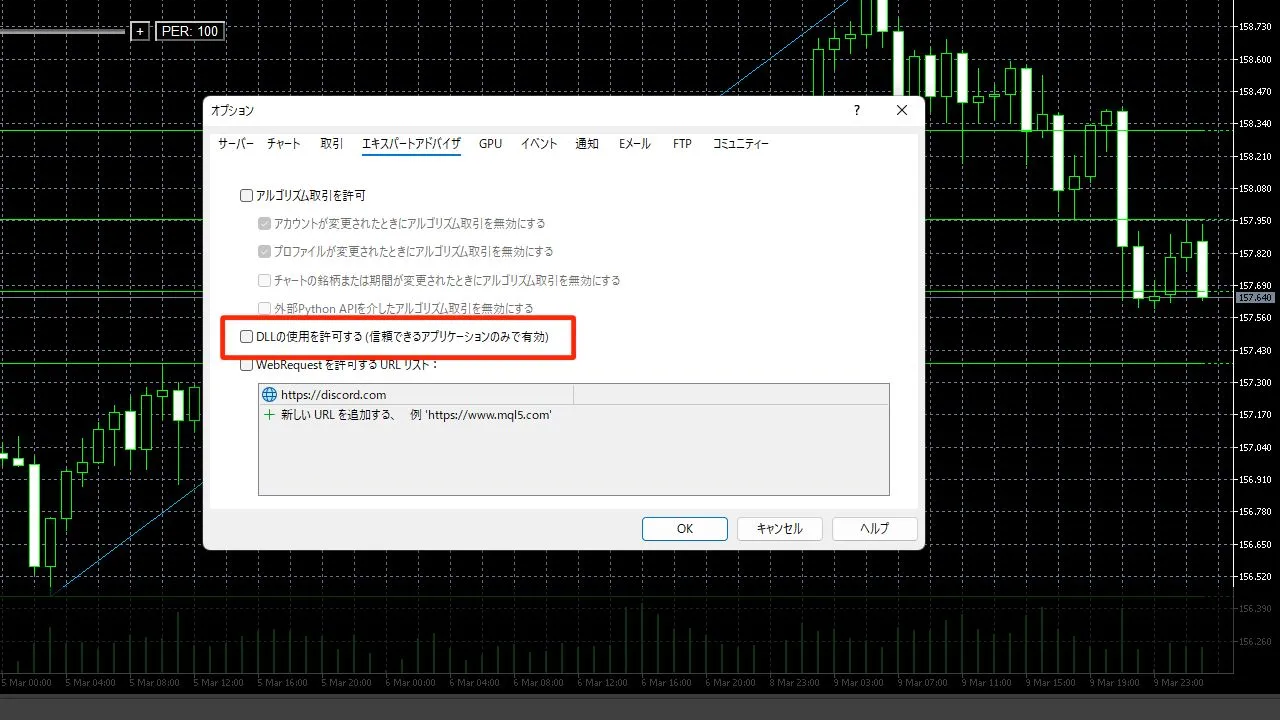
オプション内の「エキスパートアドバイザ」より「DLLの使用を許可する」にチェックを入れて下さい。
チェックが入っていないと、「Discord」ボタンをオンにした際に「DLLの使用を許可されていないため」のエラーが発生します。
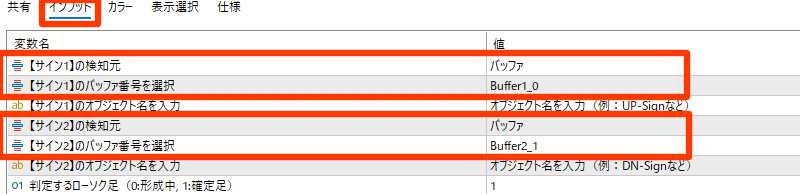
次にインプットタブを開き、バッファ番号を選択します。今回はバッファ型のサインのため、先ほど覚えておいたバッファの番号をを設定します。
「【サイン1】のバッファ番号を選択」を「Buffer1_0」、「【サイン2】のバッファ番号を選択」を「Buffer2_1」にプルダウンより選択します。
※【サイン1】の検知元と【サイン2】の検知元がバッファである事を必ず確認して下さい。
※サインがオブジェクトの場合は、【サイン1】の検知元をオブジェクトに、【サイン1】のオブジェクト名を入力の値にオブジェクト名を入力します。
Webhook URLに関して
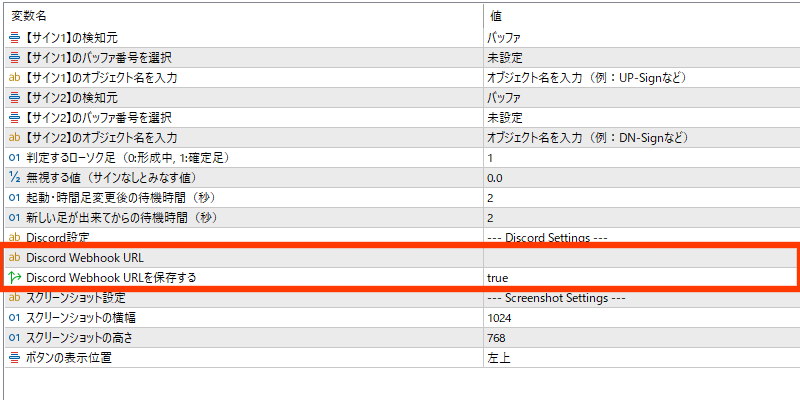
※ディスコードに画像を送る場合はWebhook URLの入力も必要になります。
ウェブフックURLに関しては動画もしくは関連記事をご確認下さい。
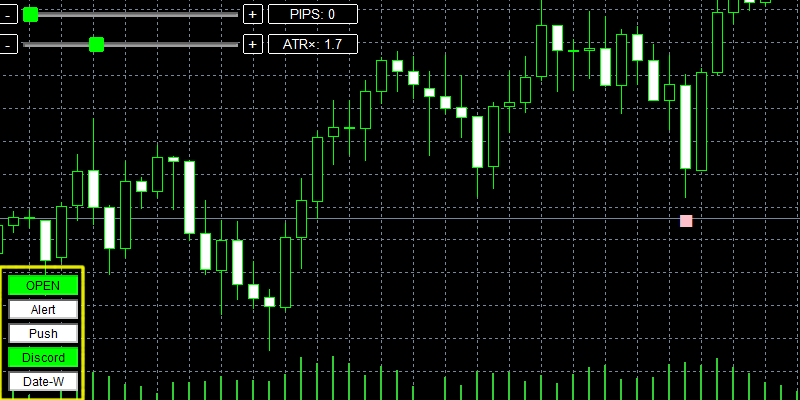
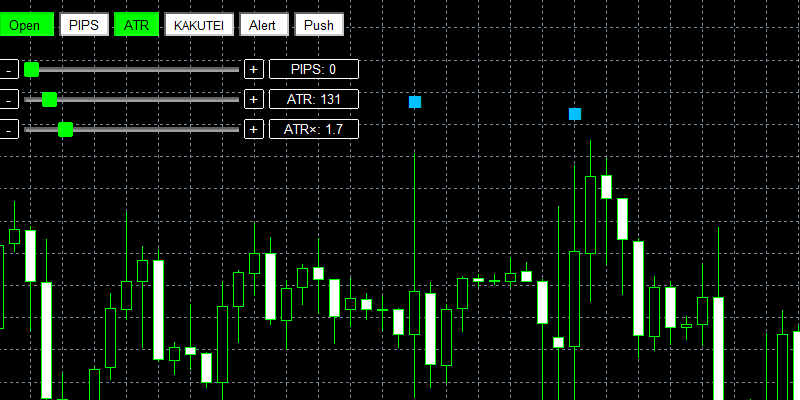
discord-searchを起動するとボタンが表示されます。
ボタンは緑色の状態がオンで、白色の状態がオフになります。
OPENボタン:オフ(白色)にするとOPEN以外のボタンをすべて非表示にすることが出来ます。
Alertボタン:オン(緑色)にするとサインがでた際にアラートが鳴ります。
Pushボタン:オン(緑色)にするとサインがでた際にプッシュ通知を送ります。
Discordボタン:オン(緑色)にするとサインがでた際にディスコードにスクショ画像を送ります。
Data-Wボタン:Data-Wボタンを押すとデータウィンドウの表示非表示を行います。
インプット(詳細設定)
判定動作の設定
| 項目名 | 説明 |
|---|---|
| 判定するローソク足 |
0:今動いている足で判定します。 1:1つ前の確定足で判定します。 |
| 無視する値 | 「サインなし」とみなす値です。通常は 0.0 のままでOKです。 |
| 起動・時間足変更後の待機時間(秒) |
インジケーター起動直後や時間足変更直後の誤通知を防ぐための待機時間です。 2秒程度でOKです。長くすると安定しやすくなりますが、起動直後の通知は遅れます。 |
| 新しい足が出来てからの待機時間(秒) |
新しい足ができた直後の誤通知を防ぐための待機時間です。 2秒程度でOKです。 |
Discord通知の設定
Discordに通知を送るための設定です。
| 項目名 | 説明 |
|---|---|
| Discord Webhook URL |
Discord側で発行したWebhookのURLを貼り付けます。 例:https://discord.com/api/webhooks/xxx/yyy 空欄の場合、Discord通知は送られません。 |
| Discord Webhook URLを保存する |
true:一度貼ったURLを次回から自動で読み込みます。推奨です。 false:毎回URLの入力が必要です。 |
スクリーンショットの設定
通知時に送る画像サイズや、ボタンの表示位置を設定します。
| 項目名 | 説明 |
|---|---|
| スクリーンショットの横幅 |
画像の横幅です。単位はピクセルです。 1024 が標準です。大きくするとファイルサイズも増えます。 |
| スクリーンショットの高さ |
画像の縦幅です。単位はピクセルです。 768 が標準です。 |
| ボタンの表示位置 |
ON/OFFボタンの表示位置を選びます。 左上 / 右上 / 左下 / 右下 から、チャートの空いている場所を選んで下さい。 |
discord-searchはMT5専用のインジケーターになります。MT4/MT5のダウンロード方法や、インジケーターの導入方法は関連記事をご確認下さい。
30種類を超える当サイトオリジナルのインジケーターがすべて無料になっています。取引を快適にするツールを多く取り揃えていますので、是非ご活用下さい。
※二次配布や販売、自作発言は禁止です。
※本ツールによる損害の責任は負いかねます。
※学習用としてご活用下さい。
※シェアして頂けると助かります。
バッファ型のサインとオブジェクト型のサインについて
バッファ型のサインの方が多い
バッファ型のサインとオブジェクト型のサインどちらが多いのかと言えば「バッファ型のサインの方が多い」と思います。
理由としてはバッファ型のサインの方が重くなりにくいからです。
そのような理由もありバッファ型のサインを使う事がおおいので、まずはバッファ型のサインを疑ってみた方がよいと思います。
特殊なマークはオブジェクト型を疑え
バッファ型のサインは動作が軽いメリットがありますが、サインの種類(矢印マーク)が少ないのが欠点と言えます。
オブジェクト型のサインは重たいというデメリットがありますが、独自のマークを表示させることが出来ます。
もし、サインのマークが特殊なものであればバッファ型のサインを疑った方が良いでしょう。

コメントをお待ちしています
無料で使わせて頂きありがとうございます。
discord-searchで一点だけ質問があります。
稀なのですが、移動平均線やサインなどが全て表示されないまま画像が送られてきます。
原因が分かれば対応して頂けると助かります。
コメントありがとうございます。
discord-search は、監視対象のインジケーターでサインを検知した際に、スクリーンショットを撮影するシンプルな仕組みになっております。
そのため、監視対象インジケーターのサインを消すような処理は行っておりません。
また、前提として監視対象のインジケーターはブラックボックスのため、内部の動作までは把握できません。
インジケーターによっては、移動平均線やサインが頻繁に書き直される場合があります。
そのため、書き直しのタイミングでスクリーンショットが撮影されると、移動平均線やサインが表示されていない状態で保存されることがあります。
こうした状況に少しでも対応しやすくするため、「Safety」ボタンを追加いたしました。
「Safety」をオンにしていただくと、サイン検知後にスクリーンショットを3回撮影するようになります。
※3回送信されることで見逃しを防ぎやすくなる一方、少し多く感じられるかもしれません。
3回連続でサインがでない確率はかなり低いのですが、もしそのような現象が起きた際はご連絡頂けると助かります。