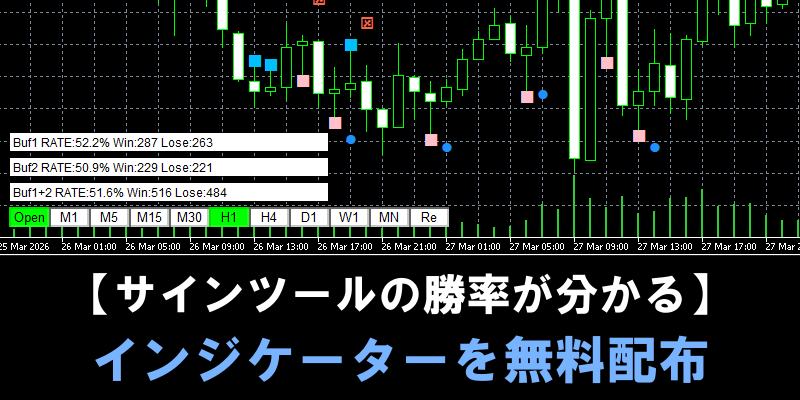
お手持ちのサインツールを使用している際、「実際のところ勝率はどのくらいなのだろう?」と疑問に思ったことはありませんか?
本記事では、そんな検証作業を劇的に効率化するMT5用インジケーター「win-loss-check」を無料配布いたします。
このツールを導入すれば、チャート上のサインを自動で検知し、次足での勝敗結果や、全体の勝率・勝ち数・負け数をまとめて画面上に表示させることが可能です。
ただし、ご利用にあたって「バッファ型のサイン」にのみ対応しており、「オブジェクト型のサイン」では測定できないという重要な注意点がございます。
記事内では、ご使用中のインジケーターが本ツールに対応しているかどうかの確認方法をはじめ、具体的な設定手順や各種ボタンの活用方法までを画像付きで分かりやすく解説しています。
win-loss-checkとは
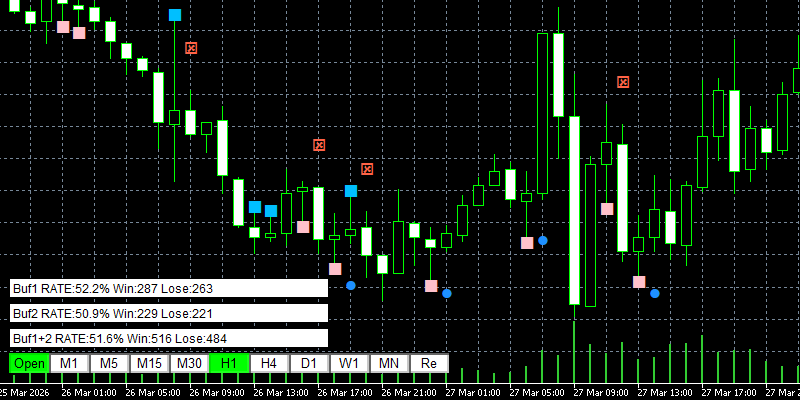
win-loss-checkは、今使っているサインツールのサインを自動で見つけて、 その次の足が勝ちか負けかを判定するツールです。
※バッファ型のサインにのみ対応しています。オブジェクト型のサインには非対応なのでご注意下さい。
判定した結果はチャート上に勝敗サインとして表示されるので、どのサインが勝ちで、どのサインが負けだったのかをすぐに確認できます。
さらに、サインごとの勝率に加えて、全体の勝率・勝ち数・負け数もまとめて表示できます。
過去チャートでも結果を見返せるため、サインの勝率をあとから確認したいときにも使いやすいツールです。
win-loss-checkはMT5専用のインジケーターになります。MT5のダウンロード方法や、インジケーターの導入方法は関連記事をご確認下さい。

※二次配布や販売、自作発言は禁止です。
※本ツールによる損害の責任は負いかねます。
※学習用としてご活用下さい。
【最重要】バッファ型のサインのみ対応
win-loss-checkはバッファ型のサインのみ対応しています。オブジェクト型のサインは勝率の測定ができないのでご注意下さい。
【測定可能】バッファ型のサインの確認方法
バッファ型のサインはデータウィンドウに情報が表示されるか表示されないかで確認する事が出来ます。
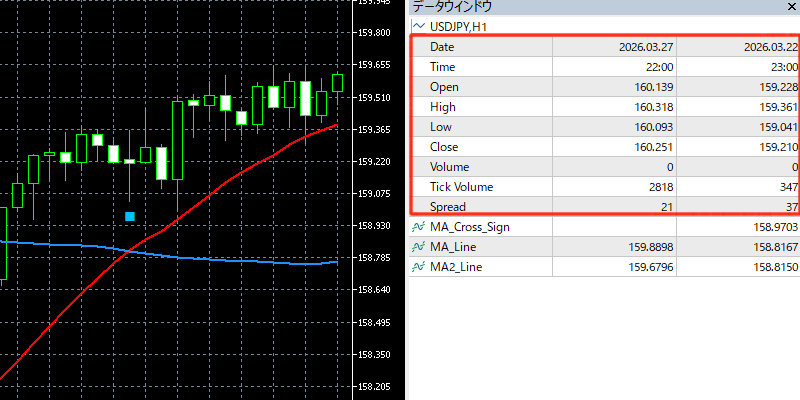
データウィンドウの構造は基本的に「Date~Spread」のローソク足の情報から始まります。ここで重要になるのが「Spread」以降の情報です。
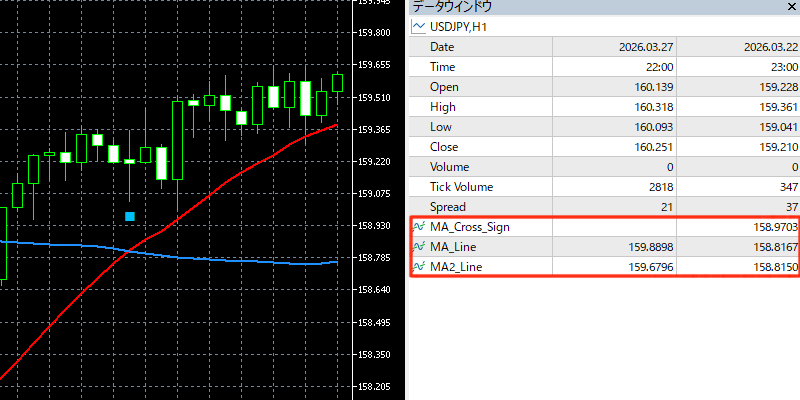
バッファ型のサインを採用しているインジケーターの場合、Spread以降にバッファ情報が追加されます。
【測定不可】オブジェクト型のサインの確認方法
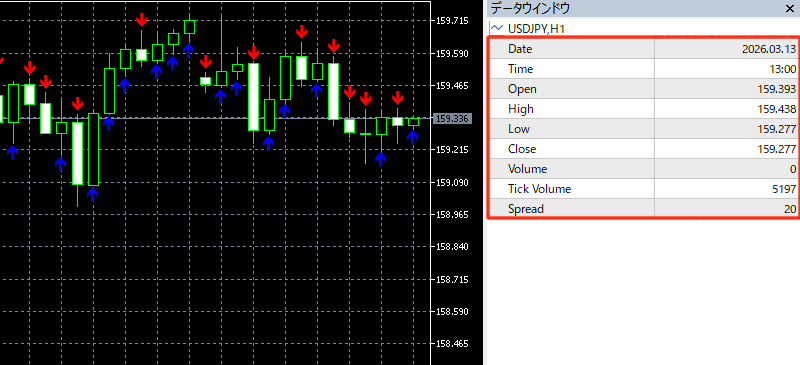
オブジェクト型のサインでインジケーターを作った場合、チャート上にサインがでていてもSpread以降になにも表示されません。
win-loss-checkの使い方
まずはサインツールを起動させます。
今回は当サイトで配布している「Simple-ma-touch」と使って紹介します。
サインツール起動後、「表示」より「データウィンドウ」をクリックします。
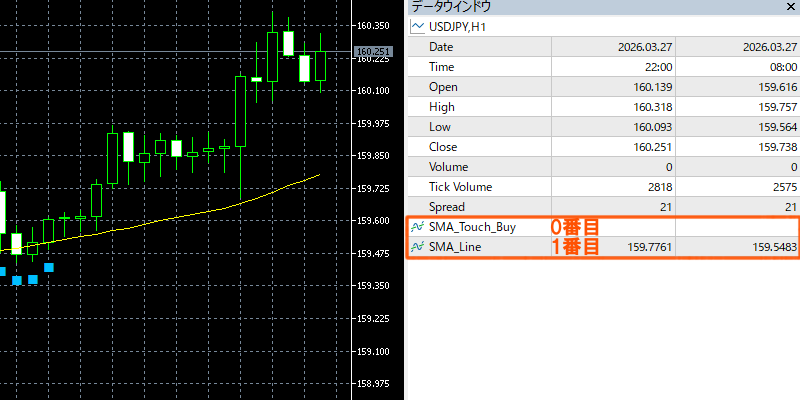
次に起動させたサインツールのバッファ情報を確認します。
バッファ型のサインを採用しているインジケーターの場合、Spread以降にバッファ情報が追加されます。
今回の監視しているインジケーター(Simple-ma-touch)は、移動平均線にローソク足がタッチした時にサインがでるものですが、サインも移動平均線もバッファで作られています。
Spread以降には「SMA_Touch_Buy」「SMA_Line」と2つのバッファ情報(名前)が表示されています。
このような場合「SMA_Touch_Buy」がバッファ型のサインの名前になります。
サインの名前はプログラマーが決めていますので「Arrow」と書く人もいれば日本語で「上矢印」と書く人もいます。
SMA_Touch_Buyの用に書かれている場合、サインか分かりにくいと思います。
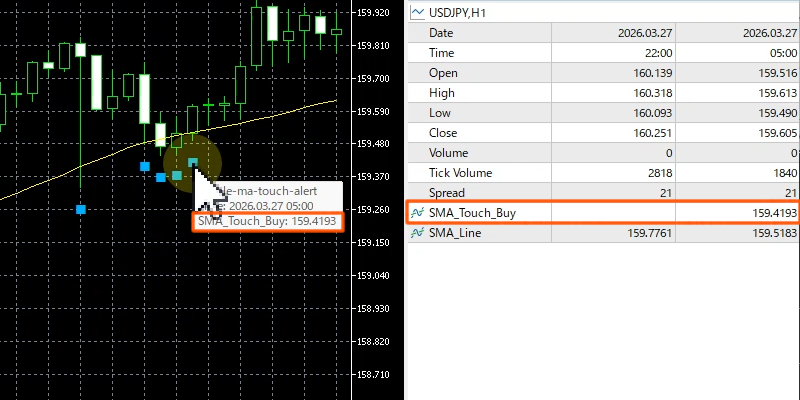
分かりにくい場合は、サインの上にカーソルを合わせて下さい。
カーソルを合わせるとサインの名前が一番下に表示されます。この名前とデータウィンドウの名前は基本的に同じなので、この名前でバッファ型のサインを確認する事が出来ます。
※データウィンドウは「表示」⇒「データウィンドウ」より表示させることが出来ます。
サインにカーソルを合わせても何も出ない時があります。
そのような場合は、値の有無でも確認する事が出来ます。サインにカーソルを合わせて値(今回の場合は159.4193)が入っていれば、それがサイン情報になります。
win-loss-checkで最も重要なのは、バッファの番号になります。
Spread以降に表示されるバッファ情報を0番目、1番目、2番目の様に数えます。
今回の場合、バッファのサイン情報は0番目になります。
※バッファのサイン情報が必ず0番目になるとは限りません。移動平均線が上に来ることもあるので必ず何番目にバッファのサイン情報があるか確認して下さい。
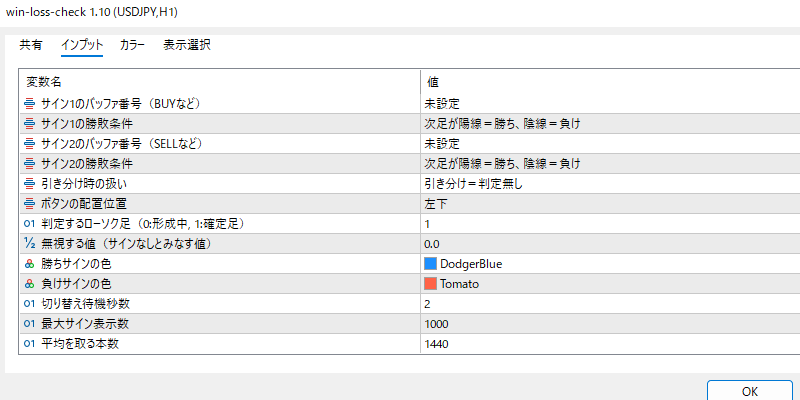
バッファ番号確認後、「win-loss-check」を起動させます。
設定画面が表示されるので「インプット」タブを選択します。
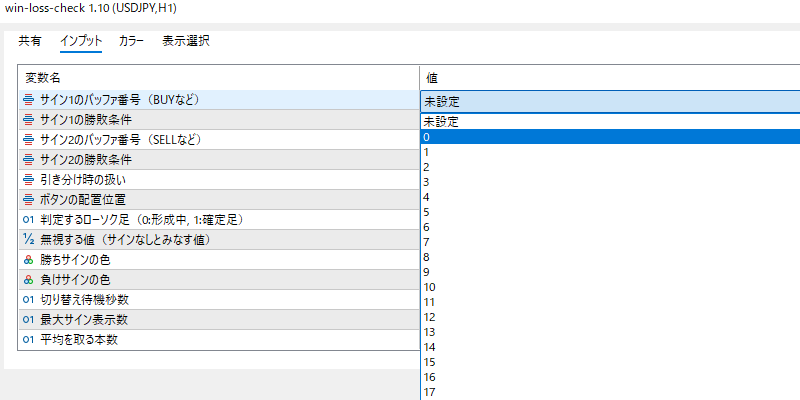
サイン1のバッファ番号(BUYなど)の値をダブルクリックするとプルダウン(0~20)が表示されますのでサインツールのバッファ番号を選択します。
※今回の場合はサインのバッファは0番目なので0を選択します。
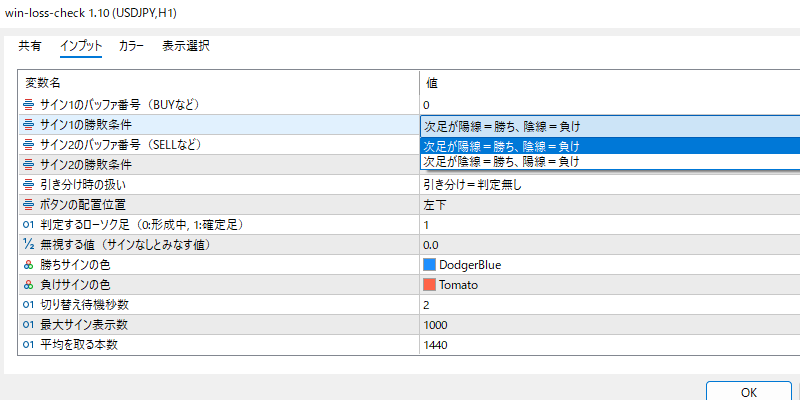
次にサイン1の勝敗条件の値をダブルクリックするとプルダウン(「次足が陽線=勝ち、陰線=負け」「次足が陰線=勝ち、陽線=負け」)が表示されますので次足の勝敗を選択します。
サインが2つある場合はサイン2のバッファ番号も同じ様に設定します。
OKボタンを押してwin-loss-checkを起動させます。
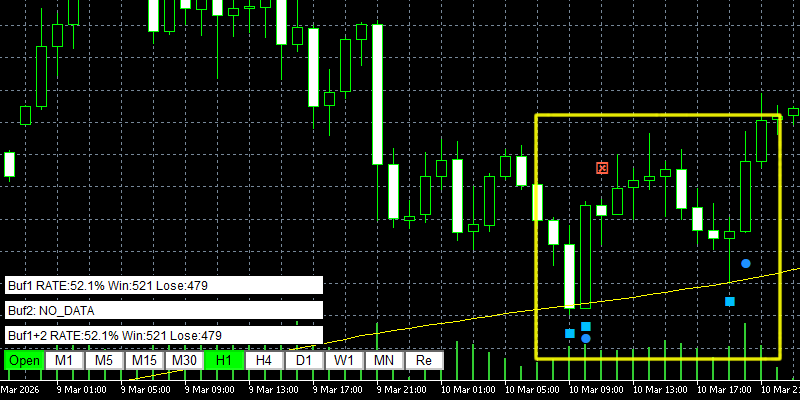
次足に勝敗マークが追加されている事を確認します。
※勝ち=●マーク、負け=☒マークが表示されます。
画面下には「バッファ1の勝敗」「バッファ2の勝敗」「バッファ1と2の勝敗」が表示されるテキストボックスと、時間足変更用のボタンが表示されます。
ボタンの説明
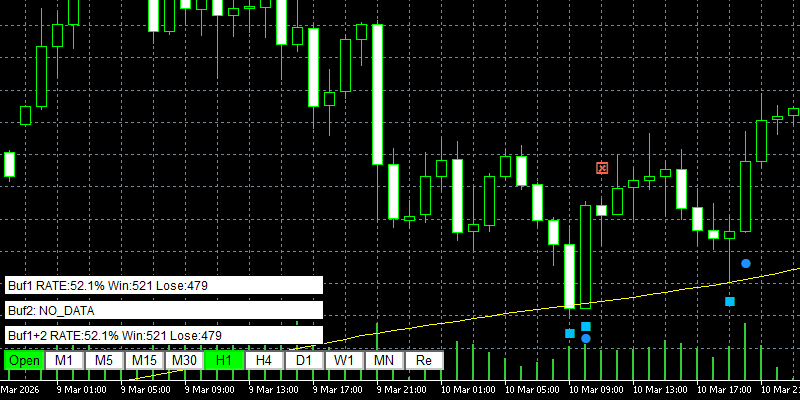
Openボタンをオフ(白)にすると、Openボタン以外のボタンや勝敗テキストが非表示になります。
M1~MNボタンを押すことで時間足の変更が可能になります。デフォルトの時間足変更でサインツールのボタンなどが消える事がある場合にご使用下さい。
勝敗を再計算します。時間足を変更した際に勝敗が映らない事がある場合にご使用下さい。
詳細設定の紹介
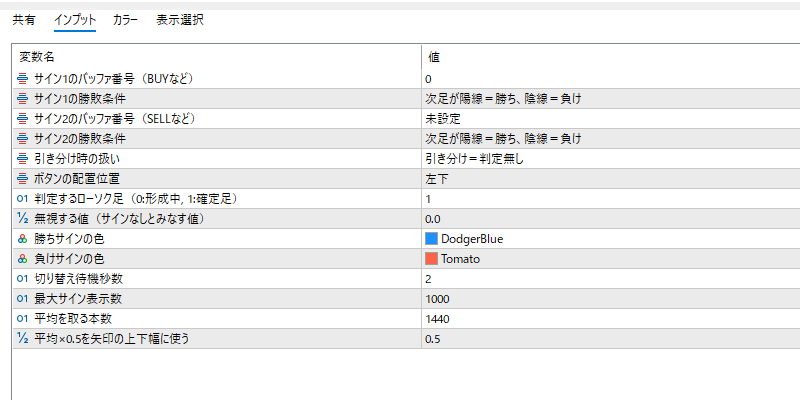
勝敗のテキストやボタンは「左下」「左上」「右下」「右上」に配置する事が出来ます。デフォルトは「左下」に配置されます。
判定するローソク足のデフォルトは「確定足」になっています。未確定足でもできますが、確定するまではコロコロ変わるので確定足での判断を推奨しています。
特に変更する理由はないのでそのままの状態でご使用下さい。
ボタンで時間足を切り替える際の待機時間になります。切り替えた早すぎると監視対象のボタンが表示されない事があります。監視対象のボタンなどが消える場合は切り替え対象待機秒数を増やして下さい。
表示させているサインはデフォルトで1000件になっています。1000件で少ない方はこちらで調整して下さい。
勝敗サインの表示位置は「平均を取る本数」×「平均×0.5を矢印の上下幅に使う」で決めています。
具体的にはインジケーターを立ち上げた際にローソク足1440本の平均を取り、その平均の0.5倍の位置に表示しています。
サインの位置を遠ざけたい場合は0.5を0.6、0.7と増やして下さい。近づけたい場合は0.5を0.4、0.3と減らして下さい。
win-loss-checkはMT5専用のインジケーターになります。MT5のダウンロード方法や、インジケーターの導入方法は関連記事をご確認下さい。
※二次配布や販売、自作発言は禁止です。
※本ツールによる損害の責任は負いかねます。
※学習用としてご活用下さい。
win-loss-checkの注意点
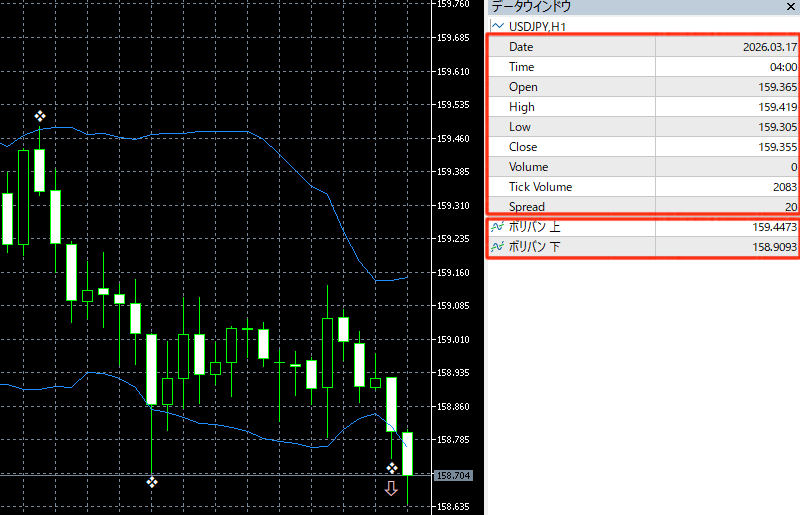
分かりにくい代表は「移動平均線やボリンジャーバンドの線はバッファ」、「サインはオブジェクト」で作っているケースです。
画像の場合「ボリンジャーバンド」と「バンドにタッチした際のサイン(ダイヤ型)」と「買いサイン・売りサイン(矢印)」が表示されています
Spread以降に「ボリバン上」「ボリバン下」と表示されています。
この「ボリバン上」「ボリバン下」は常に値が入っているので、サインではなくボリンジャーバンドの上バンドと下バンドである事が分かります。
即ち、「ボリバン上」「ボリバン下」はボリンジャーバンドであり、バッファで作られていることが分かります。
「バンドにタッチした際のサイン(ダイヤ型)」と「買いサイン・売りサイン(矢印)」に関しては、Spread以降にそれらしき情報が無いのでオブジェクトで作られている可能性が高まります。
このようにサインだけオブジェクトで作られている場合は、測定が出来ないので「win-loss-check」は使用できない事になります。

コメントをお待ちしています このようなインジケーターが欲しい、配布されているものに不具合があるなど、可能な限り対応させて頂きます。※メールアドレスに直接連絡する事はありません。スパム対策ですので、適当なアドレスを書いて下さい。※名前も表示されますので、ペンネームでご記入下さい。本名と判断した場合はコメントの認証は行いません。