
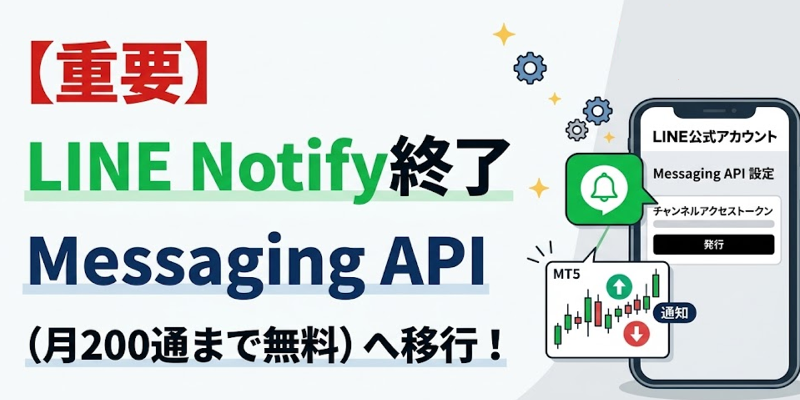
LINE Notify終了後の代替手段であるMessaging APIを使い、MT5インジケーターからLINE通知を送る方法を解説。
LINE公式アカウントの作成からアクセストークン取得まで、画像付きで分かりやすく説明します。
【重要】LINEから通知は月200件まで無料
以前までLINEから通知と言えば「LINE Notify」経由でしたが、LINE Notifyは2025年3月31日にサービスを終了しました。
LINEの公式サイトでは
弊社サービスで利用可能な代替方法
通知を送る代替方法として、LINE公式アカウントからメッセージを送信できるMessaging APIの利用をご検討ください。Messaging APIを利用することで、一定数のメッセージを毎月無料で送信できます。料金に関する詳細は、「Messaging APIの料金」を参照してください。Messaging APIで利用できる機能の詳細は、「Messaging APIドキュメント」の各ページを参照してください。
この様にMessaging APIを代替方法として提案されます。
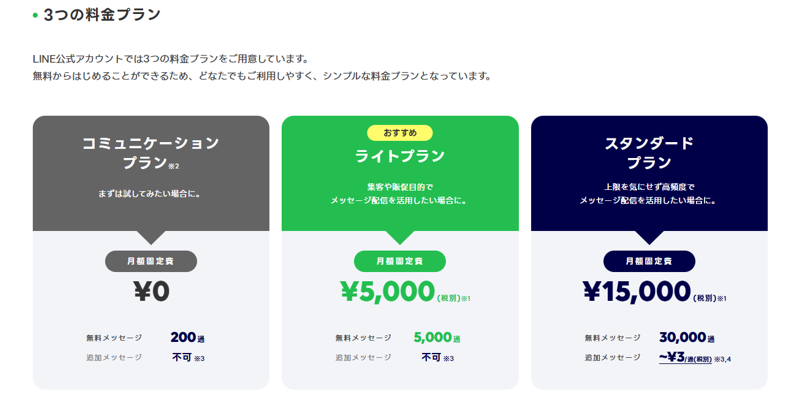
このMessaging APIですが、3つの料金プランに分かれており、月200通までは無料で使用する事が出来ます。
LINEヤフー for Business
まずは「LINEヤフー for Business」へ移動します。
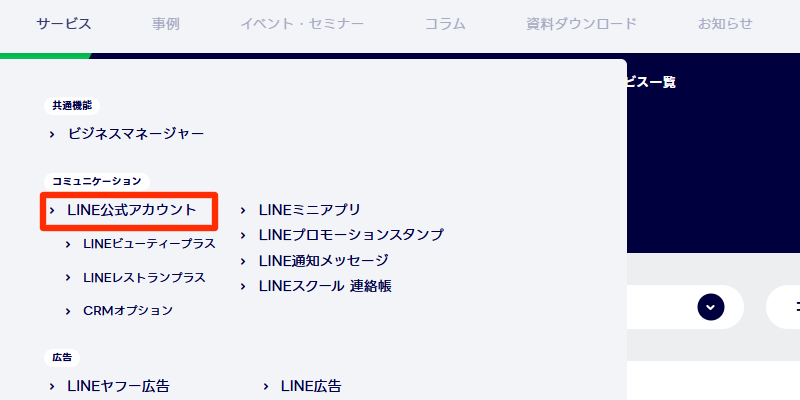
左上のメニューより「サービス」⇒「LINE公式アカウント」を選択します。
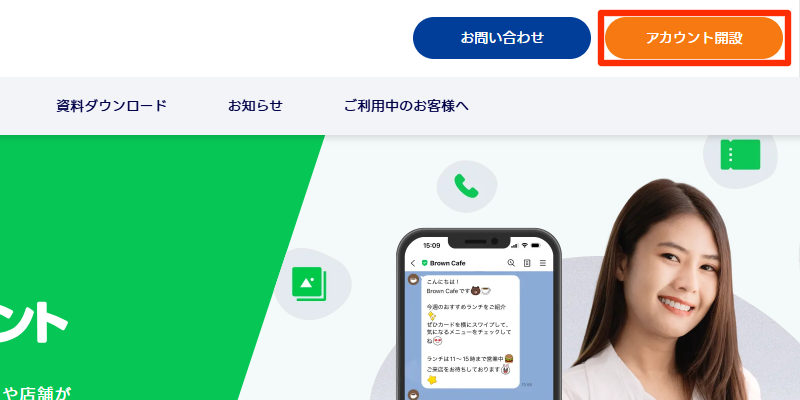
画面右上の「アカウント開設」をクリックします。
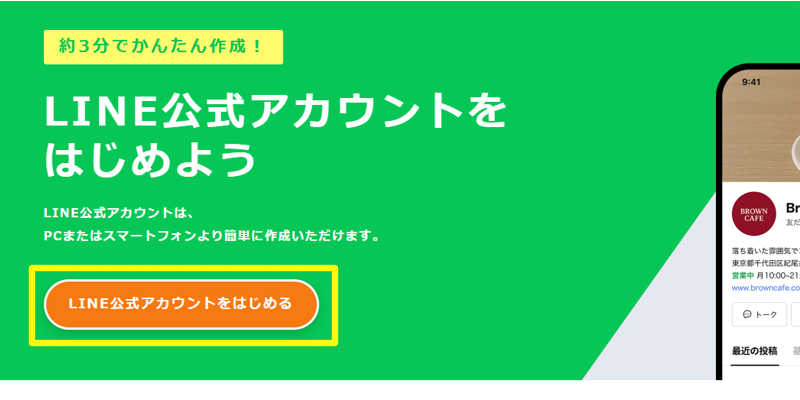
「LINE公式アカウント」をはじめるをクリックします。
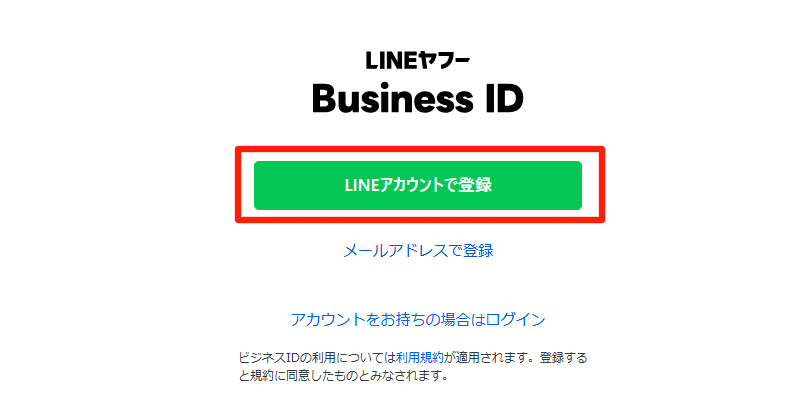
「LINEアカウントで登録」ボタンをクリックします。
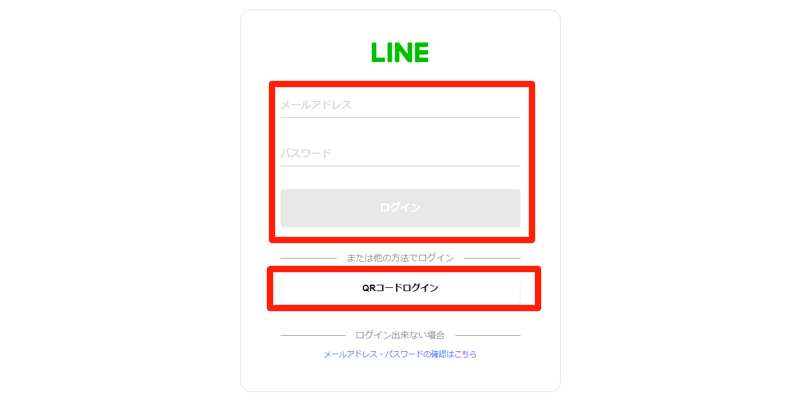
「メールアドレス・パスワード」もしくは「QRコードログイン」でログインします。
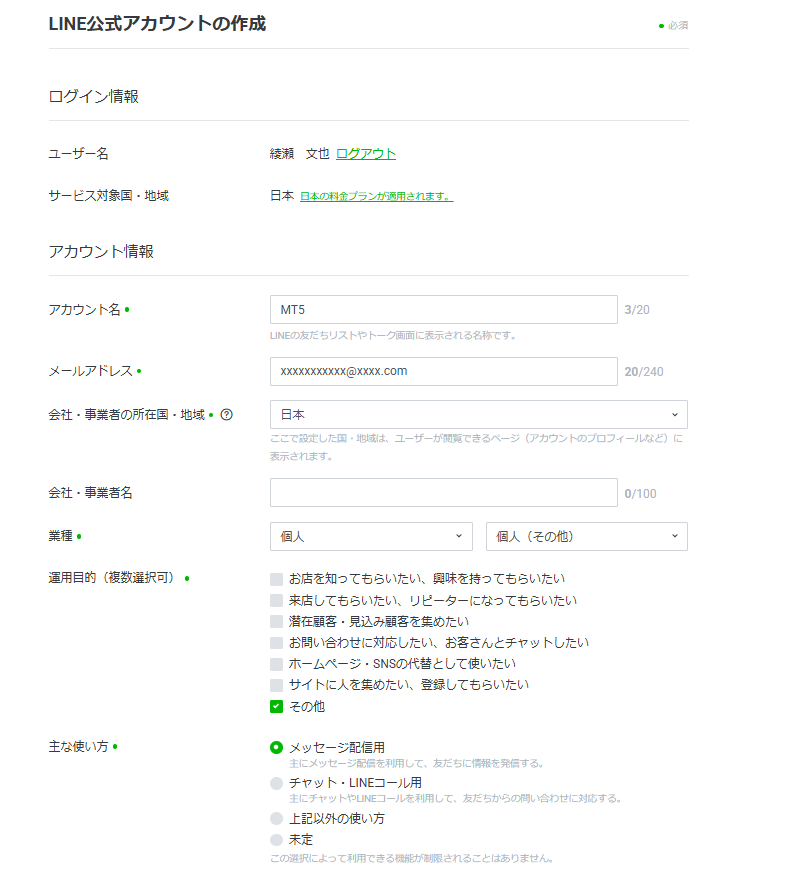
LINE公式アカウントの作成を行います。
アカウント名:(例:MT5)
メールアドレス:gmailやyahoomailなどのフリーメールでOK
会社・事業者の所在国・地域:「日本」
業種:「個人」「個人(その他)」
運用目的:「その他」
主な使い方:「メッセージ配信」
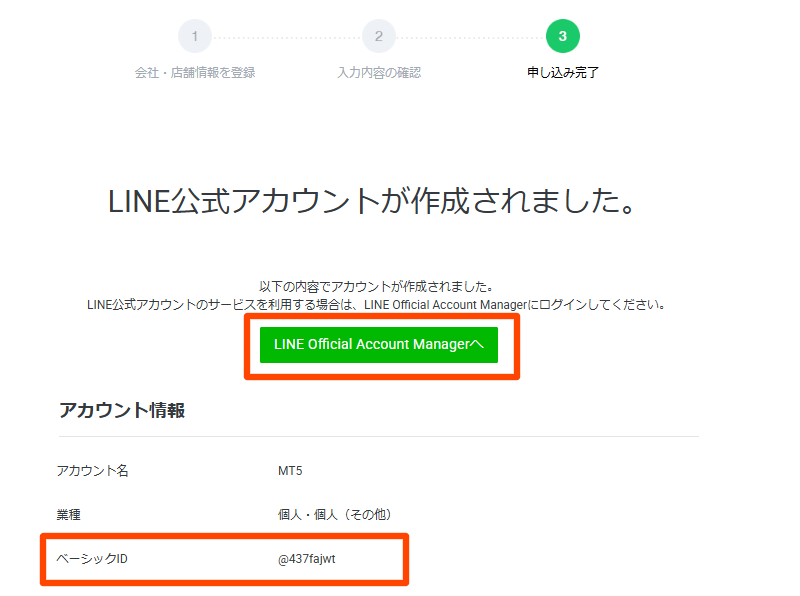
LINE公式アカウントが作成され、ベーシックIDが表示されます。
次に「LINE official Account Managerへ」ボタンをクリックします。
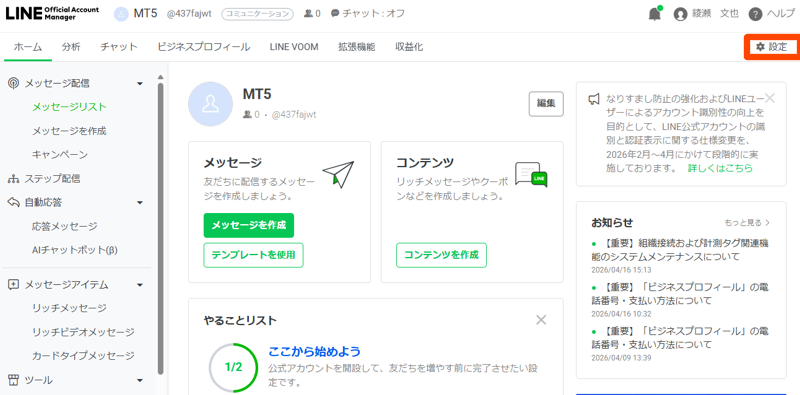
LINE official Account Managerのページへ移動します。
画面右上の「設定」をクリックします。
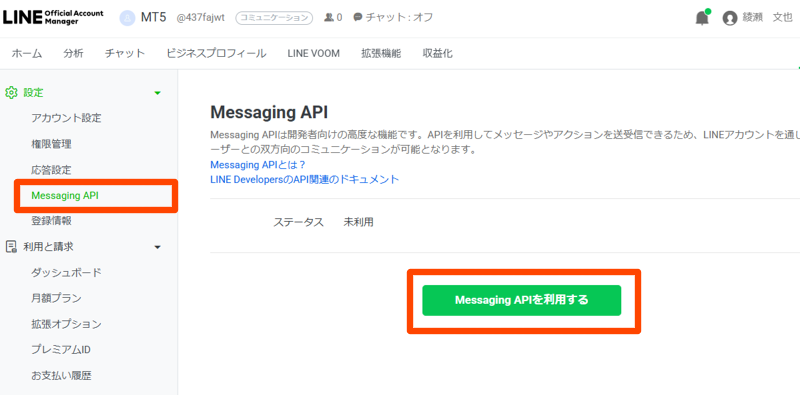
左のメニューより「Messaging API」を選択して「Messaging APIを利用する」ボタンをクリックします。
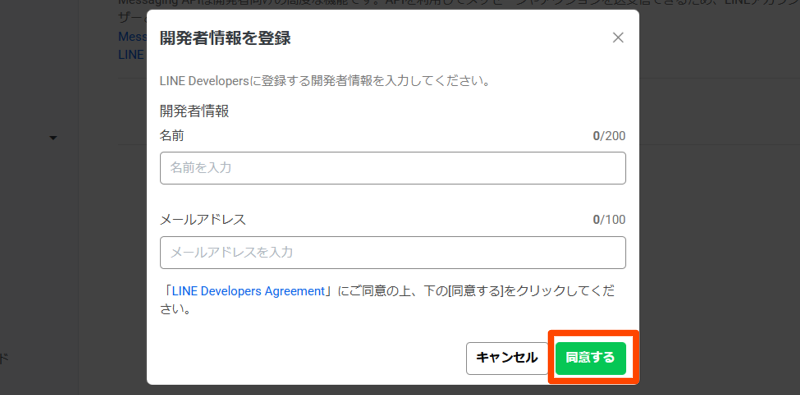
開発者情報を登録が表示されます。
「名前」と「メールアドレス」を入力して「同意する」ボタンをクリックします。
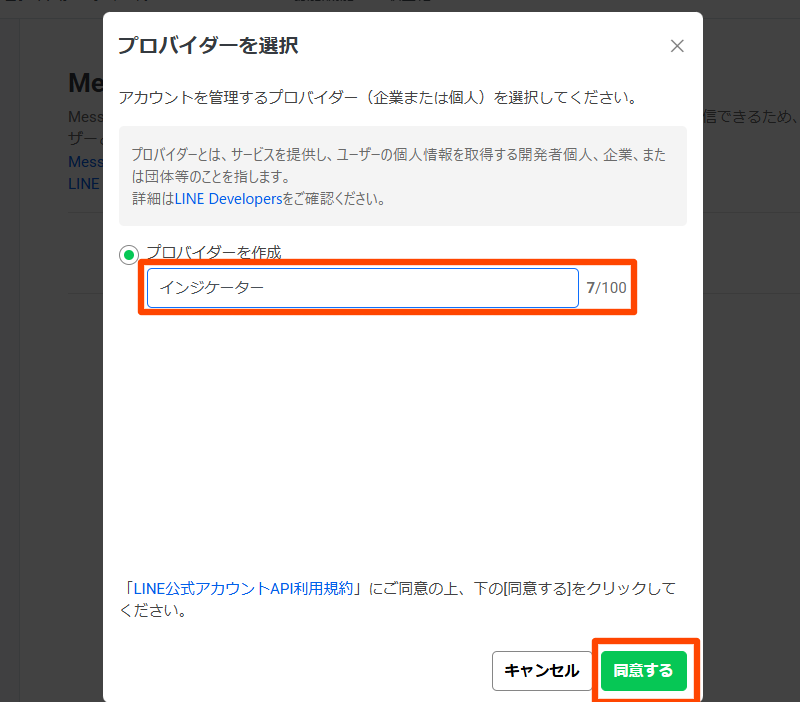
プロバイダーを選択が表示されます。
プロバイダーを作成に「覚えやすい名前」を入力して「同意する」ボタンをクリックします。
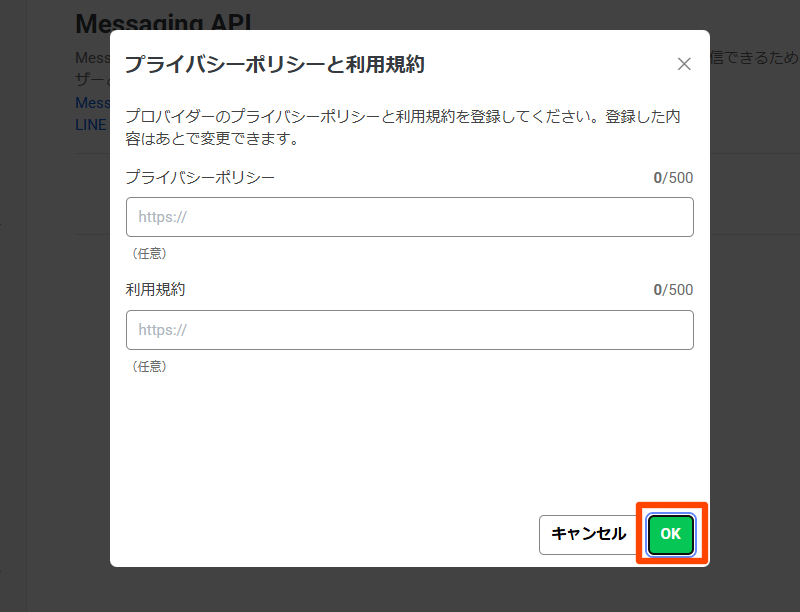
プライバシーと利用規約が表示されます。
「プライバシーポリシー」「利用規約」は未記入のまま、「OK」ボタンをクリックします。
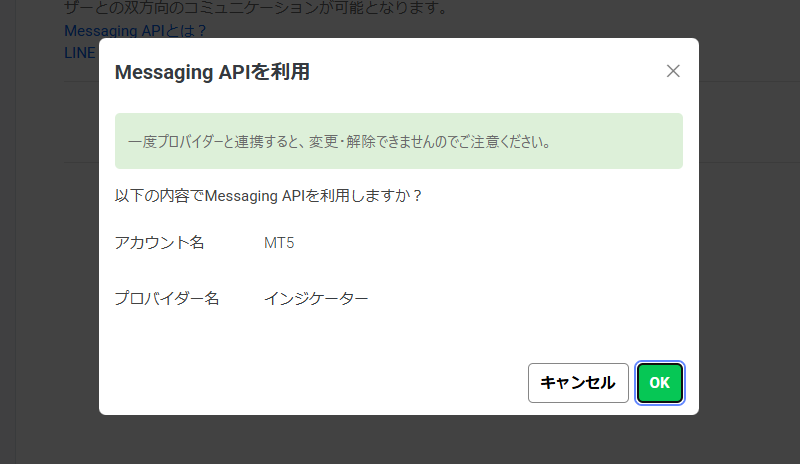
Messaging APIを利用が表示されます。
内容を確認して「OK」ボタンをクリックします。
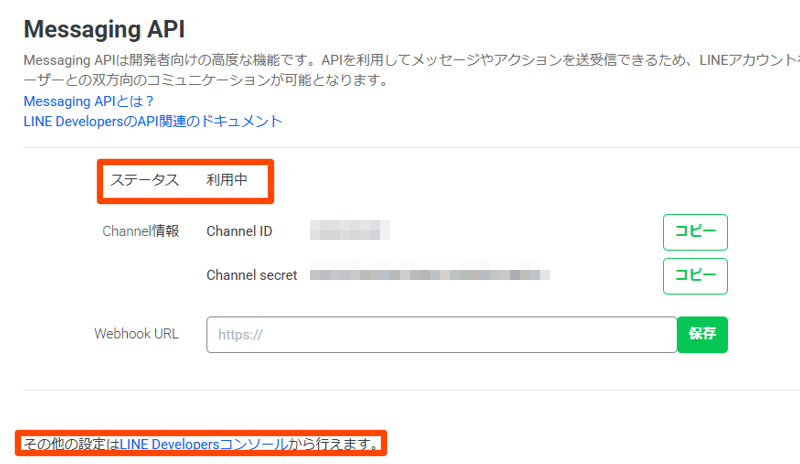
ステータスが利用中になります。
画面下にある「その他設定はLINE Developersコンソールから行えます。」のLINE Developersのリンクをクリックします。
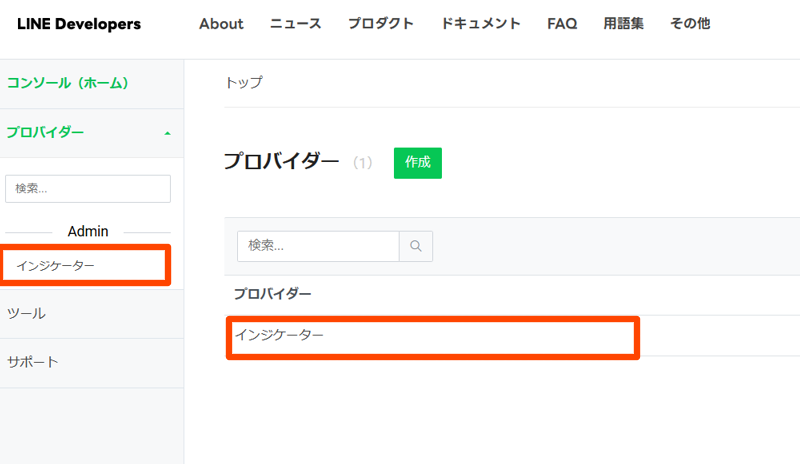
LINE Developersページへ移動します。
画面右のメニューより「インジケーター」を選択してプロバイダーの「インジケーター」をクリックします。
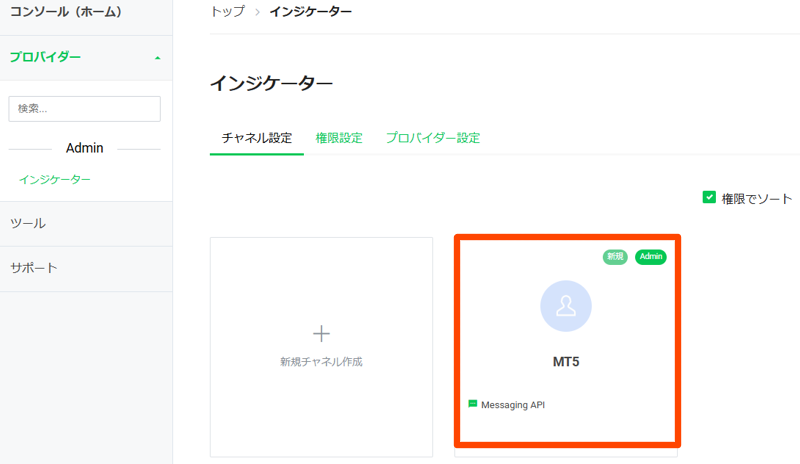
インジケーターの画面が表示されるので、チャンネル設定タブの「MT5」をクリックします。
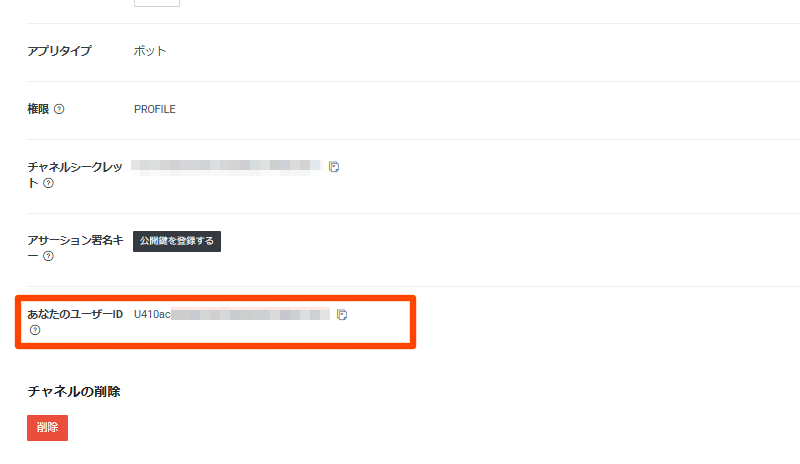
MT5の画面が表示されます。
「チャンネル基本設定」タブの画面下部に表示される、あなたのユーザーIDを控えておきます。
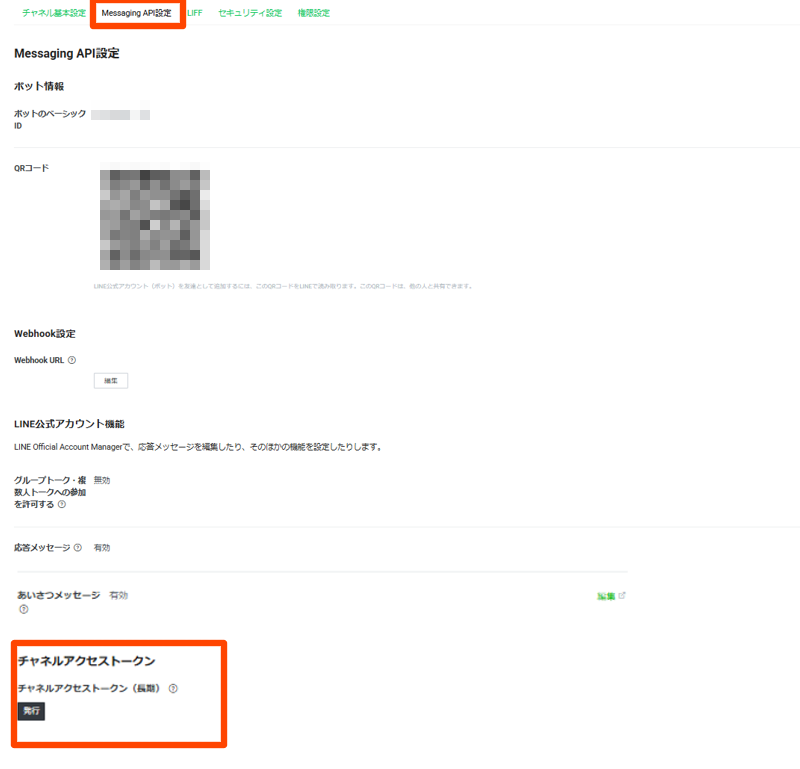
次に「Massaging API設定」タブを選択します。
画面下部にあるチャンネルアクセストークンの「発行」ボタンをクリックします。

チャンネルアクセストークンが発行されるので、チャンネルアクセストークンも控えておきます。
「ユーザーID」と「チャンネルアクセストークン」の2つをインジケーターのパラメーターに入力する事でLINE通知を利用する事が出来ます。
コメントをお待ちしています