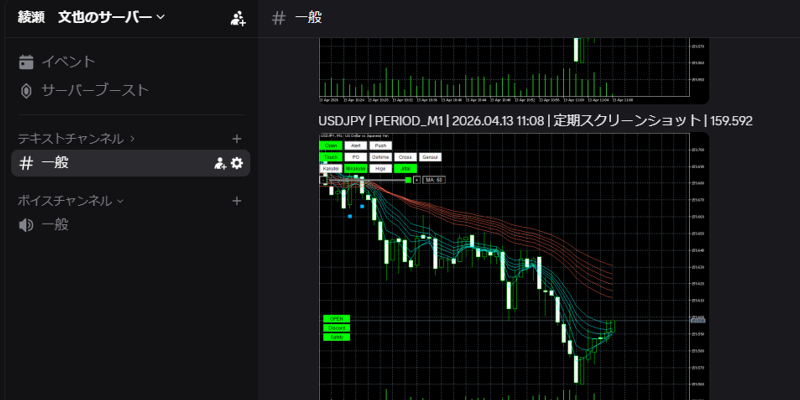
外出中や離席中に、普段見ているMT4/MT5のチャート画面を確認したい場面があります。
「discord-timer」は、指定した時間ごとにスクリーンショットを撮影し、Discordへ画像送信できるMT4/MT5対応の無料配布インジケーターです。
FXやバイナリーオプションで、PC側のチャート状況を画像で確認したいときに使いやすくなっています。
discord-timerの使い方
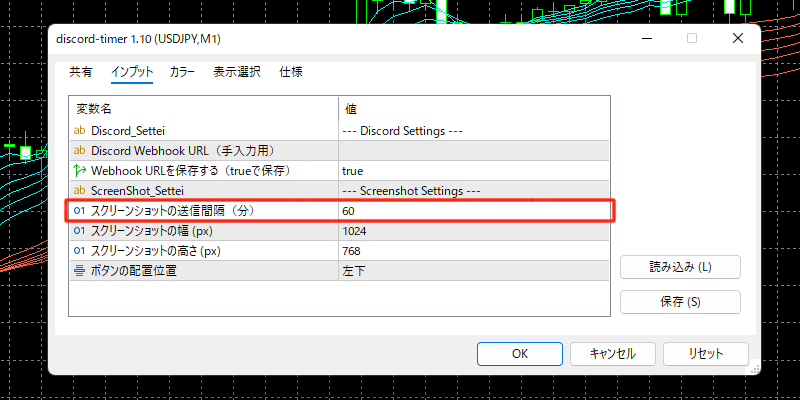
discord-timerの使い方はとてもシンプルで、インプット画面の「スクリーンショットの送信間隔(分)」に送信したい時間を入力するだけです。
discord-timerはMT4/MT5専用のインジケーターになります。MT4/MT5のダウンロード方法や、インジケーターの導入方法は関連記事をご確認下さい。
 70種類を超える当サイトオリジナルのインジケーターがすべて無料になっています。取引を快適にするツールを多く取り揃えていますので、是非ご活用下さい。



※二次配布や販売、自作発言は禁止です。
※本ツールによる損害の責任は負いかねます。
※学習用としてご活用下さい。
※シェアして頂けると助かります。
各種ボタンについて

discord-timerを起動すると3つのボタンが表示されます。
OPENボタンをオフ(白)にすると、DiscordボタンとSafetyボタンを非表示にする事が出来ます。
Discordボタンをオン(緑)にすると、定期的にディスコードにスクショ画像が送られます。オフ(白)にすると画像の送信を止める事が出来ます。
Safetyボタンをオン(緑)にすると、スクショ画像を3回送る事が出来ます。移動平均線やサインが映らない問題がほぼ解決する事が出来ます。
Safetyボタンはオン(緑)を推奨しています。
【重要】Safety(セーフティ)ボタンについて
不測の事態を回避する
discord-timerは、MT4/MT5のスクリーンショットを撮影するシンプルな仕組みです。
ただし、条件が重なると、移動平均線やサインなどが表示されていない状態で撮影されることがあります。
MT4/MT5のインジケーターは、価格が少しでも動くたびに情報を更新します。
特に値動きが活発な時間帯は、1秒の間に価格が何十回も動くことがあり、それに合わせて移動平均線やサインなどを何度も書き換えるインジケーターもあります。
その書き換えのタイミングとスクリーンショットの撮影が重なると、移動平均線やサインが一時的に表示されていない状態で撮影される場合があります。
このような状態で撮影しても意味がないため、安全策としてSafety(セーフティ)ボタンを実装しています。
Safety(セーフティ)をオンにすると、スクリーンショットを3回撮影します。
確率的には、3回連続で移動平均線やサインが表示されないまま送信されることはかなり稀です。
そのため、確実にスクリーンショットを取得したい場合は、Safety(セーフティ)をオン(緑)にすることをおすすめします。
Discordの設定について
Discordに画像を送るには「ウェブフックURL」が必要になります。
詳しくは動画もしくは関連記事をご確認下さい。

インジケーターを立ち上げた際にインプットタブの「Discord Webhook URL(手入力用)」にウェブフックURLを入力する事でディスコードに画像を送る事が出来ます。
※ウェブフックURLは「ファイル」⇒「データフォルダを開く」⇒「MQL5」⇒「Files」⇒「DiscordWebhookURL.txt」の中に保存されます。
ウェブフックURLを保存する事で、以降ウェブフックURLの入力が不要になります。
しかし、ウェブフックURLはディスコードのアイパスの様のものです。
もしパソコンがウイルスなどに侵されて内部情報が流出した場合、ディスコードが乗っ取られる恐れがあります。
普段Discordを使っている方は「WebhookURLを保存する」をfalseにされる事をおすすめします。
セキュリティーがしっかりしているPCの方のみ保存される事をおすすめします。
インプット(詳細設定)について
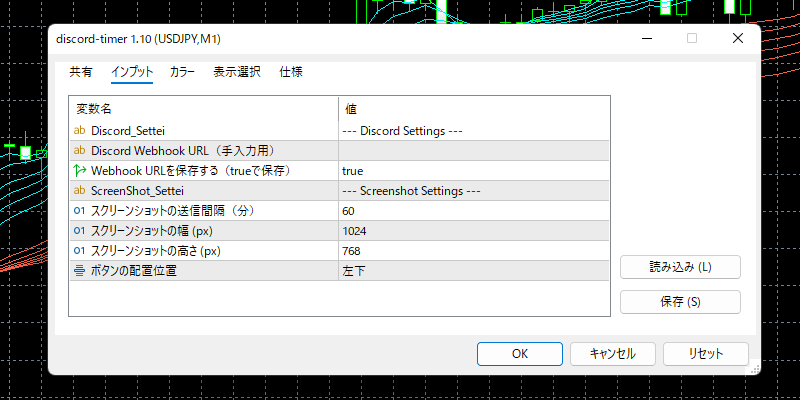
ウェブフックURLを入力します。Webhook URLを保存するをtureにしていると、「ファイル」⇒「データフォルダを開く」⇒「MQL5」⇒「Files」⇒「DiscordWebhookURL.txt」の中に保存されます。
URLを保存した場合は以降、ウェブフックURLの入力が不要になります。
Webhook URLを保存するをtureにしていると、「ファイル」⇒「データフォルダを開く」⇒「MQL5」⇒「Files」⇒「DiscordWebhookURL.txt」の中に保存されます。
falseにした場合、DiscordWebhookURL.txtは削除されます。
スクリーンショットの送信間隔(分)を入力します。
スクリーンショットの幅と高さを指定できます。
ボタンの配置は「左上」「左下」「右上」「右下」から選ぶ事が出来ます。
当サイトのインジケーターの多くはボタンを配置するものが多いので、状況に応じてボタンの配置位置をご変更下さい。
実際の使用例
例えば、普段PC版MT4/MT5で複数のインジケーターを表示して取引している場合、外出先で同じ環境をそのまま確認するのは意外と大変です。
MT4/MT5のスマホアプリでは、PCとまったく同じ表示にならないことも多く、インジケーターの設定やチャートの見え方も異なります。
その点、discord-timerでMT4/MT5の画面をそのままDiscordに送っておけば、普段PCで見ている状態を、そのまま画像として確認出来るのが大きなメリットです。
例えば、移動平均線・サイン・水平線・色分けしたチャート環境など、いつも判断材料にしている情報を崩さずに確認出来るため、スマホアプリ用に見方を変える必要がありません。
また、Discordに送られた画像は履歴として残るため、単にその瞬間の確認が出来るだけではなく、少し前のチャート状況をあとから見返すことも出来ます。
これにより、
「その時どのような形だったか」
「どのタイミングで動いたのか」
「エントリー前後でどう変化したのか」
といった流れも追いやすくなります。
さらに、送信先がDiscordであることで、PC・スマホ・タブレットなど、どの端末からでも同じ画像を確認しやすいのも利点です。
リモート操作のように重くなったり、接続の手間がかかったりすることもなく、送られてきた画像を見るだけで素早く状況を把握出来ます。
このようにdiscord-timerは、単にスクリーンショットを送るだけではなく、「いつものMT4/MT5環境を、そのまま・手軽に・あとから見返せる形で残せる」ところに大きなメリットがあります。
discord-timerはMT4/MT5専用のインジケーターになります。MT4/MT5のダウンロード方法や、インジケーターの導入方法は関連記事をご確認下さい。
70種類を超える当サイトオリジナルのインジケーターがすべて無料になっています。取引を快適にするツールを多く取り揃えていますので、是非ご活用下さい。
※二次配布や販売、自作発言は禁止です。
※本ツールによる損害の責任は負いかねます。
※学習用としてご活用下さい。
※シェアして頂けると助かります。
コメントをお待ちしています