
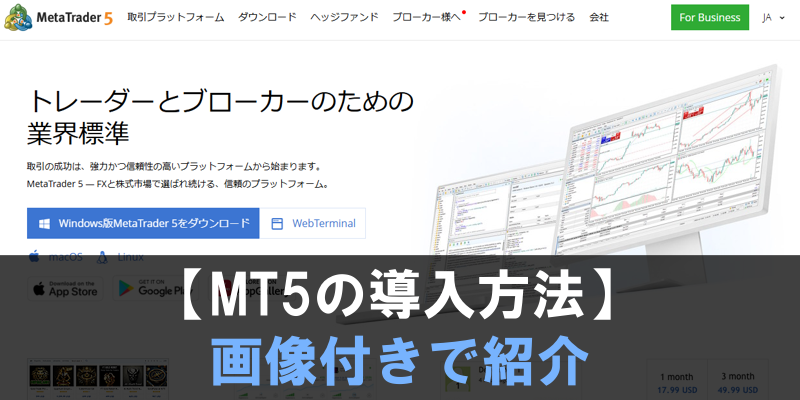
MT5にサインツールを入れたいけれど、どこにファイルを入れればいいのか分からない方も多いと思います。
この記事では、MT5の無料ダウンロード方法から、MQL5フォルダ内にサインツールを設置してチャート上で起動するまでの流れを、画像付きで分かりやすく解説します。
初めてMT5を使う方でも迷わず設定できるように、丁寧に紹介していきます。
MT5のダウンロード方法
ダウンロード方法を紹介
バイナリーオプションを攻略する為に、まずは無料で使えるMT5をダウンロードしましょう。MT5は完全無料で使う事ができ、ダウンロードから登録完了まで3分程で終わります。
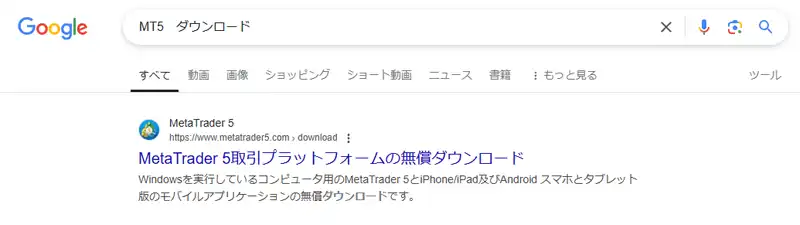
「MT5 ダウンロード」と検索すると「MetaTrader5取引プラットフォームの無償ダウンロード」と表示されるのでそちらをクリックします。
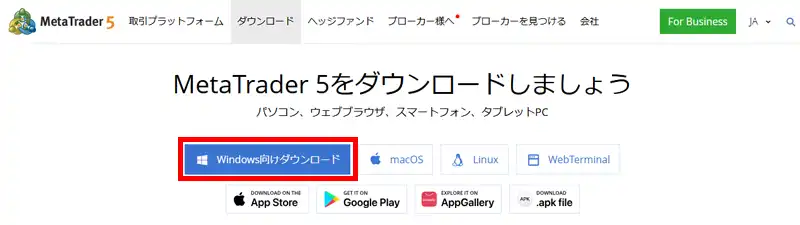
Windowsをお使いの方は「Windows向けダウンロード」をクリックします。
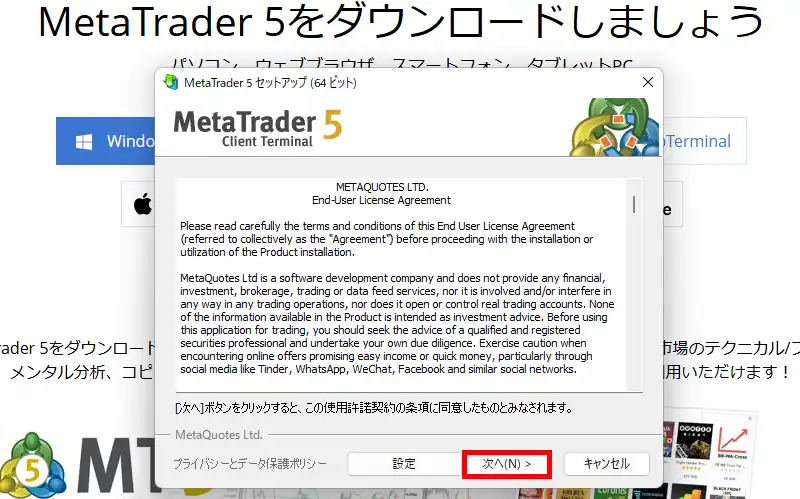
ダウンロードを開始します。
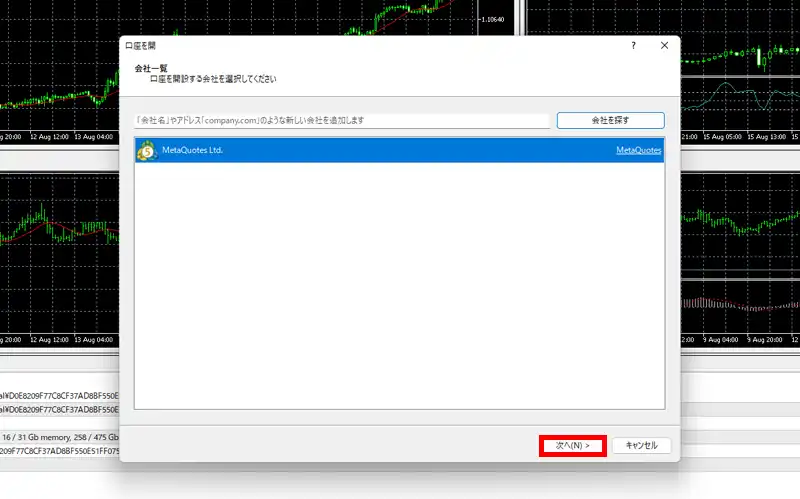
ダウンロード完了後、自動的にMT5が開きます。ポップアップが表示されるので「次へ」ボタンをクリックします。
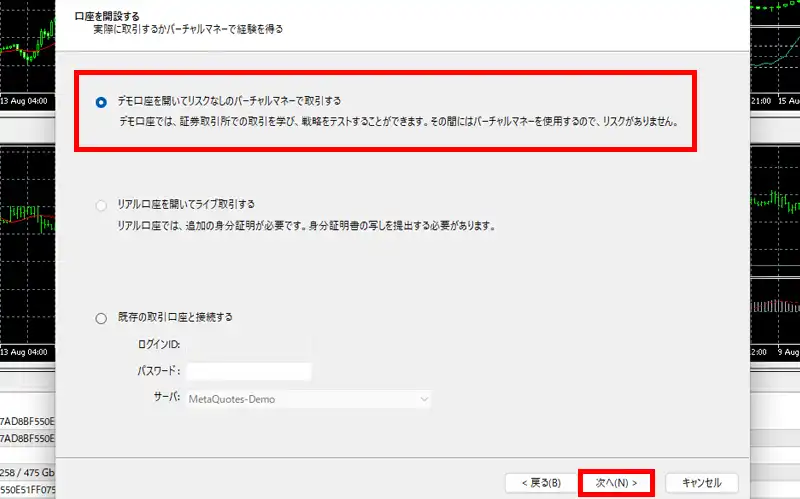
「デモ口座を開いてリスクなしのバーチャルマネーで取引する」を選択して「次へ」ボタンをクリックします。
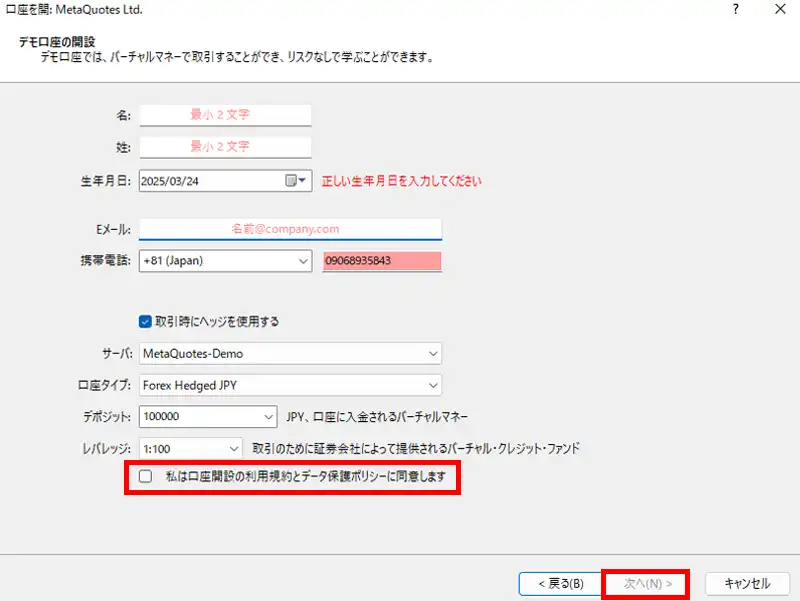
「名」「姓」「生年月日」「Eメール」「携帯番号」を入力、「利用規約にチェック」を入れて「次へ」ボタンをクリックします。
※利用規約にチェック入れないと次へボタンが選べません。
※携帯番号の初めの「0」は不要です。「090」では無く「90」から始めます。
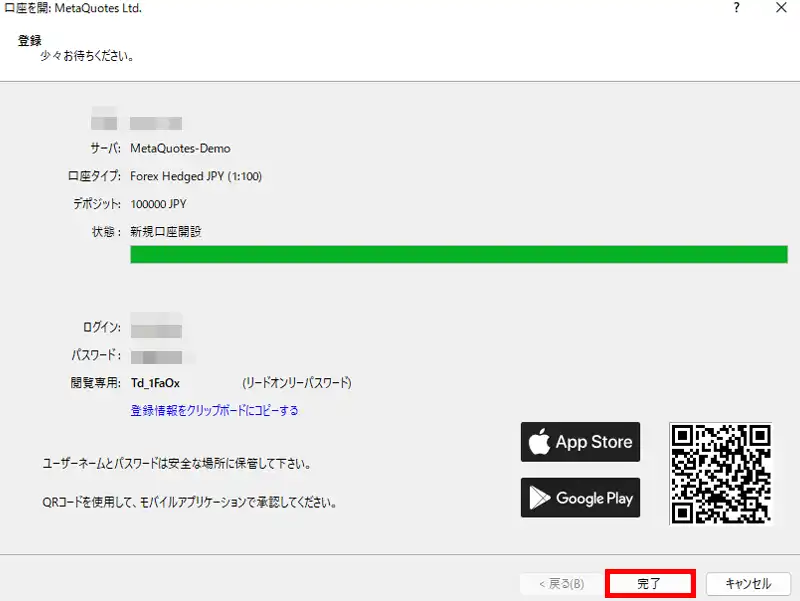
「完了」ボタンをクリックします。
これで登録が完了します。
【MT5】サインツールの入れ方
サインツールの入れ方
バイナリーオプションをサインツールで攻略される方向けに、サインツールの導入方法(入れ方)を画像付きで分かりやすく紹介しています。
サインツールをお持ちで無い方は、当サイトのサインツールをご活用下さい。
まずはコチラのボタンよりサインツールをダウンロードして下さい。

ダウンロードしたサインツール(インジケーター)の中身は「○○.mq5」と「○○.ex5」言う拡張子になっています。
※「○○.ex5」があればサインツールは動作します。「○○.mq5」に関してはコードを編集したい方のみご活用下さい。
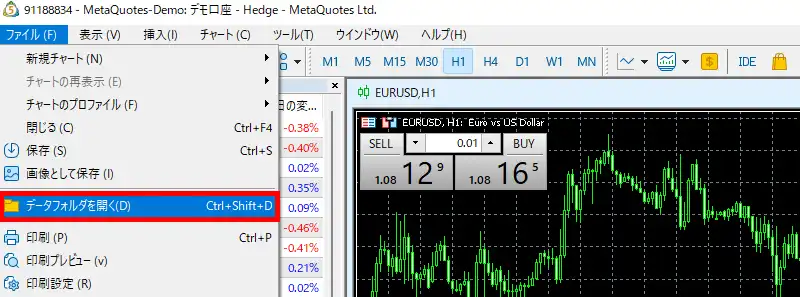
MT5の上部メニューより「ファイル」⇒「フォルダを開く」をクリックします選択します。
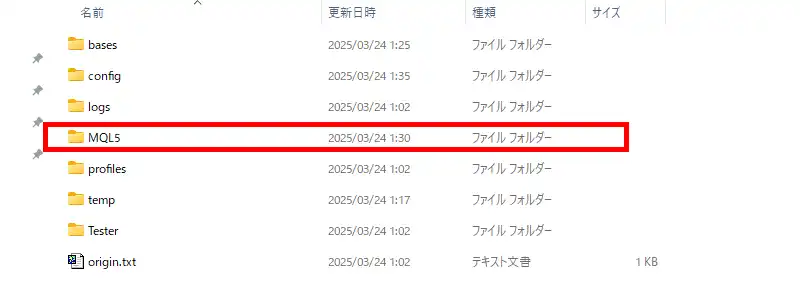
「MQL5」を選択します。
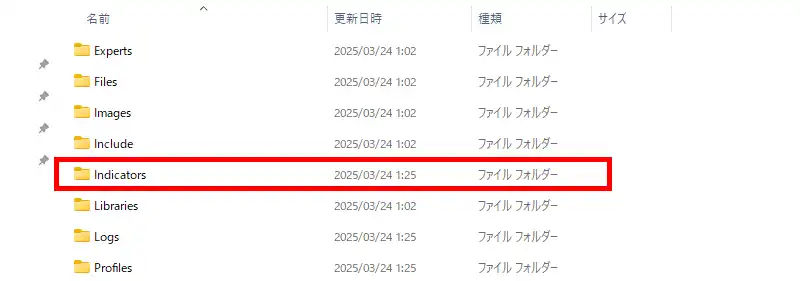
「Indicators」を選択します。
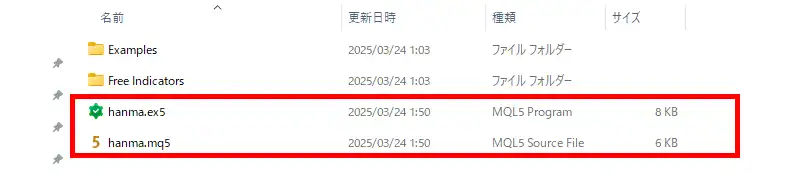
「Indicators」のフォルダの中に「hanma.mq5」と「hanma.ex5」のファイルをドラッグ&ドロップで移動させます。
※「hanma.ex5」だけでもサインツールは起動します。
MT5を再起動させます。
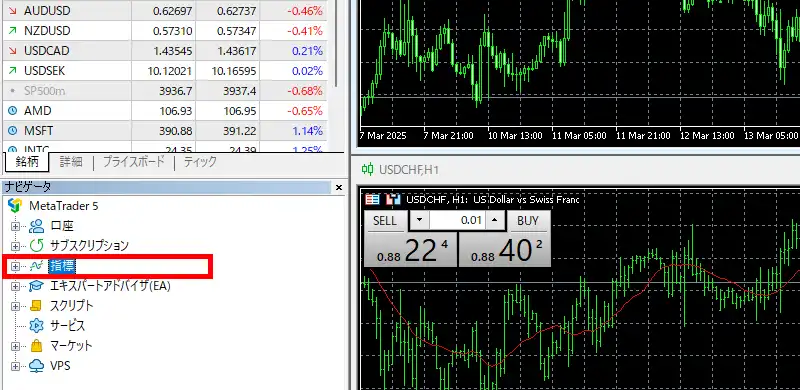
「ナビゲータ」の中にある「指標」を選択します。
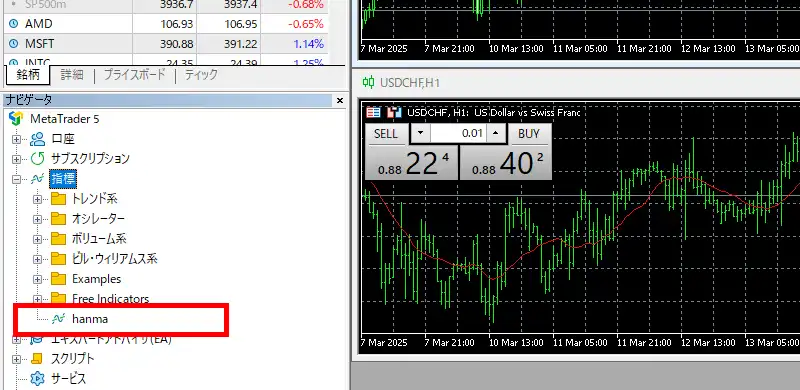
指標の中に「hanma」※今回設置したサインツールがある事を確認します。
「hanma」を起動させるために「hanma」をダブルクリックします。
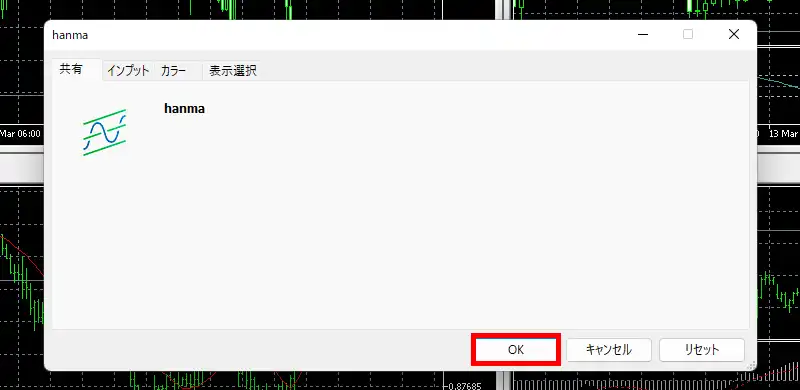
ポップアップが表示されるので「OK」ボタンをクリックします。
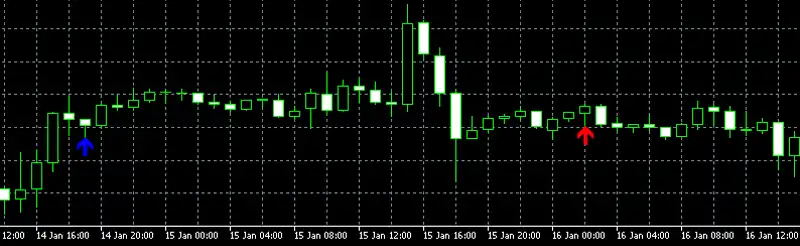
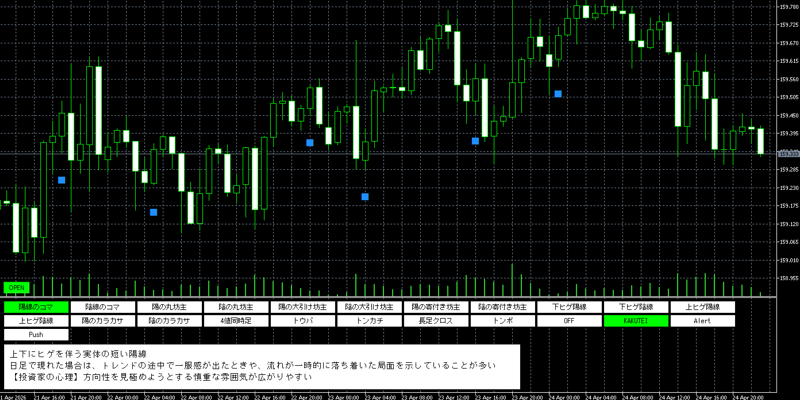
ローソク足の形を読み取り「陽線のハンマーは赤のサイン」「陰線のハンマーは青のサイン」が出るサインツールが起動します。
コメントをお待ちしています