

Discordを使えば、MT4・MT5の通知画像をスマホですぐに確認できるようになり、チャンスを見逃しにくくなります。
この記事では、Discordの登録方法からサーバー作成、Webhook URLの取得、MT4・MT5への設定方法、さらにスマホでの確認手順まで、画像付きで順番に分かりやすく解説していきます。
あわせて、設定時につまずきやすいDLL許可の注意点もご紹介しますので、初めての方でもそのまま進めていただけます。
Discordの登録方法
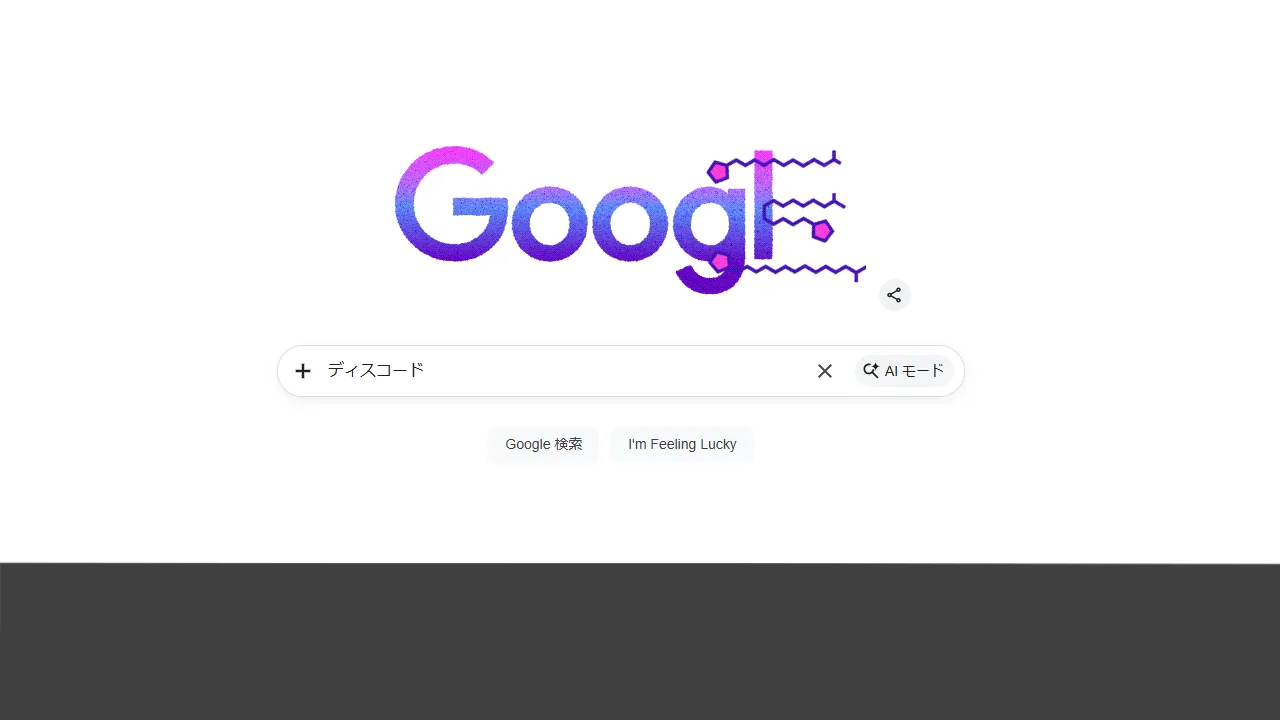
まずはGOOGLEなどのブラウザより「ディスコード」と検索します。
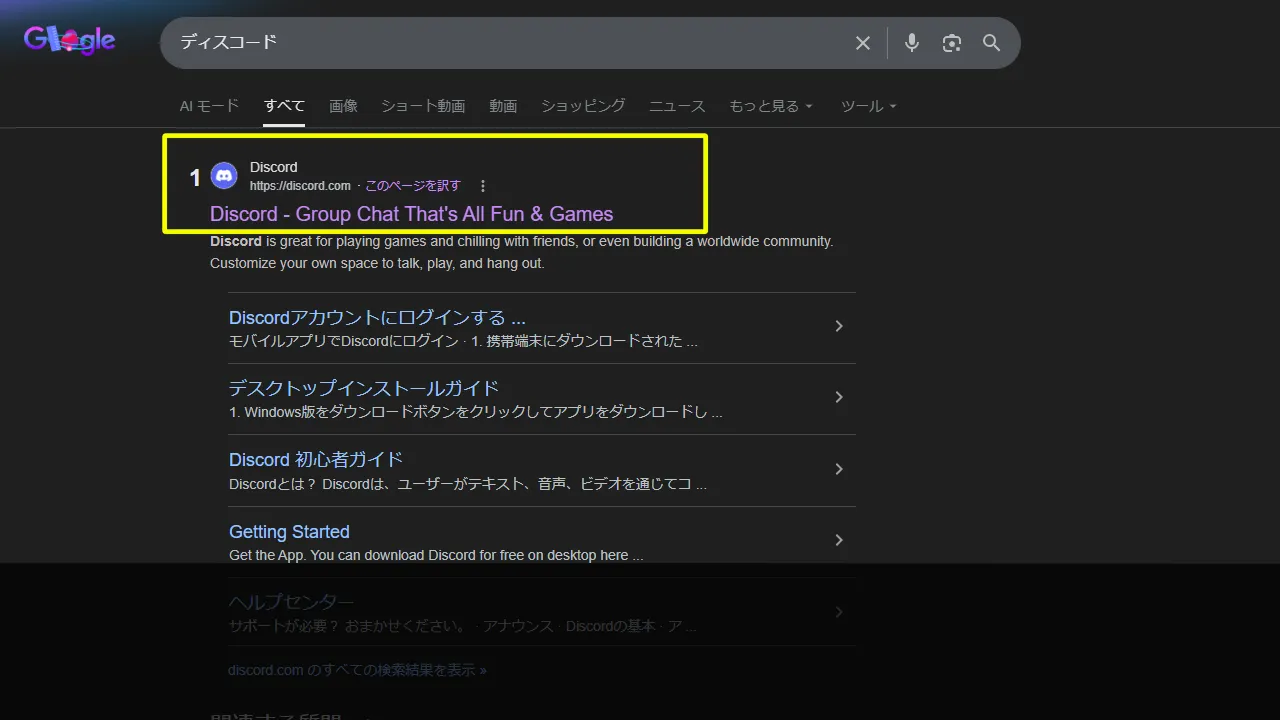
ディスコードの公式サイトをクリックします。
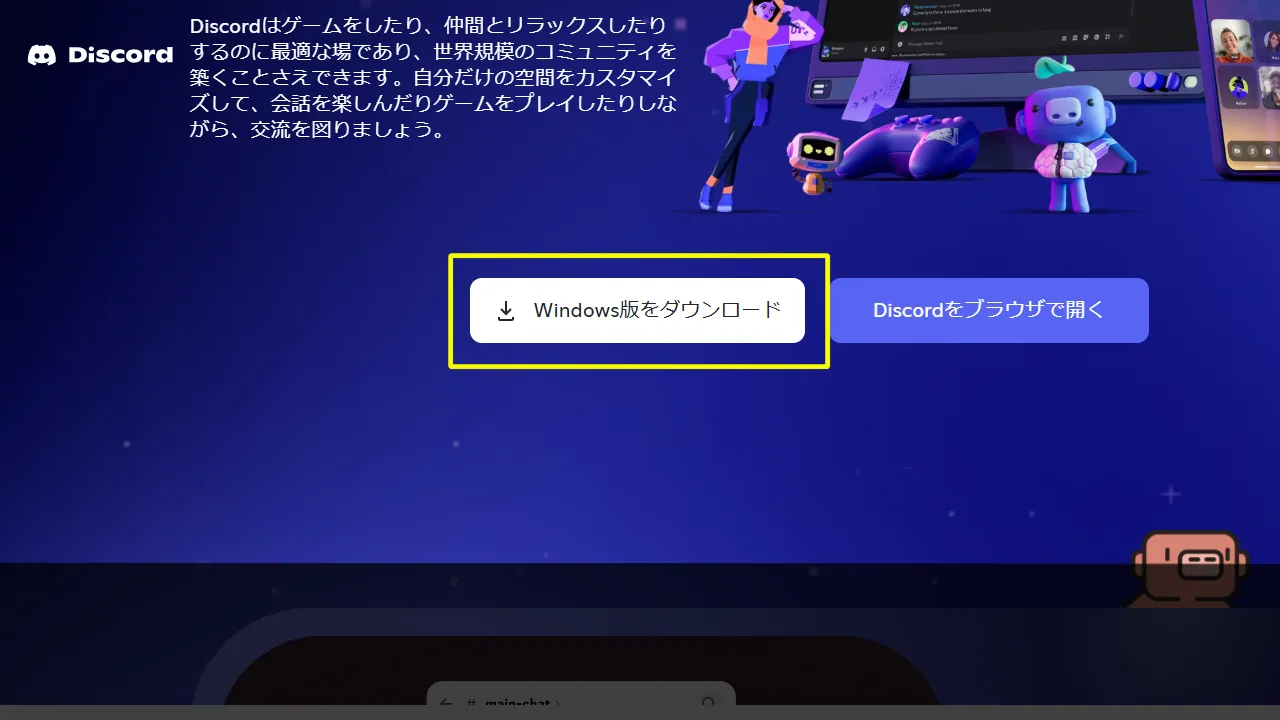
ディスコードの公式サイトより「Windows版をダウンロード」をクリックします。

ダウンロードされた「DiscordSetup.exe」をダブルクリックします。
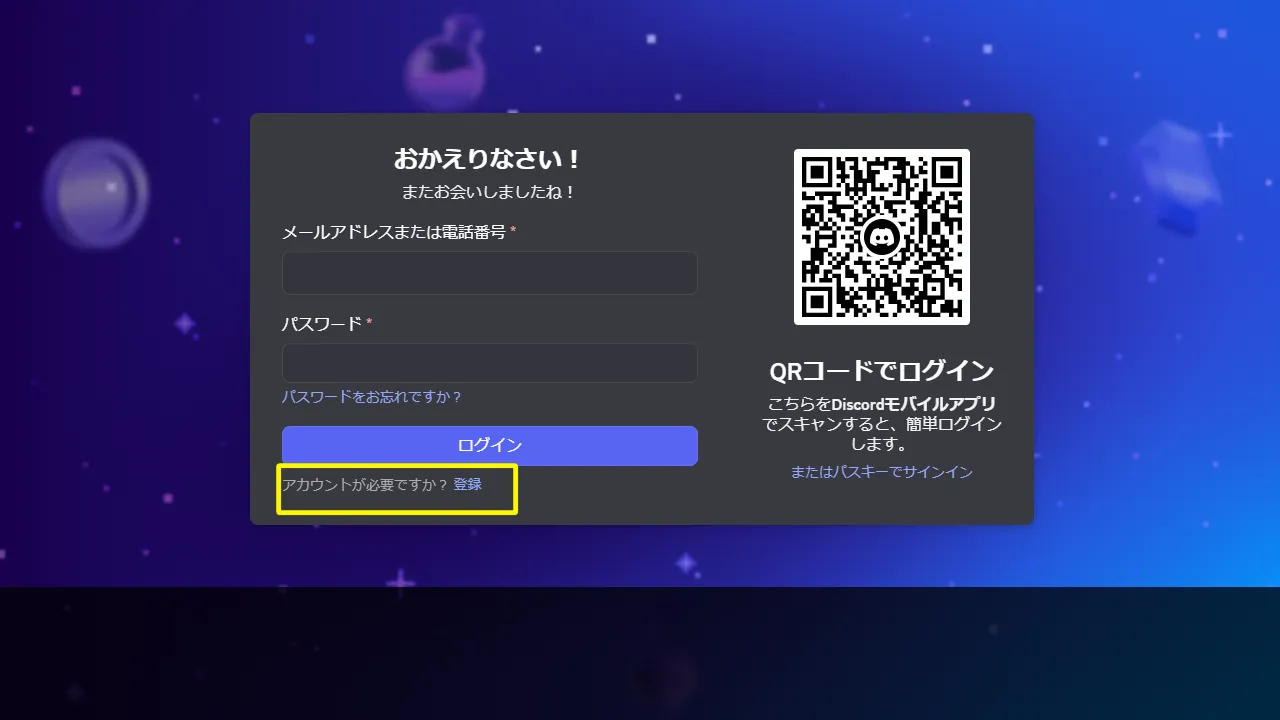
ダウンロード完了後、ディスコードが起動しますので、ログインボタン下の「アカウントが必要ですか?登録」をクリックします。

アカウント作成画面が表示されるので、アカウントの作成を行います。
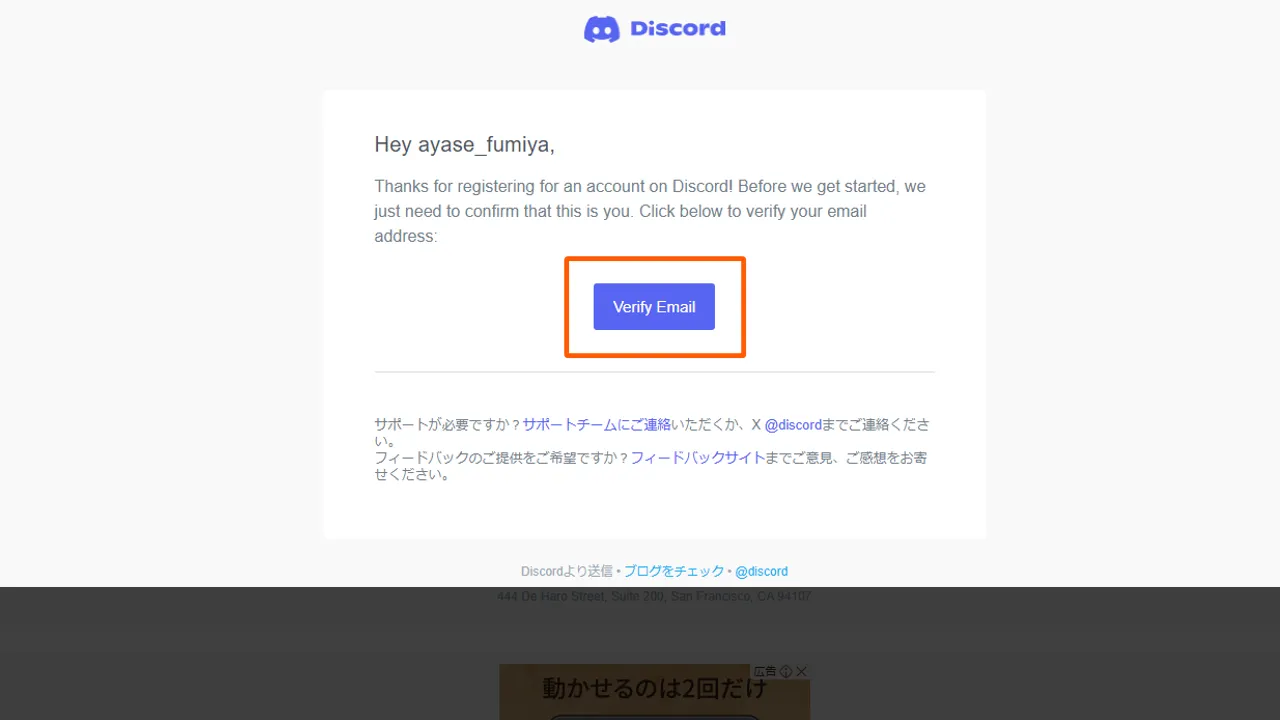
アカウント作成後、登録時のメールアドレスに「認証メール」が届きますので、ボタンをクリックして認証を終わらせます。
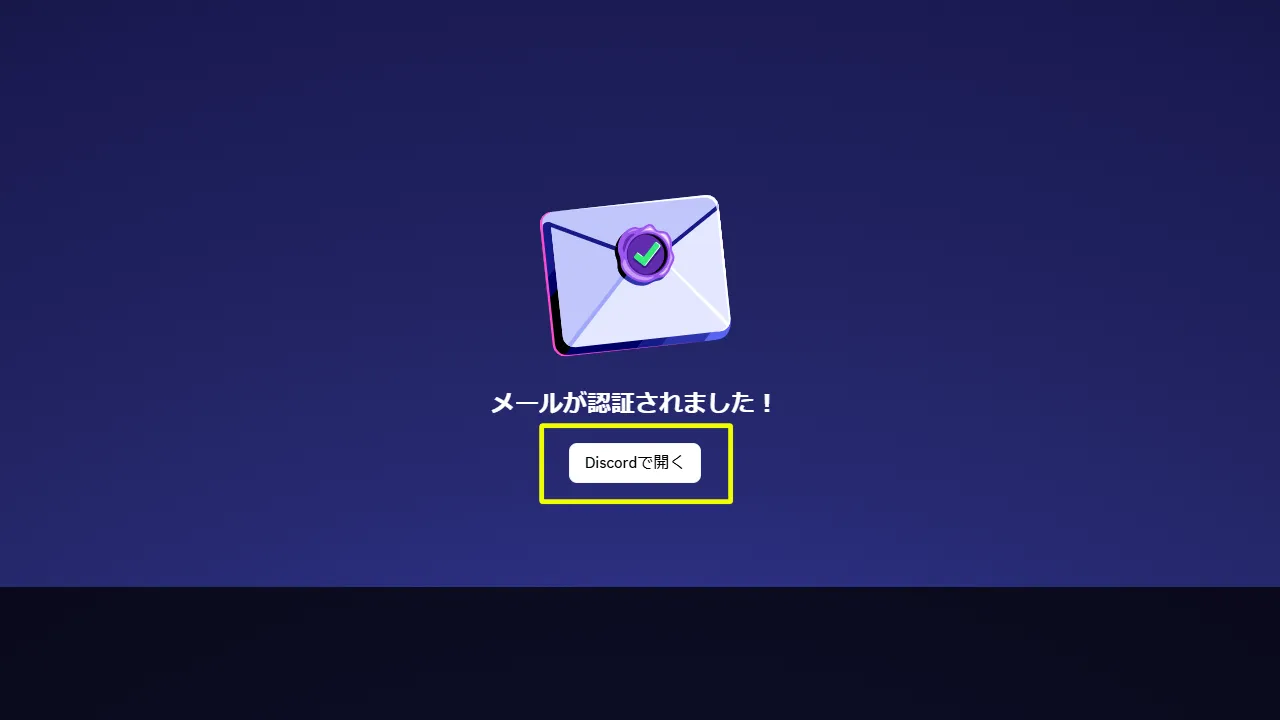
認証後、ディスコードに移動するので、「Discordで開く」をクリックします。

ディスコード起動後、左のメニューより、サーバーを追加をクリックします。
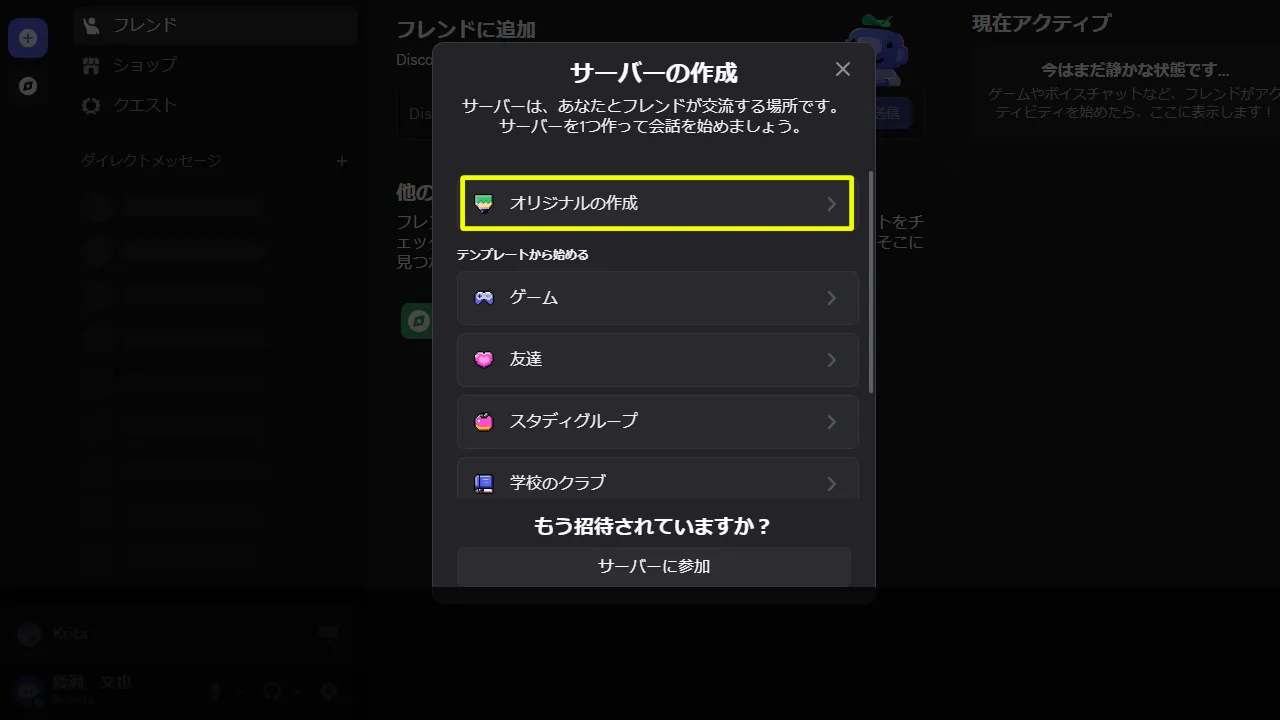
サーバーの作成より「オリジナルの作成」をクリックします。
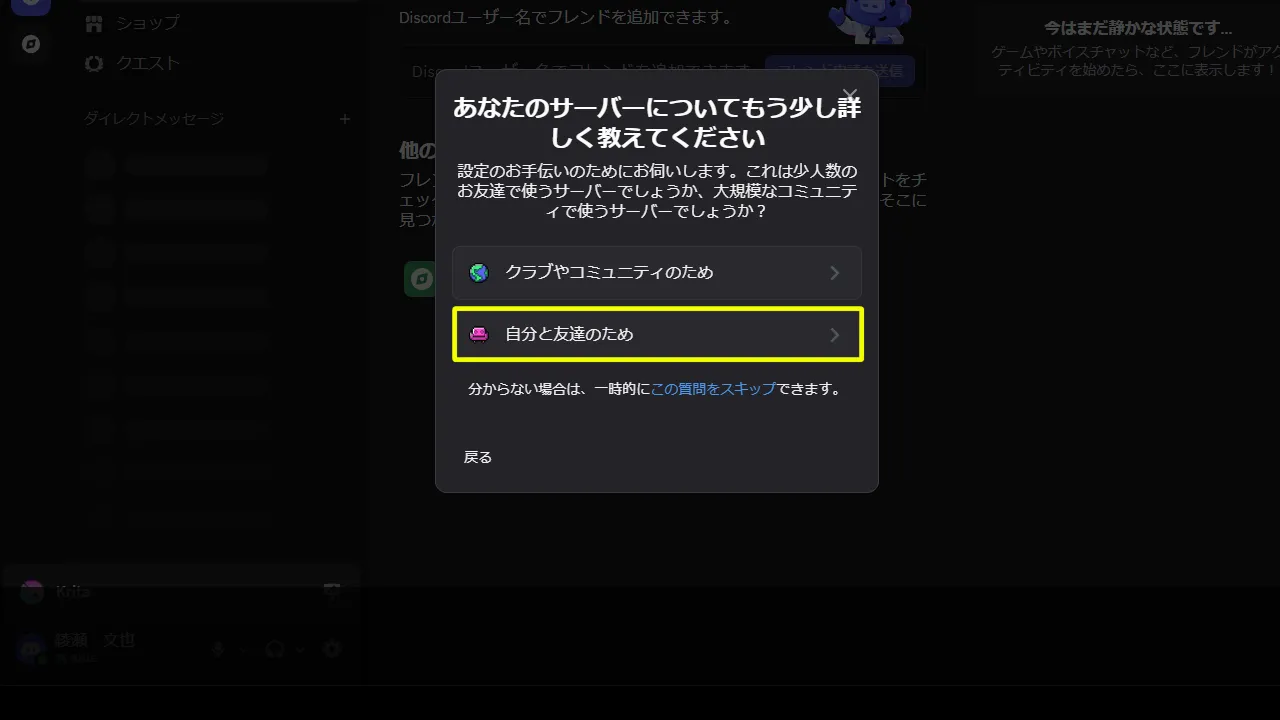
次に「自分と友達のため」をクリックします。
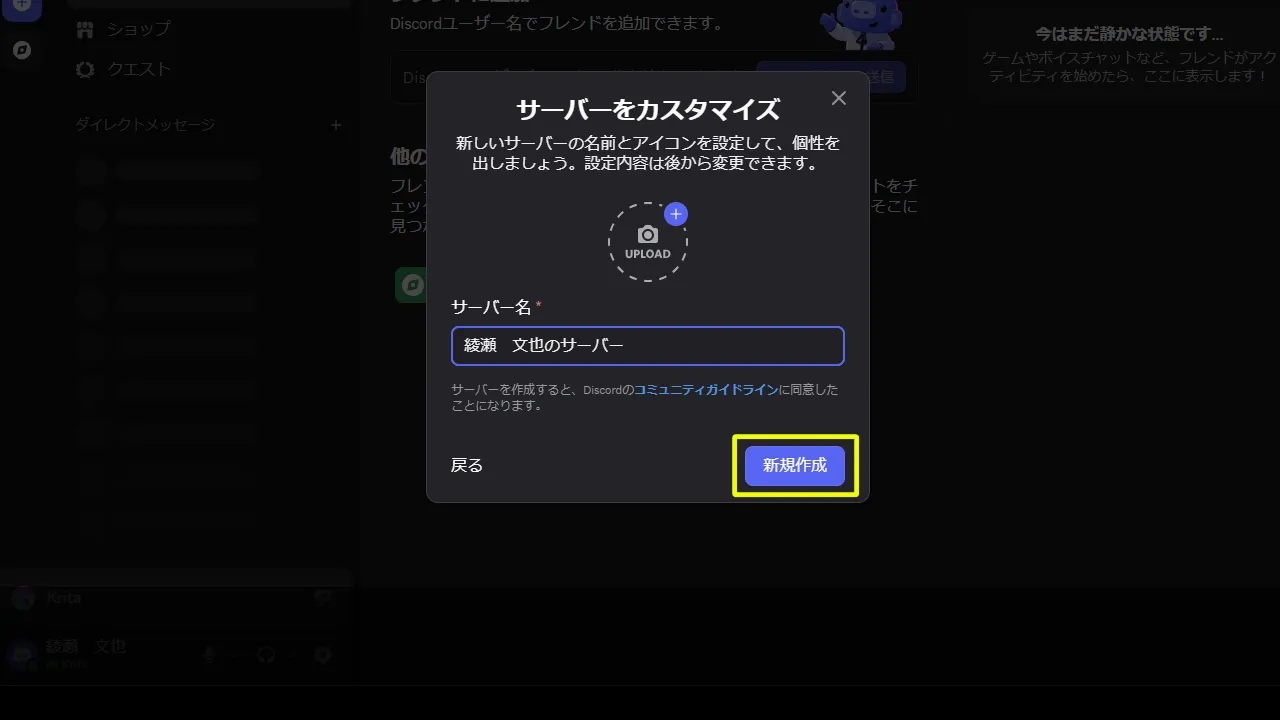
分かりやすいサーバー名を入力して「新規作成」ボタンをクリックします。
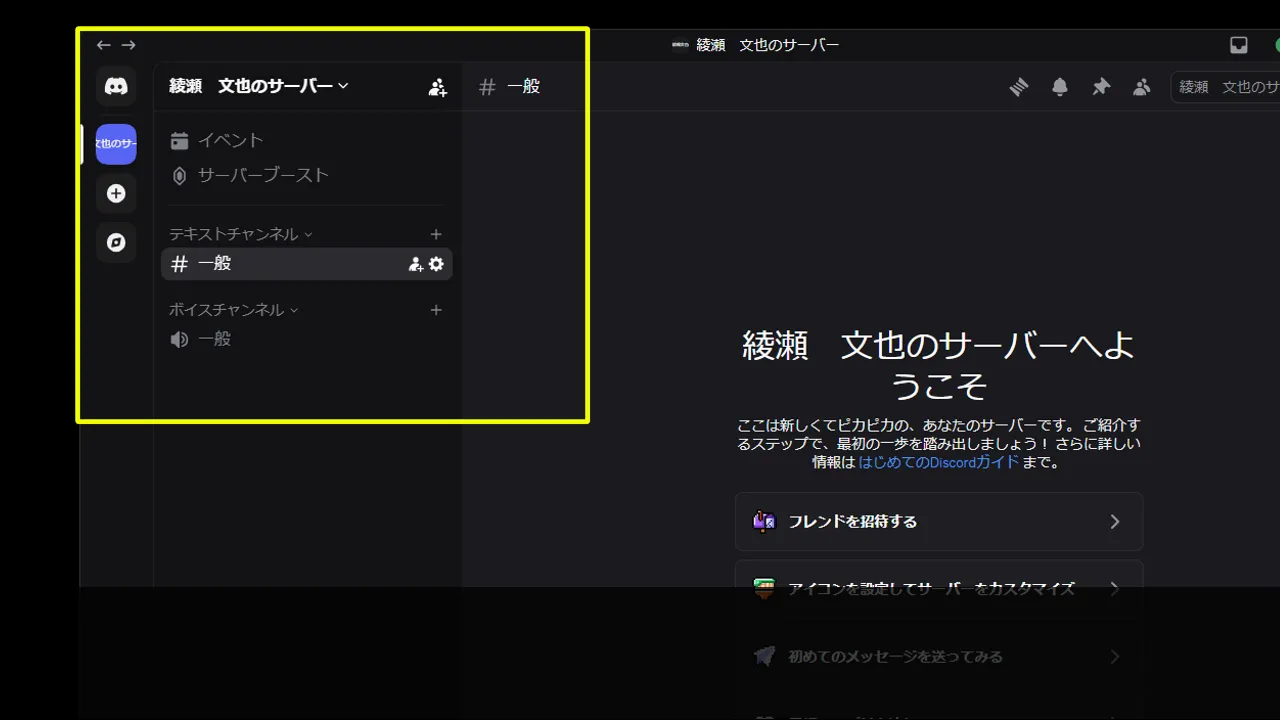
サーバーが追加されたことを確認します。
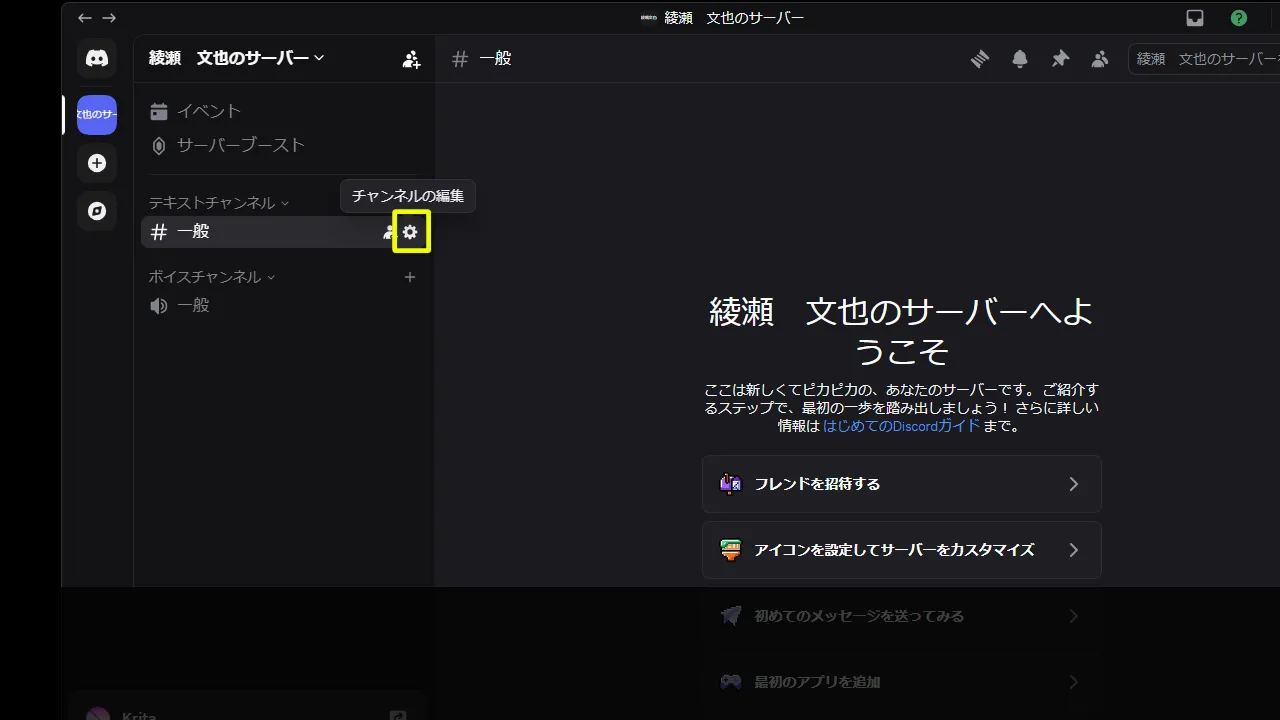
追加されたサーバの一般にある歯車マーク(チャンネルの編集)をクリックします。
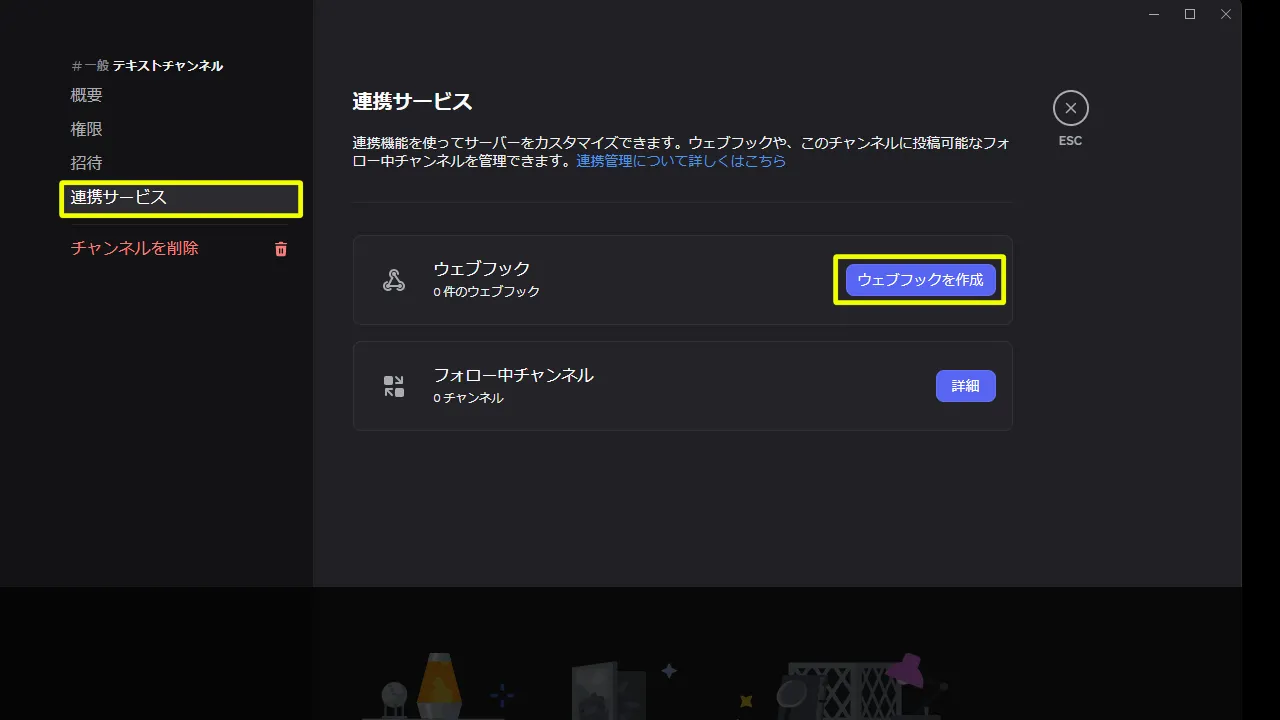
左メニューに表示される「連携サービス」をクリックして「ウェブフックを作成」ボタンをクリックします。
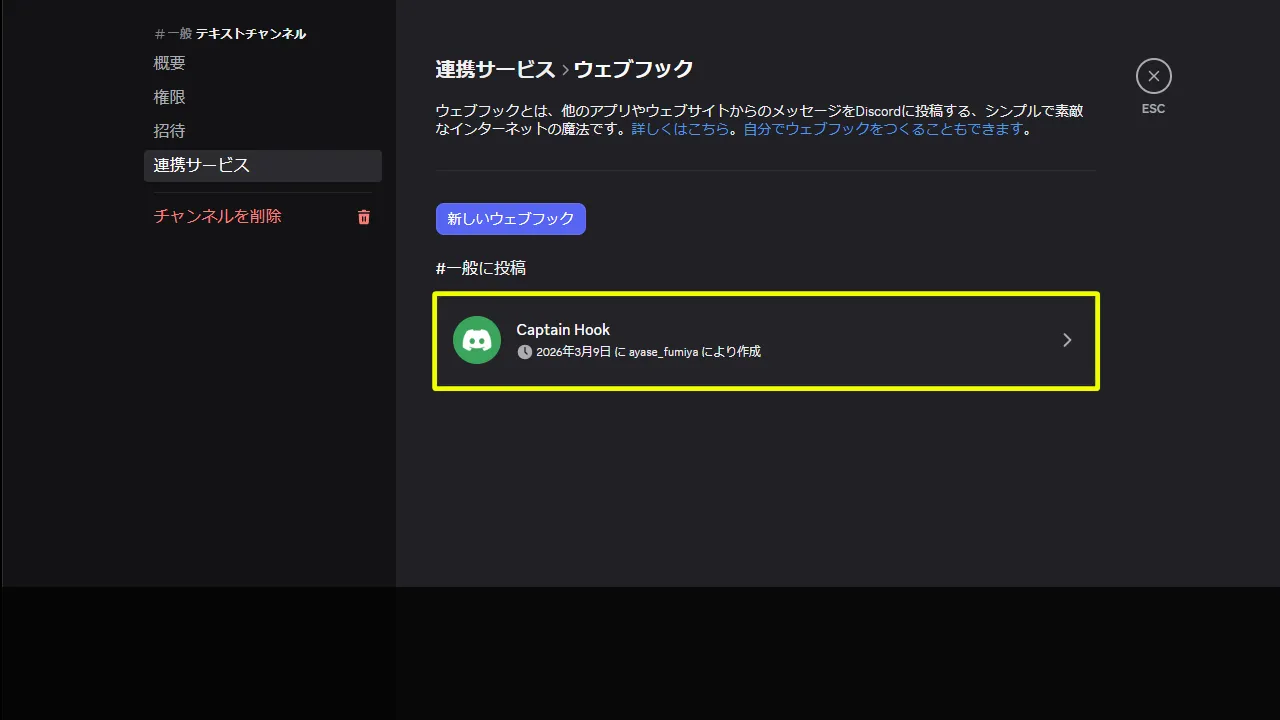
連携サービス内に「Captain Hook(キャプテンフック)」が追加されるのでそちらをクリックします。
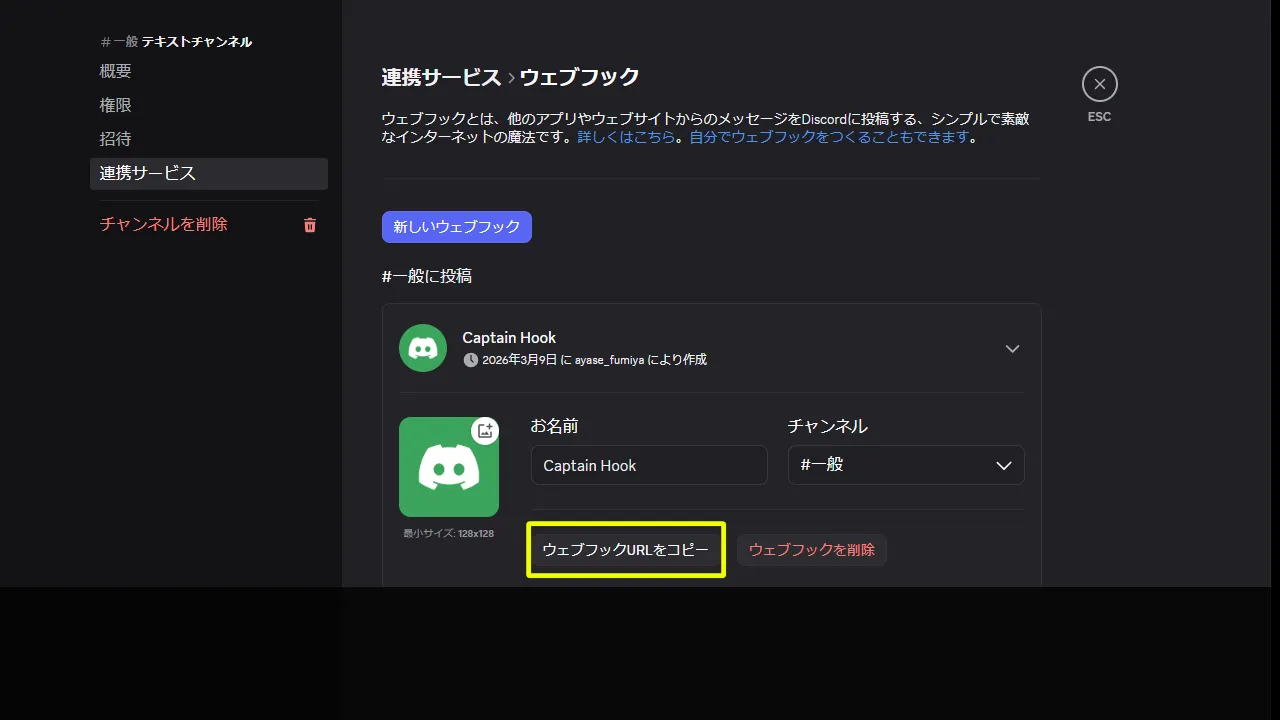
次に「ウェブフックURLをコピー」をクリックします。

MT4やMT5の詳細設定(MT5の場合はインプット)を開き、ウェブフックURLを貼り付けます。
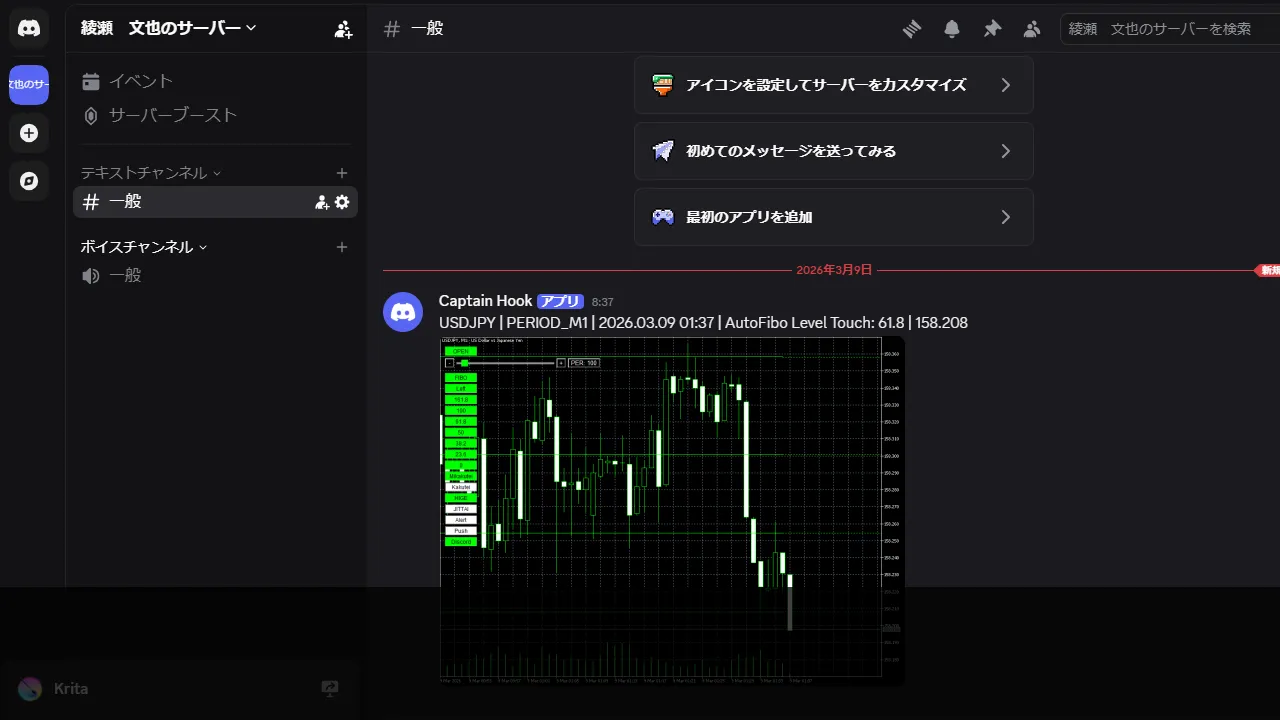
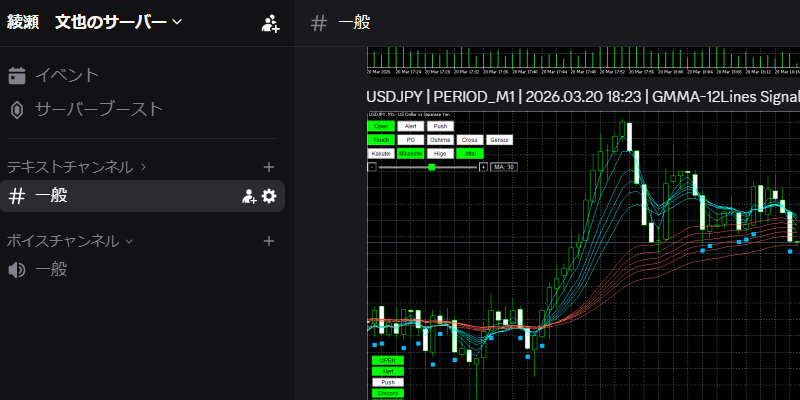
インジケーターの条件が整った際に画像がディスコードに送られてくるかを確認します。
画像は追加したサーバーの「一般」に送られます。
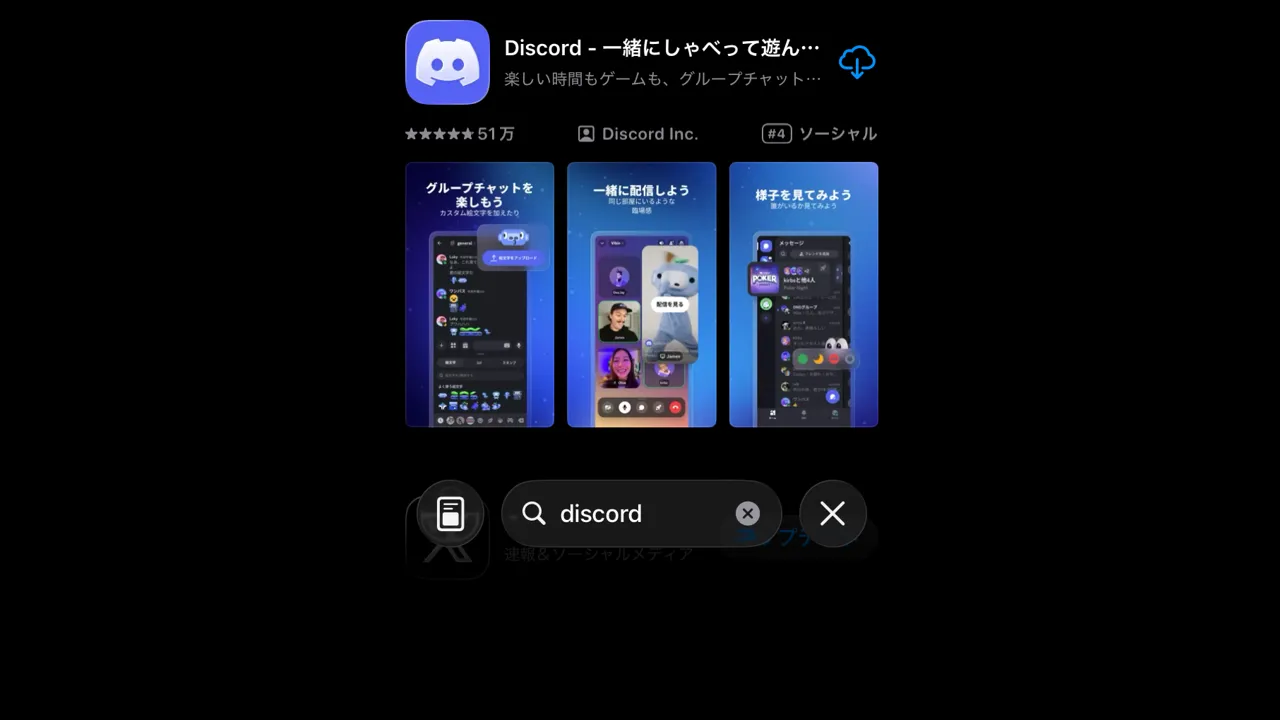
ディスコードの機能を使う方の多くはスマホでの確認を目的としています。
PCで画像の確認が出来たら、スマホにも送られているのかを確認します。
スマホアプリで「discord」と検索して、ディスコードをインストールします。

ディスコードのアプリを開いて「ログイン」ボタンをタップします。
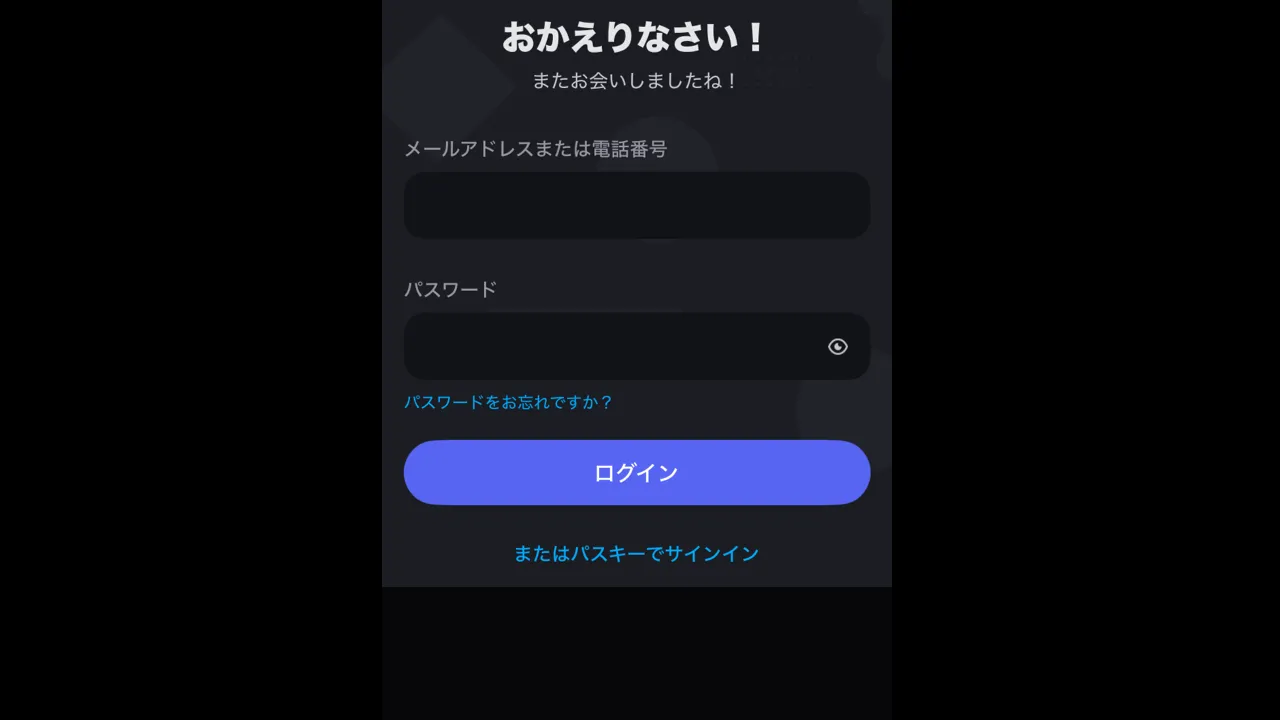
PCで登録した際のメールアドレスとパスワードを入力してログインします。

PCで追加したサーバーがあるので、追加したサーバーをタップします。

サーバー内の「一般」をタップします。
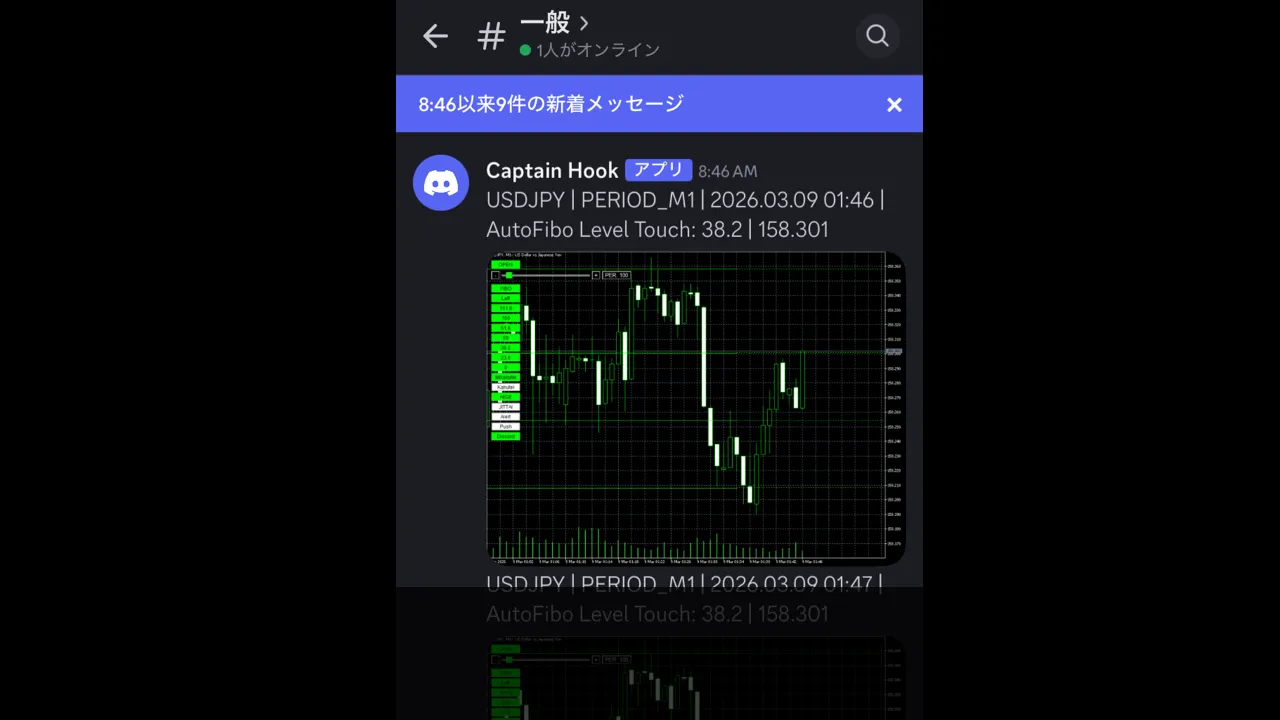
PCと同じ様に画像が送られていることを確認します。
【重要】MT4/MT5での注意点
ディスコードへの画像送信はDLLの使用が必要となります。注意点が2つありますので、必ずご確認下さい。
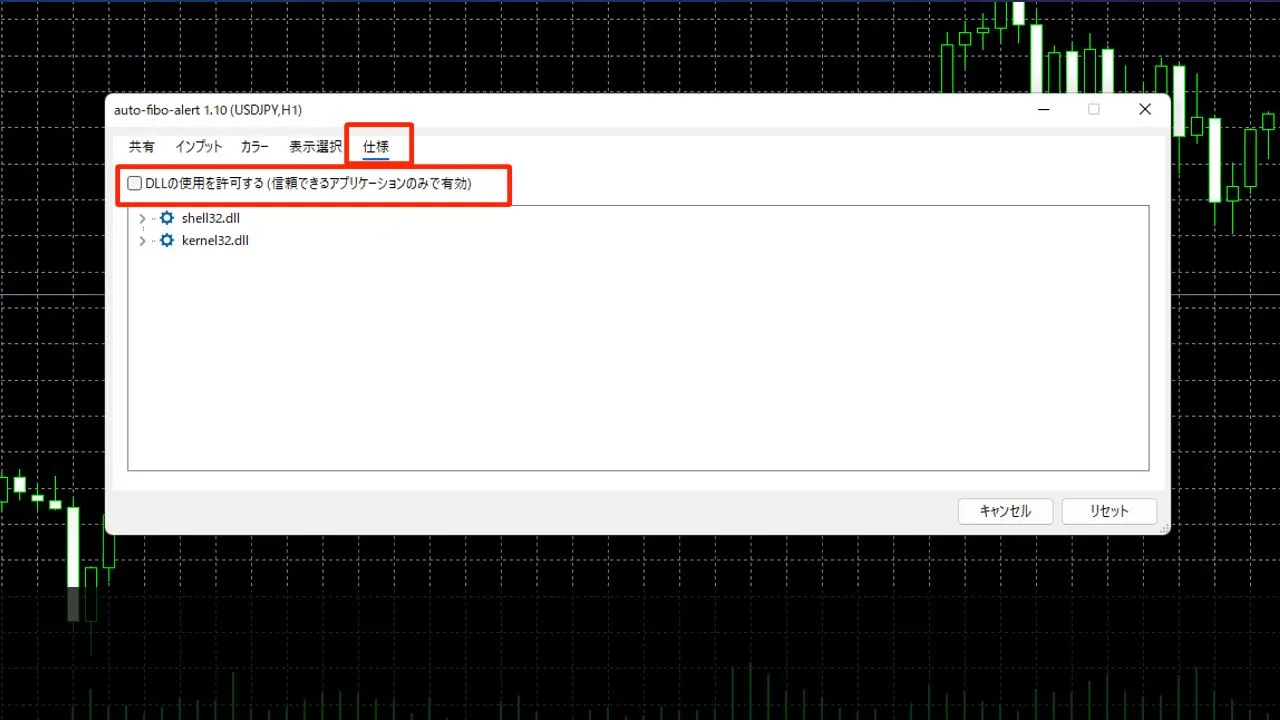
まずは、インジケーターを立ち上げた際に出てくる画面の「仕様」タブが重要になります。
仕様タブ内にある「DLLの使用許可する」にチェックを入れないと、インジケーター自体を立ち上げる事が出来ないの必ず「DLLの使用許可する」にチェックを入れて下さい。

インジケーターを立ち上げて、「Discord」ボタンをオンにした際に「DLLの使用を許可されていないため」のエラーが出た場合、インジケーター立ち上げ時の「DLLの使用許可する」にチェックとは別の問題がまだ残っています。
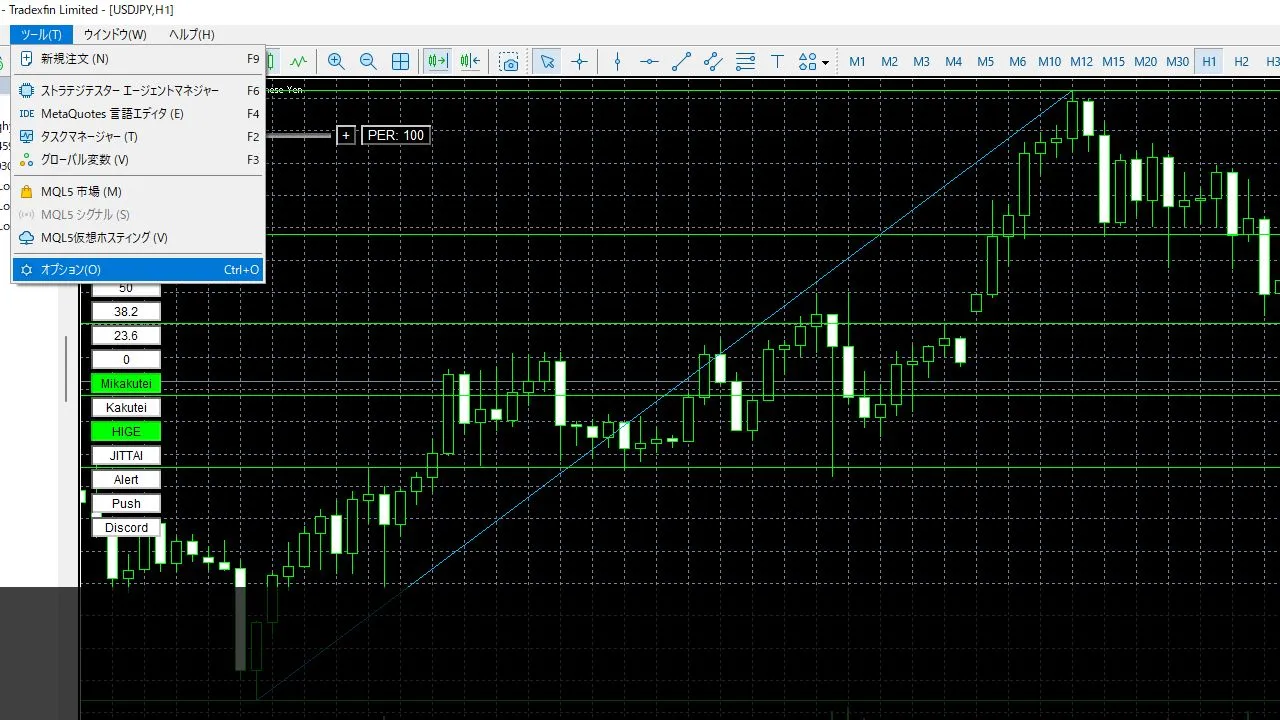
「Discord」ボタンをオンにした際に「DLLの使用を許可されていないため」のエラーが出た場合は、ツール⇒オプションを選びます。
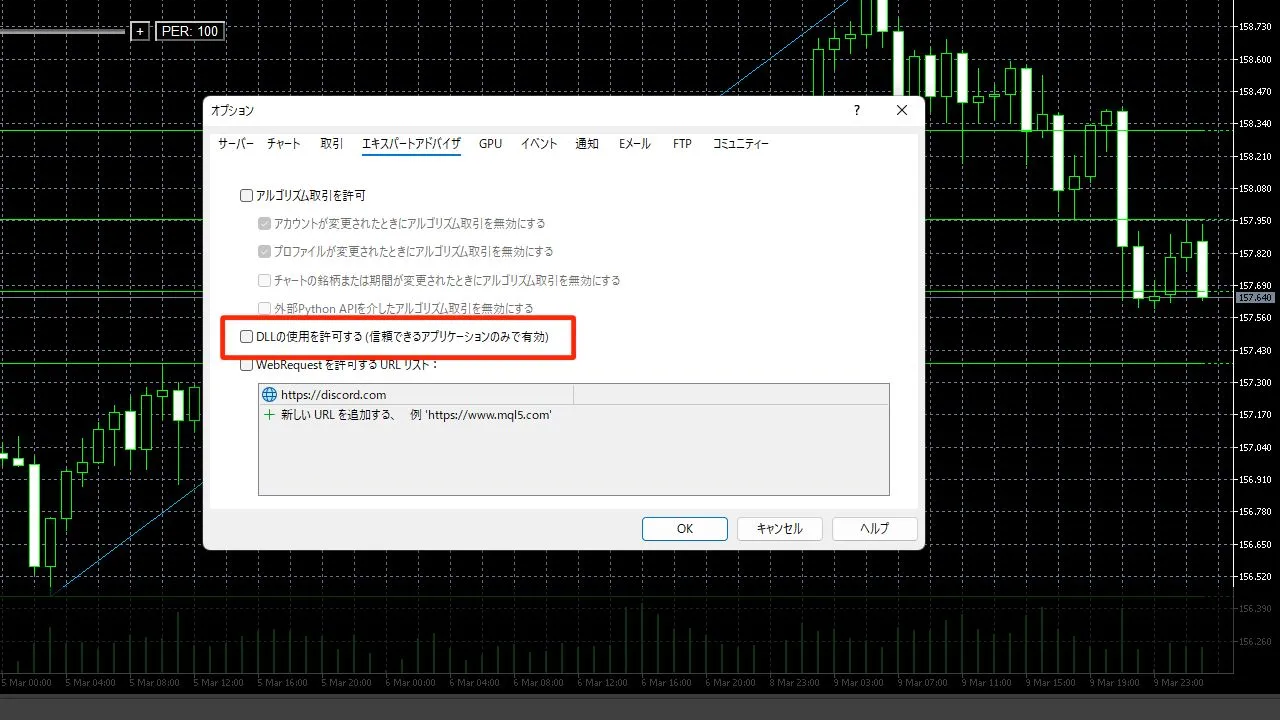
オプション内の「エキスパートアドバイザ」より「DLLの使用を許可する」にチェックを入れて下さい。
チェックが入っていないと、「Discord」ボタンをオンにした際に「DLLの使用を許可されていないため」のエラーが発生します。

コメントをお待ちしています