
複数のチャートを、ボタンを押すだけで見やすい配置に並べ替えられる自社開発のMT4/MT5インジケーター「chart-arrange-custom」を無料配布しています。
【自社開発】チャートをボタンで並べ替えるMT4/MT5インジケーターとは
chart-arrange-customは、開いているチャートを、ボタンを押すだけで好きな配置に並べ替えられるインジケーターです。
1枚を画面いっぱいに表示したり、メインのチャートを左に大きく、残りを右に小さく並べたりと、16種類の配置から選べます。
すべてのチャートのスクロール位置をそろえる機能もあるので、時間足や通貨ペアの違うチャートを同じ時間で見比べられます。
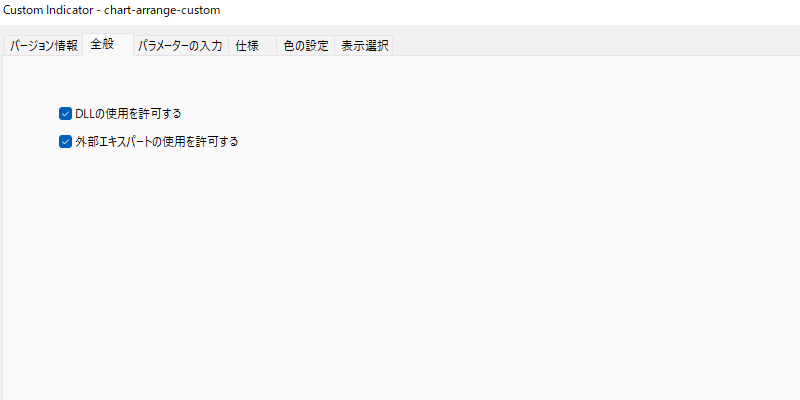
chart-arrange-customは、DLLの使用を許可しないと動きません。
インジケーターの設定画面で「DLLの使用を許可する」にチェックを入れてください。
チャートを並べて表示するメリット
並べるメリット
チャートを整列させる機能はMT4/MT5にもありますが、すべてのチャートが同じ大きさで並ぶだけです。
chart-arrange-customを使うと、見たいチャートだけを大きく表示出来ます。
| 並べ方 | メリット |
|---|---|
| メインのチャートを大きく表示 | エントリーに使う時間足を見ながら、他の時間足も確認出来る |
| 上位足と下位足を並べる | 大きな流れと細かい値動きを同時に見られる |
| 複数の通貨ペアを並べる | どの通貨ペアが動き出したかに気付きやすい |
| スクロール位置をそろえる | 過去の同じ時間に、各チャートがどう動いたかを比べやすい |
1つの画面で多くの情報を確認出来るので、チャートを切り替える手間が減ります。
機能と使い方
ARRANGE CUSTOM
の機能と使い方
画面の構成
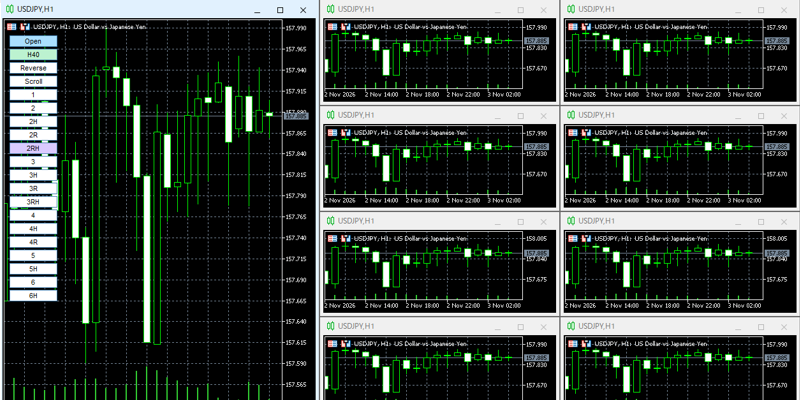
インジケーターを入れると、チャートの左上にボタンが並びます。
| ボタン | 内容 |
|---|---|
| Open | ボタンの一覧を表示・非表示 |
| H50 | 大きいチャートの幅を切り替え |
| Reverse | 配置を左右反対にする |
| Scroll | すべてのチャートのスクロール位置をそろえる |
| 1~6H | チャートの配置を切り替え |
ボタンがONの時は色が付き、OFFの時は白になります。
ボタンが縦に入りきらない時は、自動で隣の列に並びます。
Openボタン
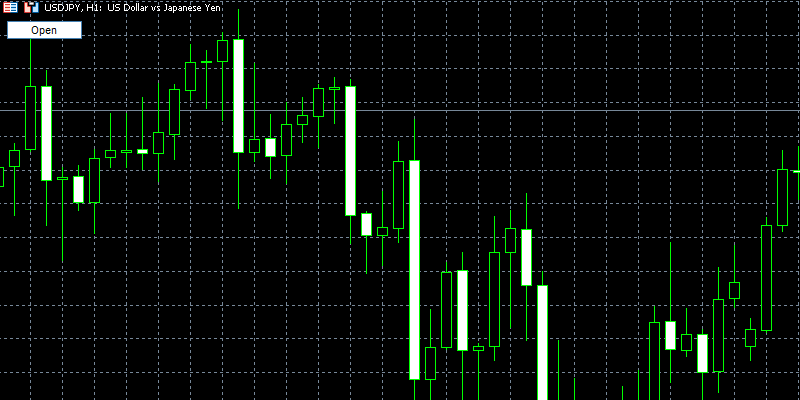
Openボタンを押すと、Open以外のボタンが隠れてチャートを広く見られます。
もう一度押すと、元の表示に戻ります。
ボタンを隠している間は、数字キーでの切り替えも使えません。
配置ボタン
配置ボタンを押すと、開いているチャートがその配置に並び替わります。
| ボタン | 枚数 | 配置 |
|---|---|---|
| 1 | 1枚 | 画面いっぱいに1枚 |
| 2 | 2枚 | 左右に半分ずつ |
| 2H | 2枚 | 左右に1枚ずつ(幅を変えられる) |
| 3 | 3枚 | 横に3枚 |
| 3H | 3枚 | 左に大きく1枚、右に2枚 |
| 4 | 4枚 | 縦横2枚ずつ |
| 4H | 4枚 | 左に大きく1枚、右に3枚 |
| 5 | 5枚 | 左に2枚、右に3枚 |
| 5H | 5枚 | 左に大きく1枚、右に4枚 |
| 6 | 6枚 | 左右に3枚ずつ |
| 6H | 6枚 | 左に大きく1枚、右に5枚 |
今使っている配置のボタンは、紫色になります。
2R・3R・4Rボタン
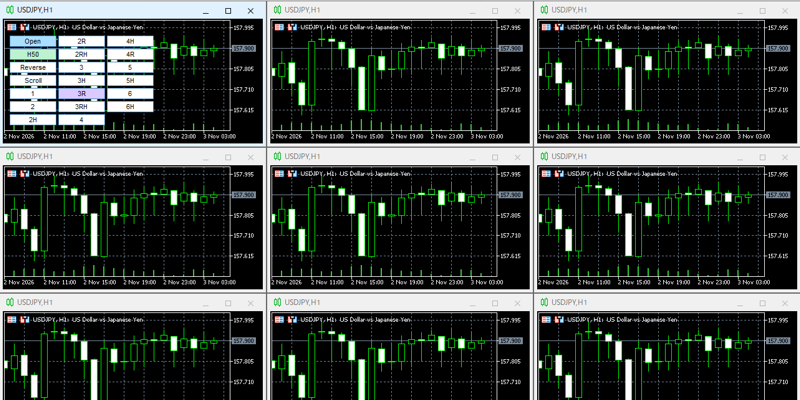
2R・3R・4Rは、チャートを2列・3列・4列で並べるボタンです。
段の数は、チャートの枚数に合わせて自動で決まります。
例えば、チャートが9枚ある時に3Rを押すと、横3枚×縦3段で並びます。
チャートの枚数が多い時でも、すべてを画面に収められます。
2RH・3RHボタン
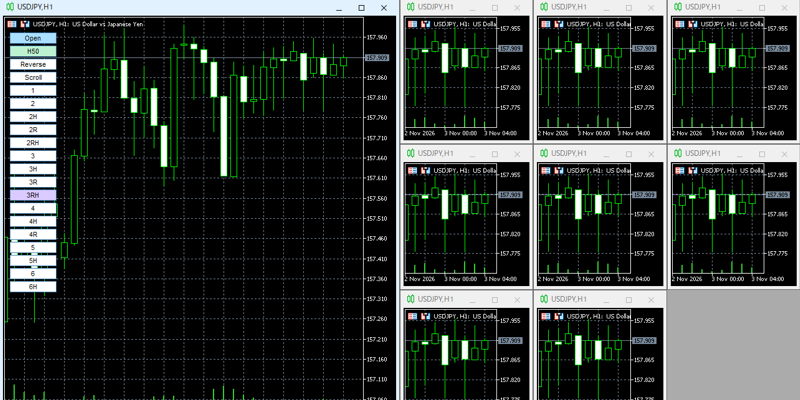
2RH・3RHは、左に1枚を大きく表示して、残りのチャートを右側に2列または3列で並べるボタンです。
メインのチャートを大きく見ながら、多くの通貨ペアを確認したい時に便利です。
H50ボタン
H50ボタンを押すたびに、大きいチャートの幅が切り替わります。
| 表示 | 大きいチャートの幅 |
|---|---|
| H50 | 画面の50% |
| H60 | 画面の60% |
| H70 | 画面の70% |
| H80 | 画面の80% |
| H30 | 画面の30% |
| H40 | 画面の40% |
幅が変わるのは、2H・3H・4H・5H・6H・2RH・3RHを選んでいる時だけです。
Reverseボタン
ReverseボタンをONにすると、配置が左右反対になります。
例えば3Hの場合は、右に大きく1枚、左に2枚の配置になります。
大きいチャートを右側に置きたい時に使います。
Scrollボタン
ScrollボタンをONにすると、インジケーターを入れたチャートをスクロールした時に、他のチャートも同じ時間まで一緒に動きます。
時間足が違うチャートでも、同じ時間で見比べられます。
※画面の右端と左端のどちらの時間に合わせるかは、インプットで選べます。
複数のチャートに入れた場合
chart-arrange-customを複数のチャートに入れた場合、配置・H50・Reverseの状態はすべてのチャートで共通になります。
どのチャートのボタンを押しても、同じように並べ替えられます。
ボタンの状態は保存されるため、再起動しても同じ状態で使えます。
おすすめの設定
設定
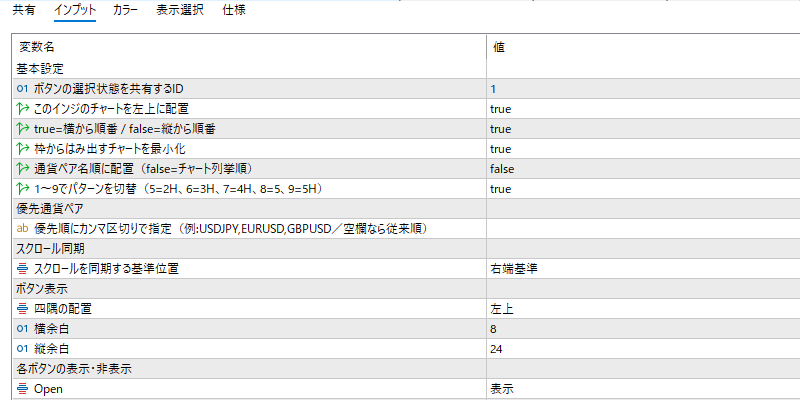
迷った時は、インプットはすべて初期値のままで問題ありません。
左にエントリーに使う時間足を大きく表示して、右に上位足を並べると見やすくなります。
チャートの枚数に合わせて段の数が自動で決まるため、すべてのチャートを画面に収められます。
1つのチャートをスクロールするだけで、すべてのチャートが同じ時間にそろいます。
例えば「USDJPY,EURUSD,GBPUSD」と入力すると、この順番で左上から並びます。
パラメーターの設定(インプット)
設定はすべて初期値のままでも使えるので、変更したい項目だけ触ってください。
同じ番号のchart-arrange-custom同士で、配置・H50・Reverseの状態を共通にします。
チャートごとに別々の状態で使いたい時は、違う番号にしてください。
初期値:1
チャートを横に並べていくか、縦に並べていくかを決めます。
初期値:横から順番
配置に入りきらないチャートを、最小化するかを決めます。
初期値:ON
ONにすると、通貨ペア名の順に並べます。
OFFの時は、チャートを開いた順に並べます。
初期値:OFF
先に並べたい通貨ペアを、カンマで区切って入力します。
例:USDJPY,EURUSD,GBPUSD
空欄の時は、チャートを開いた順に並べます。
初期値:空欄
Scrollで、画面の右端と左端のどちらの時間に合わせるかを決めます。
初期値:右端基準
ボタンをチャートのどの角に表示するかを決めます。
左上・右上・左下・右下から選べます。
初期値:左上
チャートの角から、ボタンまでの距離です。
初期値:横8・縦24
使わないボタンを、1つずつ非表示に出来ます。
よく使うボタンだけを表示すると、チャートがすっきりします。
初期値:すべて表示
各ボタンの配置を、自分で作り変えられます。
「左の幅%;左の横x縦;右の横x縦」の形で入力します。
| 入力例 | 配置 |
|---|---|
| 50;1×1;0 | 画面いっぱいに1枚 |
| 50;2×2;0 | 縦横2枚ずつ |
| 50;1×1;1×2 | 左に1枚、右に縦2枚 |
| 50;1×2;1×3 | 左に縦2枚、右に縦3枚 |
右側を使わない時は、右の欄に「0」を入力します。
大きさの比率も決める場合は、後ろに「;左の横の比率;左の縦の比率;右の横の比率;右の縦の比率」を付けます。
例:50;2×2;1×2;2,1;1,2;;2,1
比率を空欄にした所は、均等に分けられます。
※H付きの配置は、左の幅%を入力してもH50ボタンの幅が優先されます。
※横・縦はそれぞれ12枚まで、合計は100枚までです。
よくある質問
でよくある質問
Q.インジケーターを入れても動きません
chart-arrange-customは、DLLの使用を許可しないと動きません。
インジケーターの設定画面で「DLLの使用を許可する」にチェックを入れてください。
Q.並ばないチャートがあります
画面の外に切り離したチャートは、並べる対象になりません。
チャートを画面の中に戻してから、もう一度ボタンを押してください。
Q.チャートが勝手に最小化されました
配置に入りきらないチャートは、最小化されます。
枚数の多い配置を選ぶか、インプットの「枠からはみ出すチャートを最小化」をOFFにしてください。
Q.H50ボタンを押しても幅が変わりません
幅が変わるのは、2H・3H・4H・5H・6H・2RH・3RHを選んでいる時だけです。
Q.Macで使えますか
chart-arrange-customはWindows専用のため、Macでは使えません。
Q.ボタンが邪魔でチャートが見づらいです
Openボタンを押すと、Open以外のボタンを隠せます。
インプットで、使わないボタンだけを非表示にする事も出来ます。
chart-arrange-customを無料ダウンロード
chart-arrange-customはMT4/MT5専用のインジケーターなので、MT4/MT5の導入方法は関連記事をご確認ください。

※二次配布や販売、自作発言は禁止です。
※本ツールによる損害の責任は負いかねます。
※学習用としてご活用ください。
※シェアして頂けると助かります。
 70種類を超える当サイトオリジナルのインジケーターがすべて無料になっています。取引を快適にするツールを多く取り揃えていますので、是非ご活用下さい。


コメントをお待ちしています