MT4/MT5のチャート上に描画用パレットを表示し、マウスのドラッグで自由に線を引いたり、文字を書き込んだりできる自社開発のインジケーター「freehand-palette」を無料配布しています。
線の色や太さをボタンから変更できるほか、描いた線や文字の選択・移動・削除、チャートをPNG画像としてデスクトップへ保存する機能にも対応しています。
【自社開発】フリーハンド描画のインジケーターとは
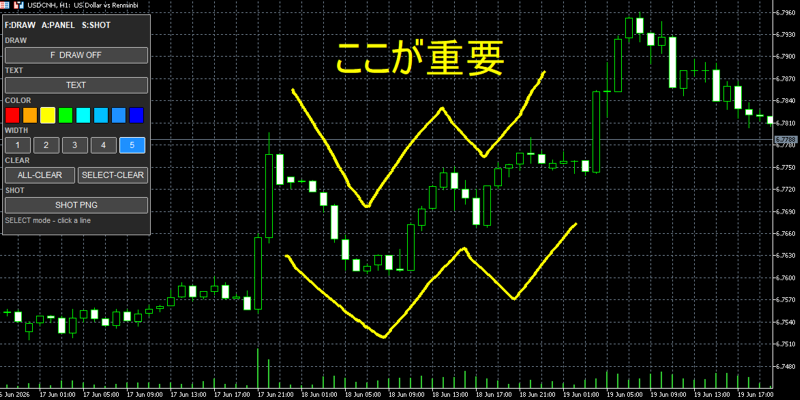
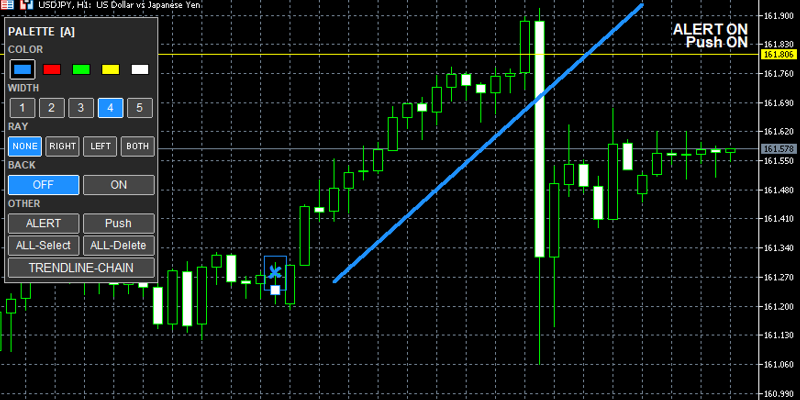
【自社開発】MT4/MT5インジケーター「freehand-palette」は、チャート上に専用のパレットを表示し、マウスをドラッグした軌跡に沿って自由な形の線を描けるインジケーターです。
MT4/MT5には水平線・トレンドライン・四角形などの描画機能がありますが、紙にペンで書くように好きな形の線を描く機能はありません。
freehand-paletteでは、DRAWボタンをオンにしてチャート上をドラッグするだけで、曲線を描いたり、ローソク足の流れをなぞったり、気になる部分を囲んだりできます。
さらに、TEXTによる文字入力、8色から選べるCOLOR、5段階のWIDTH、選択した線だけを削除する機能なども1つのパレットにまとめています。
分析したチャートは「SHOT PNG」からPNG画像としてデスクトップへ保存することも可能です。
機能と使い方
の機能と使い方
DRAWボタン
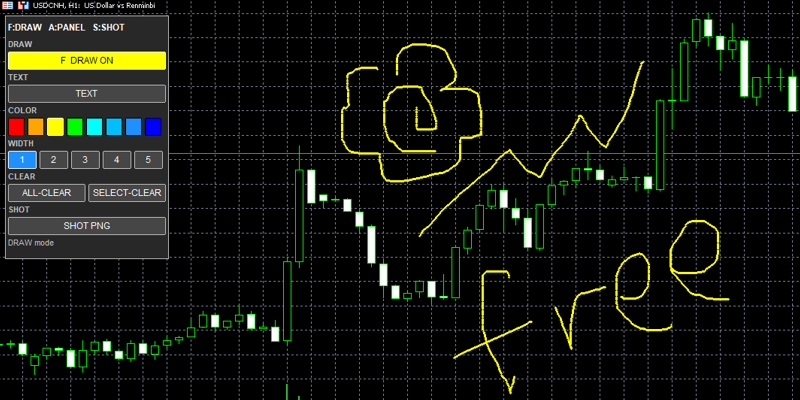
DRAWは、チャート上へフリーハンドで線を描くためのボタンです。
ボタンをオンにした状態でチャート上をマウスでドラッグすると、マウスを動かした軌跡に沿って線が描かれます。
例えば、ローソク足の流れをなぞったり、反発している場所を丸で囲んだり、波形を書き込んだりできます。
DRAWモード中はチャートのスクロールを止めるため、チャートが動いて線が途中でずれることを防いでいます。
もう一度DRAWを押すと描画モードが終了し、描いた線を選択できる状態へ戻ります。
描いた線の選択と移動
DRAWをオフにした状態では、描いた線をマウスで選択できます。
線を選択すると選択マークが表示され、ドラッグして位置を移動したり、後から色や太さを変更したりできます。
一度描いたら終わりではなく、チャートを見ながら位置や見た目を調整できるようにしています。
TEXTボタン
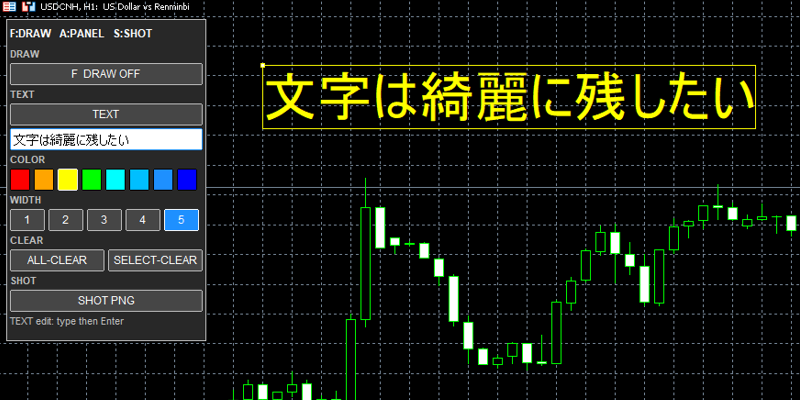
TEXTは、チャート上へ文字を書き込むためのボタンです。
TEXTボタンを押すとパレット内に入力欄が表示されます。
入力欄へ文字を書いてEnterキーを押すとチャート上へ文字が配置され、そのままドラッグして好きな位置へ移動できます。
例えば、
・「ここで反発」
・「高値更新」
・「エントリー候補」
・「重要ライン」
など、チャートを後から見た時に分かるようにメモを残したい場合に使用できます。
配置した文字をダブルクリックすると入力欄が再び表示され、文字の内容を書き直すこともできます。
COLORボタン
COLORでは、これから描く線や文字の色を8色から選択できます。
| 色 | 選択できるカラー |
|---|---|
| 赤・暖色系 | Red・Orange・Yellow |
| その他 | Lime |
| 青系 | Aqua・DeepSkyBlue・DodgerBlue・Blue |
色を選択してからDRAWで線を描くと、選んだ色で表示されます。
また、すでに描いてある線や文字を選択してからCOLORを押すと、その対象だけ色を変更できます。
分析内容によって色を分けたい場合にも使用できます。
WIDTHボタン
WIDTHでは、線の太さを「1~5」の5段階から選択できます。
数字が大きくなるほど線が太くなります。
TEXTを使用している場合は、文字の大きさを変更する機能として使用します。
すでに描いた線や配置した文字を選択してからWIDTHを変更すると、その対象だけを変更できます。
SELECT-CLEARボタン
SELECT-CLEARは、現在選択している線または文字だけを削除するボタンです。
間違えて描いた線だけを消したい場合や、不要になった文字だけを削除したい場合に使用します。
Deleteキー・Backspaceキー・設定したショートカットキーから削除することもできます。
ALL-CLEARボタン
ALL-CLEARは、freehand-paletteで描いた線と文字をまとめて削除するボタンです。
チャート上の書き込みをすべて消して、最初から分析し直したい場合に使用します。
ALL-CLEARで削除した線や文字を元へ戻すことはできません。
残しておきたい分析がある場合は、削除する前にSHOT PNGで保存してください。
SHOT PNGボタン
SHOT PNGを押すと、現在表示しているチャートをPNG画像として保存します。
freehand-paletteで描いた線や文字も、そのまま画像に含まれます。
保存した画像はデスクトップへ移動するため、分析したチャートを後から見返したい場合にも使用できます。
ファイル名には保存した日時が入るため、複数のチャートを保存した場合も判別しやすくなっています。
「チャートへ書き込む → SHOT PNGで画像として残す」という使い方ができます。
ショートカットキー
freehand-paletteでは、よく使用する操作をキーボードから実行できます。
| 初期キー | 動作 |
|---|---|
| F | DRAWモードのオン・オフ |
| A | パレットの表示・非表示 |
| D | 選択している線・文字を削除 |
| S | SHOT PNGを実行 |
| ↑ | パレットを左上へ移動 |
| ← | パレットを左下へ移動 |
| → | パレットを右上へ移動 |
| ↓ | パレットを右下へ移動 |
| Delete / Backspace | 選択している線・文字を削除 |
F・A・D・Sはインプットから変更できます。
普段使用しているキーと重なる場合は、別のキーへ変更してください。
パラメーターの設定(インプット)
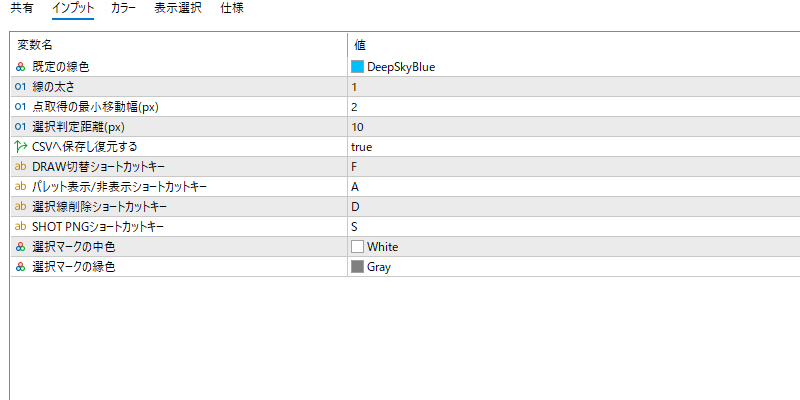
起動した時に選択される線の色を設定します。
初期値:DeepSkyBlue
パレットのCOLORから後で変更できます。
新しく描く線の初期太さを設定します。
初期値:1
パレットのWIDTHからも1~5の範囲で変更できます。
マウスを動かした時に、どれくらい移動したら次の描画位置として記録するかを設定します。
初期値:2
数値を変更すると、マウスの細かな動きをどこまで線へ反映するかが変わります。
描いた線をクリックして選択する時の判定範囲を設定します。
初期値:10
数値を大きくすると線を選択しやすくなりますが、線が近くに複数ある場合は別の線を選択しやすくなるため注意してください。
DRAWモードをオン・オフするキーを設定します。
初期値:F
パレット全体を表示・非表示するキーを設定します。
初期値:A
選択している線や文字を削除するキーを設定します。
初期値:D
DeleteキーとBackspaceキーからも削除できます。
スクリーンショットを保存するキーを設定します。
初期値:S
線や文字を選択した時に表示する選択マークの色を設定します。
初期値:中色 White / 縁色 Gray
チャート背景に合わせて見やすい色へ変更できます。
フリーハンド描画の仕組み
保存・復元する仕組み
freehand-paletteでは、描いた線や文字が時間足を切り替えただけで消えないように、通貨ペアと時間足ごとにCSVファイルへ保存し、再び同じチャートを表示した時に復元する仕組みを搭載しています。
例えば、USDJPYの5分足に線や文字を書き込んだ後、30分足へ切り替えたとします。
5分足で描いた内容は5分足用のCSVへ保存され、30分足では30分足用の内容が表示されます。
その後、もう一度5分足へ戻すと、保存していたCSVを読み込み、5分足で描いていた線や文字が元の位置へ表示されます。
線と文字は、それぞれ別のCSVファイルへ保存します。
ファイル名には通貨ペアと時間足が自動的に入るため、どのチャートで描いた内容なのかを分けて管理できます。
例えば、USDJPYの5分足を使用した場合は次のようになります。
| 保存内容 | CSVファイル名 |
|---|---|
| フリーハンドで描いた線 | FreeHand_USDJPY_M5.csv |
| TEXTで追加した文字 | FreeHand_TEXT_USDJPY_M5.csv |
30分足なら「M30」、1時間足なら「H1」のように、使用している時間足に合わせてファイル名が変わります。
MT5版では、CSVファイルはMT5のデータフォルダ内にある次の場所へ保存されます。
MQL5 → Files
MT5上部の「ファイル」→「データフォルダを開く」→「MQL5」→「Files」と進むと確認できます。
CSVを自分で作成したり編集したりする必要はありません。
freehand-paletteが自動的に保存・読み込みを行います。
フリーハンドで描いた線は、単に「線があった」という情報だけを保存しているわけではありません。
線ごとに線の色・太さ・描いた位置をCSVへ記録しています。
さらに、線を構成するそれぞれの点について、
・どのローソク足にあるのか
・そのローソク足の中の横位置
・どの価格にあるのか
という情報を記録しています。
そのため、時間足を戻してCSVを読み込んだ時は、保存していた情報を使って線をチャート上へ描き直します。
TEXTで追加した文字も、線とは別のCSVファイルへ保存します。
文字については、表示する文字・時間・価格・文字色・文字サイズを記録しています。
そのため、時間足を切り替えてから戻した場合も、入力していた文字を元の位置・色・大きさで復元できます。
CSVファイルは、通貨ペアと時間足の組み合わせごとに作成されます。
| チャート | 線を保存するCSV |
|---|---|
| USDJPY 5分足 | FreeHand_USDJPY_M5.csv |
| USDJPY 30分足 | FreeHand_USDJPY_M30.csv |
| EURUSD 5分足 | FreeHand_EURUSD_M5.csv |
このように分けて保存するため、5分足に描いた分析と30分足に描いた分析を混ぜず、それぞれの時間足ごとに残すことができます。
つまり、「線や文字を描く → 通貨ペア・時間足ごとのCSVへ保存 → 時間足を切り替える → 元の時間足へ戻る → 対応するCSVを読み込んで線と文字を復元する」という仕組みです。
なお、インジケーター自体をチャートから削除した場合は、保存しているFreeHand用のCSVファイルも削除する仕様になっています。
【注意】DLLの使用を許可してください
ご確認ください
freehand-paletteは、ショートカットキーの判定やSHOT PNGの処理でDLLを使用します。
インジケーターをチャートへ適用する際は「DLLの使用を許可する」にチェックを入れてください。
DLLが許可されていない場合、ショートカットキーやSHOT PNGが正常に動作しない場合があります。
また、SHOT PNGはWindowsのPowerShellを利用して画像をデスクトップへ移動します。
PowerShellを使用できない環境や、Windows以外の環境では正常にデスクトップへ保存できない場合があります。
よくある質問
よくある質問
Q.線を描こうとするとチャートが動きます
DRAWボタンがオンになっているか確認してください。
DRAWがオンになると描画モードへ切り替わり、チャートのスクロールを止めた状態で線を描けます。
Q.描いた線の色を後から変更できますか?
変更できます。
変更したい線を選択してからCOLORの色を押すと、その線だけ色が変わります。
WIDTHも同じ方法で変更できます。
Q.描いた線をずっと保存できますか?
freehand-paletteの書き込みは、分析中に使用する一時的な保存を想定しています。
インジケーターを削除した時や新しく適用した時には書き込みが削除されます。
残しておきたいチャートはSHOT PNGで画像として保存してください。
Q.SHOT PNGを押しても画像が保存されません
まず「DLLの使用を許可する」がオンになっているか確認してください。
また、WindowsのPowerShellが使用できない環境では、デスクトップへの保存が正常に行われない場合があります。
Q.パレットがチャートを見る時に邪魔になります
初期設定ではAキーを押すと、パレットだけを表示・非表示できます。
描いた線や文字を残したままパレットを隠せるため、チャート全体を確認したい時に使用してください。
Q.同じチャートに2つ入れても大丈夫ですか?
基本的には、1つのチャートに1つだけ使用してください。
同じチャートへ複数のfreehand-paletteを適用すると、パレットや描画した線が重なり、操作しにくくなる場合があります。
ご要望をいただきました

MT4/MT5には水平線やトレンドラインがありますが、チャートへ紙に書くような感覚で自由に線を引ける機能が欲しいです。
値動きの波をなぞったり、気になる場所を囲んだりしたいので、マウスのドラッグでフリーハンド描画できると助かります。
できれば色や太さの変更と、文字の書き込みも同じ画面からできるようにしてほしいです。

ご要望ありがとうございます。
今回は、マウスで自由に線を描けるDRAWと、チャートへ文字を書き込めるTEXTを1つのパレットにまとめました。
色は8色、線の太さは5段階からボタンで変更でき、一度描いた線や文字も後から選択して変更・移動・削除できます。
また、分析した内容を残せるように、チャートをPNG画像としてデスクトップへ保存できるSHOT PNGも搭載しています。
freehand-paletteを無料ダウンロード
freehand-paletteはMT4/MT5専用のインジケーターです。MT4/MT5の導入方法は関連記事をご確認ください。
※二次配布や販売、自作発言は禁止です。
※本ツールによる損害の責任は負いかねます。
※学習用としてご活用ください。
※シェアして頂けると助かります。
 30種類を超える当サイトオリジナルのインジケーターがすべて無料になっています。取引を快適にするツールを多く取り揃えていますので、是非ご活用下さい。

コメントをお待ちしています