
supertrend-sign-alertは、SuperTrendのラインをチャート上に表示し、トレンドが切り替わった場所にサインを出すほか、アラート・プッシュ通知にも対応した自社開発のMT4/MT5インジケーターです。
要望もあり、ADXも見れる「supertrend-adx-alert」も無料配布しています。こちらはページ最後をご確認下さい。
【自社開発】SuperTrendのインジケーターとは
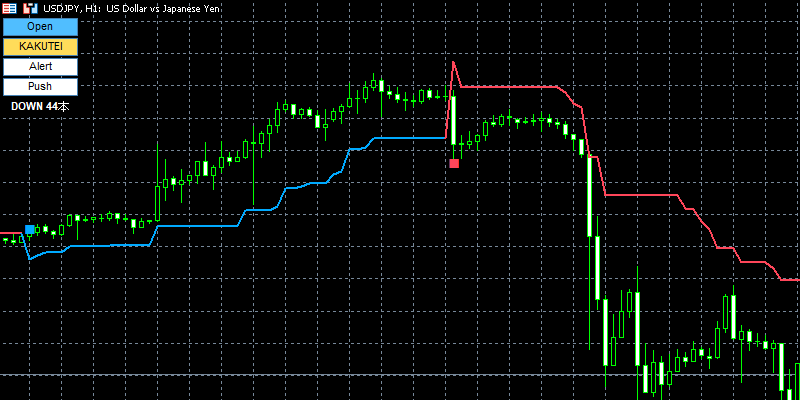
【自社開発】SuperTrendインジケーター「supertrend-sign-alert」は、チャート上にSuperTrendのラインを表示し、上昇トレンドと下降トレンドが切り替わった場所に矢印のサインを表示するインジケーターです。
ラインが価格の下にある時は上昇トレンド、価格の上にある時は下降トレンドとして表示し、トレンドが切り替わった場所にサインを表示します。
さらに、トレンドが何本続いているのかを確認出来る表示や、Alert・Push・KAKUTEIの機能も搭載しています。
機能と使い方
の機能と使い方
SuperTrendのライン
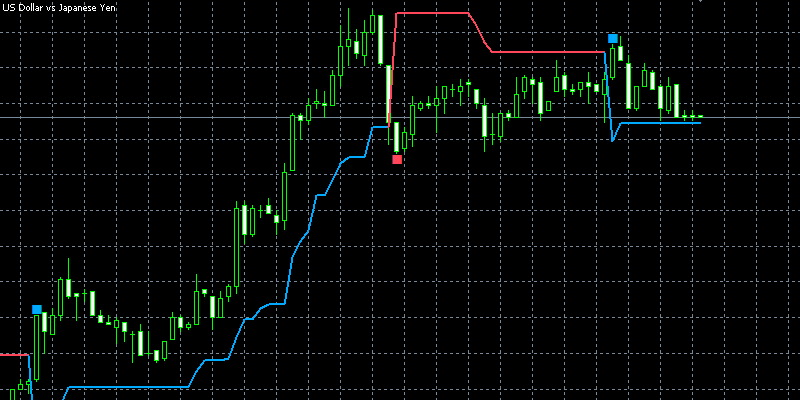
チャート上には、上昇トレンドと下降トレンドを確認するためのSuperTrendラインが表示されます。
上昇トレンドではラインが価格の下、下降トレンドではラインが価格の上に表示されます。
初期設定では、上昇トレンド中のラインが青、下降トレンド中のラインが赤です。
| ライン | 初期色 | 意味 |
|---|---|---|
| 上昇ライン | 青 | 上昇トレンド中に価格の下へ表示されるライン |
| 下降ライン | 赤 | 下降トレンド中に価格の上へ表示されるライン |
例えば、価格が150.00円でSuperTrendラインが149.40円にある場合、ラインは価格より下にあります。
この状態では上昇トレンドとして表示されます。
反対に、価格が150.00円でSuperTrendラインが150.60円にある場合は、ラインが価格より上にあります。
この状態では下降トレンドとして表示されます。
パネル開閉ボタン
左上のボタンでは、設定に使用するパネルを開いたり閉じたり出来ます。
設定が終わった後にパネルを閉じることで、チャートを広く表示出来ます。
もう一度開けば、各ボタンを操作出来る状態に戻せます。
トレンド切り替わりサイン
SuperTrendのトレンドが切り替わった場所に矢印のサインを表示します。
上昇トレンドから下降トレンド、または下降トレンドから上昇トレンドへ切り替わった最初の場所を、矢印で確認出来ます。
ラインの色だけを追い続けなくても、サインを見ることでどこでトレンドが切り替わったのかを確認出来ます。
サインの色と位置
上昇トレンドへ切り替わった時は青色、下降トレンドへ切り替わった時は赤色の矢印が表示されます。
上昇トレンドへの切り替わりサインはローソク足の高値より上、下降トレンドへの切り替わりサインは安値より下に表示されます。
| サイン | 初期色 | 表示位置 |
|---|---|---|
| 上昇トレンドへの切り替わり | 青 | ローソク足の高値より上 |
| 下降トレンドへの切り替わり | 赤 | ローソク足の安値より下 |
トレンド継続本数の表示
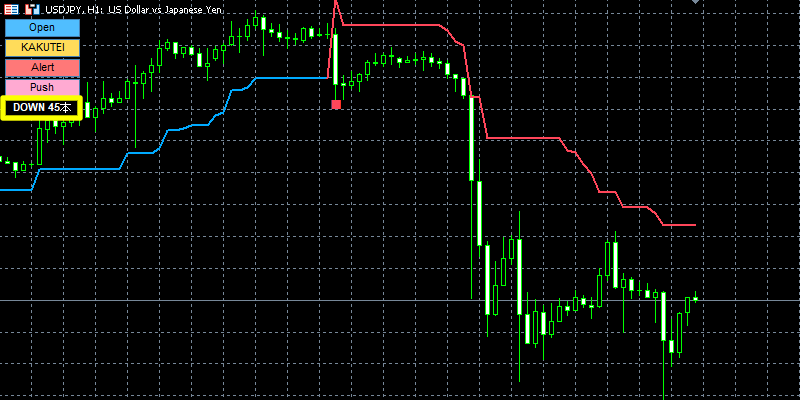
パネルには「UP」または「DOWN」と、そのトレンドが何本続いているのかが数字で表示されます。
トレンドが切り替わった直後は数字が小さく、同じトレンドが続くほど数字が増えていきます。
そのため、現在の上昇トレンドや下降トレンドが、何本のローソク足にわたって続いているのかを確認出来ます。
KAKUTEIボタン
サインを判定するタイミングを切り替える機能です。
オン(確定足):形が決まったローソク足を使ってサインを判定します。
足が確定した後に判定するため、動いている最中の価格変化によってサインが消えることを避けやすくなります。
オフ(未確定足):現在動いているローソク足も使ってサインを判定します。
確定を待たずにトレンドの切り替わりを確認出来ますが、その後価格が戻って条件を満たさなくなった場合はサインが消えることがあります。
確定した切り替わりを確認したい場合はKAKUTEIをオン、動いている足の切り替わりも早く確認したい場合はオフにします。
Alertボタン/Pushボタン
AlertとPushは、SuperTrendのトレンドが新しく切り替わった時に知らせる機能です。
Alertをオンにすると、MT4・MT5のアラートでトレンドの切り替わりを知らせます。
Pushをオンにすると、MT4・MT5からスマートフォンへプッシュ通知を送れます。
通知では、切り替わった方向、通貨ペア、時間足、切り替わった時刻、その時の価格を確認出来ます。
MT5のプッシュ通知は、「スマホでMetaQuotes IDを確認」→「PC版MT5へIDを入力」→「テスト送信」の順で設定します。
MT5アプリを開く → 設定を開く → チャットとメッセージを開く → 画面下部にあるMetaQuotes IDを控える
MT5を開く → ツール → オプション → 通知 → MetaQuotes IDに控えたIDを入力
プッシュ通知機能を有効にする(Enable Push notifications)にチェック
同じ画面のテスト(Test)を押す → スマホに届けば完了
パラメーターの設定(インプット)
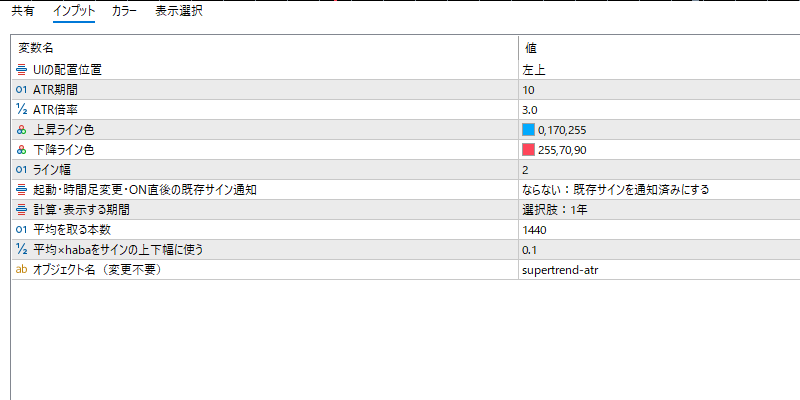
設定項目は、MT4・MT5のインプット画面から変更出来ます。
パネルをチャートのどこに表示するかを指定します。
左上・右上・左下・右下から選べます。
初期値:左上
SuperTrendの計算で、値動きの幅を確認するために使用するローソク足の本数です。
初期値:10
10の場合は、直近10本のローソク足を使って値動きの幅を確認します。
数値を大きくすると、より長い期間の値動きが基準になります。
ATRで計算した値動きの幅に、何倍を掛けてSuperTrendラインの位置を決めるかを設定します。
初期値:3.0
倍率を大きくするとラインが価格から遠くなり、倍率を小さくするとラインが価格へ近づきます。
ラインが遠くなるとトレンドは切り替わりにくくなり、近くなると切り替わりやすくなります。
上昇トレンド中に表示するSuperTrendラインの色です。
初期値:青
下降トレンド中に表示するSuperTrendラインの色です。
初期値:赤
SuperTrendラインの太さを指定します。
初期値:2
インジケーターを起動した時や時間足を変更した時に、すでに存在しているトレンドの切り替わりを通知するかどうかを設定します。
初期値:ならない
「なる」に変更すると、起動直後や時間足を変更した時に、すでに出ているサインの通知がまとめて届く場合があります。
過去どこまでさかのぼってラインやサインを表示するかを設定します。
10日・180日・1年・2年・3年・4年・5年・10年から選べます。
初期値:1年
サインをローソク足からどれくらい離して表示するかを計算するために使用します。
初期値:1440
サインをローソク足からどれくらい離して表示するかを設定します。
初期値:0.1
1440本の平均値に0.1を掛けた距離を使って、サインの表示位置を決めます。
サインをさらに離して表示したい場合は、0.2、0.3のように数値を大きくします。
SuperTrend(スーパートレンド)とは
とは
SuperTrend(スーパートレンド)は、フランスのトレーダー・著者であるOlivier Seban(オリビエ・セバン)氏が開発した、相場のトレンド方向を確認するためのテクニカル指標です。
ATR(Average True Range)を使って相場の値動きの大きさを確認し、その値幅に合わせて価格の上または下にラインを表示します。
ラインが価格の下にある時は上昇トレンド、価格の上にある時は下降トレンドとして確認します。
| ラインの位置 | 見方 |
|---|---|
| 価格より下 | 上昇トレンド |
| 価格より上 | 下降トレンド |
| 価格が下側のラインを下回る | 上昇から下降へ切り替わる |
| 価格が上側のラインを上回る | 下降から上昇へ切り替わる |
搭載されている「ロジック」と判定方法
判定方法
実際にどのようにトレンドを確認しているのかを、初期設定のATR期間10、ATR倍率3.0を例に順番に見ていきます。
最初にATRを使って、最近のローソク足がどれくらい動いているのかを確認します。
初期設定では10本です。
例えば、直近10本のローソク足が平均して20pips動いている場合は、
ATR:20pips
として考えます。
値動きが大きくなればATRも大きくなり、静かな相場になればATRも小さくなります。
次に、ATRへ設定した倍率を掛けます。
初期値は3.0です。
先ほどのATRが20pipsの場合は、
20pips × 3.0 = 60pips
となります。
このATRと倍率を使って、SuperTrendラインを価格からどれくらい離すのかを決めます。
ATRが10pipsなら、
10pips × 3.0 = 30pips
です。
そのため、相場の値動きが大きい時ほどラインは価格から遠くなります。
SuperTrendでは、ラインが価格の下にあるのか、上にあるのかを確認します。
ラインが価格より下なら上昇トレンドです。
例えば、
現在価格:150.00円
SuperTrendライン:149.40円
であれば、ラインは価格の下にあります。
この状態では上昇トレンドとして表示されます。
反対に、
現在価格:150.00円
SuperTrendライン:150.60円
であれば、ラインは価格の上です。
この状態では下降トレンドとして表示されます。
上昇トレンド中は、SuperTrendラインが価格の下にあります。
価格がそのラインを下回ると、上昇トレンドから下降トレンドへの切り替わりとして確認します。
下降トレンド中は、SuperTrendラインが価格の上にあります。
価格がそのラインを上回ると、下降トレンドから上昇トレンドへの切り替わりとして確認します。
価格とSuperTrendラインの上下関係が変わった場所が、トレンドの切り替わりです。
トレンドが切り替わると、そのローソク足に矢印のサインを表示します。
上昇トレンドへ切り替わった場合は、ローソク足の高値より上へ青色の矢印を表示します。
下降トレンドへ切り替わった場合は、ローソク足の安値より下へ赤色の矢印を表示します。
トレンドが切り替わった後は、同じ方向のトレンドが何本続いているのかを数えます。
上昇トレンドなら「UP」、下降トレンドなら「DOWN」と一緒に本数を表示します。
切り替わった直後は本数が少なく、同じトレンドが続くほど数字が増えていきます。
KAKUTEIをオンにしている場合は、ローソク足が確定した後にトレンドの切り替わりを判定します。
KAKUTEIをオフにしている場合は、現在動いているローソク足でも判定します。
未確定足では、その後価格が戻ることで条件を満たさなくなる場合があります。
その場合は、表示されていたサインが消えることがあります。
よくある質問
よくある質問
Q.未確定足で出たサインが消えることはありますか
あります。
KAKUTEIをオフにしている場合は、現在動いているローソク足でもトレンドを判定します。
サインが出た後に価格が戻り、SuperTrendの条件を満たさなくなった場合はサインが消えることがあります。
確定したローソク足だけで確認したい場合は、KAKUTEIをオンにしてください。
Q.ATR倍率を変えると何が変わりますか
SuperTrendラインと価格との距離が変わります。
ATR倍率を小さくするとラインが価格へ近づくため、トレンドが切り替わりやすくなります。
反対に大きくするとラインが価格から遠くなるため、切り替わりにくくなります。
そのため、ATR倍率によってトレンドの切り替わる回数や通知の回数も変わります。
Q.ラインやサインが表示されないことがあります
計算に必要なローソク足のデータが不足している場合は、ラインやサインが表示されないことがあります。
チャートを開いた直後などに発生する場合があります。
この場合は、必要なローソク足のデータが揃ってから確認してください。
Q.インジケーターを入れた直後に通知されますか
「起動・時間足変更時の既存サイン通知」の設定によって変わります。
初期値は「ならない」です。
「なる」に変更すると、インジケーターを起動した時や時間足を変更した時に、すでに存在しているサインの通知が届く場合があります。
ご要望をいただきました

SuperTrendをいつも目視で確認しているのですが、他の作業をしている間にトレンドが切り替わっていて、気付いた時にはエントリーのタイミングを逃してしまうことがあります。
チャートに張り付いていなくても、切り替わった瞬間に自動で知らせてくれるインジケーターがあれば助かります。

ご要望ありがとうございます。
チャートを常に見ていなくても切り替わりに気付けるように、アラートとプッシュ通知の機能を持たせた「supertrend-sign-alert」を作成しましたので、ぜひご活用ください。
MT4/MT5どちらにも対応しています。
supertrend-sign-alertを無料ダウンロード
supertrend-sign-alertはMT4/MT5専用のインジケーターです。MT4/MT5の導入方法は関連記事をご確認ください。
※二次配布や販売、自作配信は禁止です。
※本ツールによる損害の責任は負いかねます。
※学習用としてご活用ください。
※シェアして頂けると助かります。
 30種類を超える当サイトオリジナルのインジケーターがすべて無料になっています。取引を快適にするツールを多く取り揃えていますので、是非ご活用下さい。


追加機能のご要望を頂きました
のほほん様より「現在のスーパートレンドに「ADXが25以上のときに背景へ色を付ける機能」を追加することは可能でしょうか。」と言うご要望を頂きました。
そこで、スーパートレンドにADXの機能を追加した「supretred-adx-alert」を追加しました。
ADXボタンを押すとADXが25以上の時に背景に色が付きます。
トレンドの確認と言えばADXは有名なので、一緒に使うことでより精密にトレンドを確認する事が出来ます。
ADXとスーパートレンドは色が同じなので、上昇トレンドを見るときは、スパートレンドが青でADXが青の部分を見ます。
下降トレンドを見るときは逆にスーパートレンドが赤でADXが赤の時を見ます。
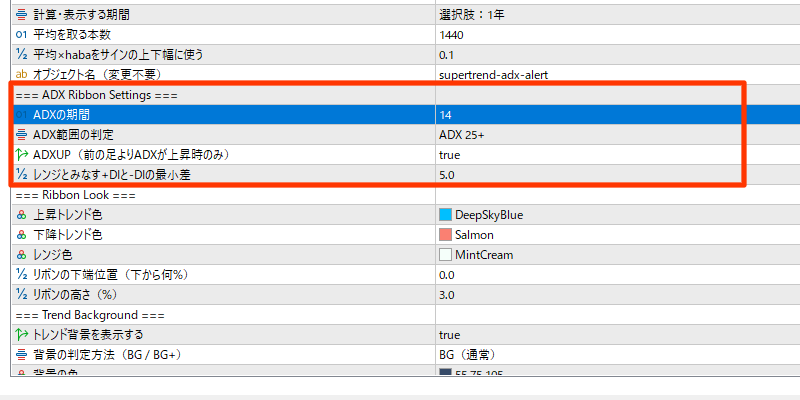
ADXの設定はインプットから変更可能です。
コメントをお待ちしています
無料インジケーターをご提供いただき、ありがとうございます。
スーパートレンドはトレンドの把握に役立つインジケーターですが、個人的にはADXと組み合わせることで、より精度の高い判断ができると感じています。
他のページで、ADXが25以上になったときにチャートの背景色が変わるインジケーターを見かけました。
そこで、現在のスーパートレンドに「ADXが25以上のときに背景へ色を付ける機能」を追加することは可能でしょうか。
もし可能でしたら、作成していただけると嬉しいです。
よろしくお願いいたします。
ご要望ありがとうございます。
スーパートレンドにADXの機能を追加した「supertrend-adx-alert」を追加しました。
スーパートレンドのページの最後に追加していますので、是非ご活用下さい。
また、何かございましたら、お気軽にコメント下さい。