
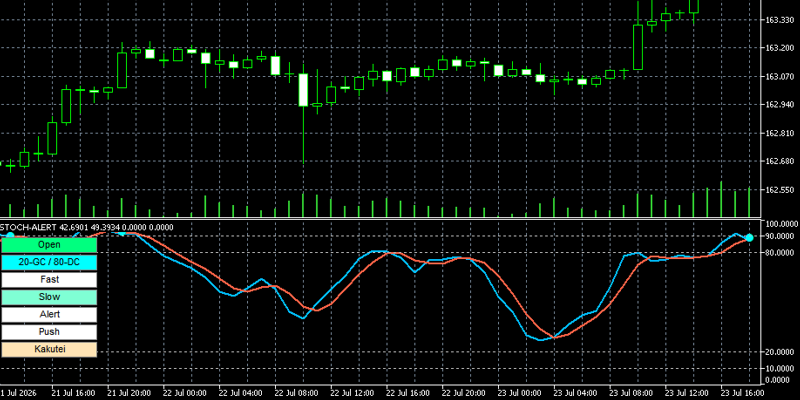
ストキャスティクスの2本のラインを表示でき、6種類の条件からサインの出現条件を選択できるほか、アラート・プッシュ通知にも対応した自社開発のMT4/MT5インジケーター「stochastics-6alert」を無料配布しています。
追加の要望を受け、stochastics-6alertにADXの表示機能を追加した「stochastics-adx-alert」も無料配布しています。
【自社開発】ストキャスティクスのインジケーターとは
【自社開発】ストキャスティクスインジケーター「stochastics-6alert」は、サブウィンドウにストキャスティクスの%K(青)とSignal(赤)を表示し、条件を満たした場所に丸いサインを表示するインジケーターです。
サインの条件は6種類から選ぶ事が出来、チャート上のボタンを押すだけで切り替える事が出来ます。
20・80を使った一般的なクロスだけでなく、10・90を使った厳しい条件、買われすぎ・売られすぎゾーンから抜けた時、ゾーンへ入った時などを確認できます。
アラートやプッシュ通知にも対応していますので、ストキャスティクスの変化を見逃したくない時にも使用できます。
機能と使い方
の機能と使い方
ストキャスティクスのライン
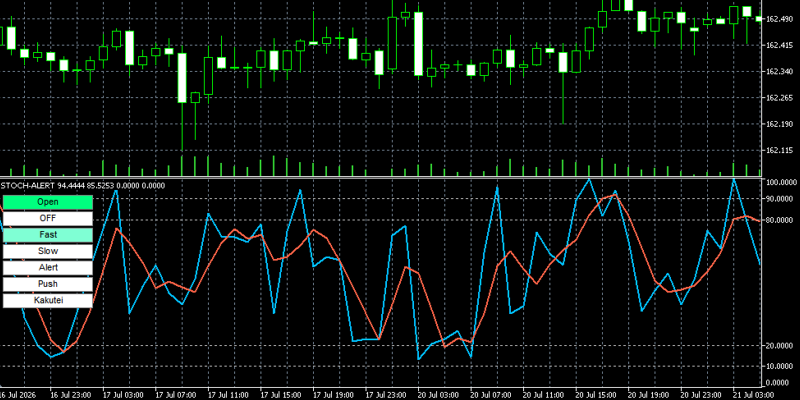
サブウィンドウには、0から100までの範囲でストキャスティクスの2本のラインが表示されます。
| ライン | 役割 | 初期色 |
|---|---|---|
| %K(青) | 価格の動きに反応するメインライン | 青(ディープスカイブルー) |
| Signal(赤) | %Kを平滑化して見るシグナルライン | 赤(トマト) |
判定の目安になる4本の点線も表示されます。
上から「90」「80」「20」「10」の位置です。
20・80はストキャスティクスでよく使われる水準として確認でき、10・90はさらに極端な位置まで動いた場面を見る時に使用できます。
Openボタン
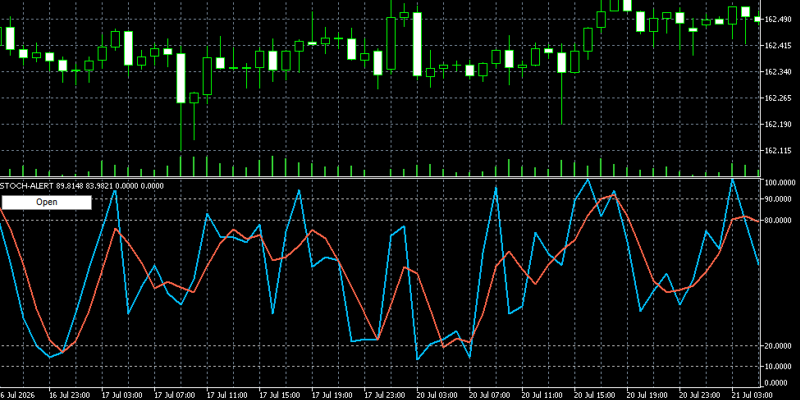
Openボタンは、その下にあるボタンをまとめて開いたり閉じたりするボタンです。
オフにするとサイン条件、Fast、Slow、Alert、Push、Kakuteiのボタンが非表示になり、サブウィンドウを広く使えるようになります。
もう一度オンにすると、元の状態に戻ります。
サイン条件ボタン
サイン条件ボタンは、ストキャスティクスのどの動きをサインとして表示するかを切り替えるボタンです。
押すたびに、「20-GC / 80-DC」⇒「20-OUT / 80-OUT」⇒「10-GC / 90-DC」⇒「10-OUT / 90-OUT」⇒「10→20 / 90→80」⇒「20-IN / 80-IN」⇒「OFF」の順番で切り替わります。
Fastボタン/Slowボタン
FastとSlowは、ストキャスティクスの反応速度を切り替えるボタンです。ストキャスティクスを使用される方の多くは「Slow」を使用していますので、迷ったら「Slow」からお試し下さい。
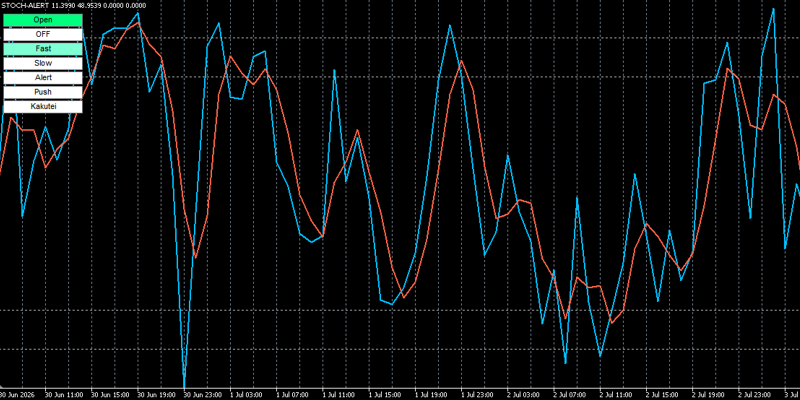
Fastでは、スローイングを「1」にして計算します。
平滑化が少なくなるため、Slowよりも価格の動きへ早く反応します。
その分、小さな値動きにも反応しやすくなります。
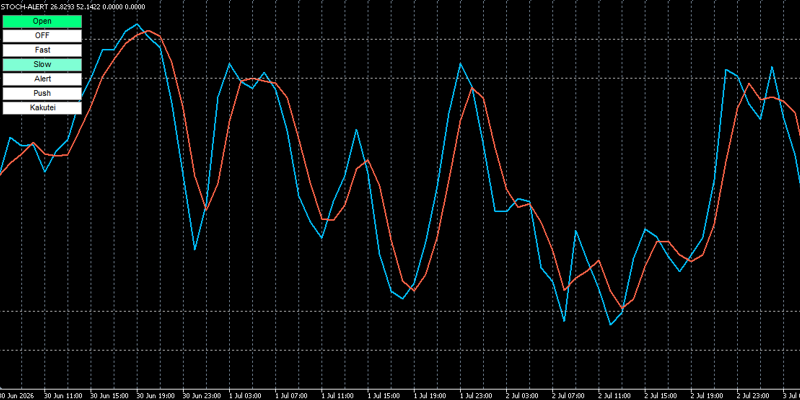
Slowでは、インプット画面で設定したスローイングを使用します。
初期値は「3」です。
Fastよりラインの動きが滑らかになるため、細かな値動きをある程度抑えて確認できます。
初期設定ではSlowが選択されています。
Kakuteiボタン
サインを判定するタイミングを切り替えるボタンです。
オン(確定足):確定したローソク足だけで判定します。足が確定してからサインと通知を確認したい場合に使用します。
オフ(未確定足):動いている最中のローソク足でも判定します。条件を早く確認できますが、足が確定するまでに条件から外れてサインが消えることがあります。
初期設定ではKakuteiはオフです。
Alertボタン/Pushボタン
AlertとPushは、新しくサイン条件を満たした時に知らせる機能です。
Alertボタンをオンにすると、サイン条件を満たした際にMT4・MT5のアラート画面へ通知内容が表示され、通知音が鳴ります。
Pushボタンをオンにすると、スマートフォンのMT4・MT5アプリへプッシュ通知が送られます。
未確定足で判定した場合と確定足で判定した場合は、通知内容からも判別できるようになっています。
【オリジナル機能】6種類のサイン条件について
オリジナル機能
stochastics-6alertの特徴は、ストキャスティクスのサイン条件を6種類から切り替えられる事です。
ストキャスティクスは、同じ20・80や10・90を見る場合でも、「ライン同士のクロスを見るのか」「ゾーンから出た所を見るのか」「ゾーンへ入った所を見るのか」で確認するタイミングが変わります。
stochastics-6alertでは、それぞれを別々のインジケーターとして用意するのではなく、1つのボタンから切り替えられるようにしました。
サインの選び方
サインは、ストキャスティクスのどの動きを確認したいかによって使い分けます。
まずは、下の表から確認したい場面に合ったサインを選んでください。
| サイン | サインが出る場面 |
|---|---|
| 20-GC / 80-DC |
20以下でゴールデンクロス 80以上でデッドクロス |
| 20-OUT / 80-OUT |
20以下から上へ抜けた時 80以上から下へ抜けた時 |
| 10-GC / 90-DC |
10以下でゴールデンクロス 90以上でデッドクロス |
| 10-OUT / 90-OUT |
10以下から上へ抜けた時 90以上から下へ抜けた時 |
| 10→20 / 90→80 |
10以下まで下がった後、20を上抜け 90以上まで上がった後、80を下抜け |
| 20-IN / 80-IN |
20以下のゾーンへ入った時 80以上のゾーンへ入った時 |
| OFF | サインを表示しない |
20以下で%K(青)がSignal(赤)を下から上へ抜けた時と、80以上で%K(青)がSignal(赤)を上から下へ抜けた時にサインを表示します。
買われすぎ・売られすぎの位置で、2本のラインが交差して流れが変わる場面を確認したい時に使用します。
ストキャスティクスの中でも一般的に使われる見方なので、まずクロスを基準に確認したい場合に向いています。
※GCはゴールデンクロス、DCはデッドクロスの略です。
%K(青)が20以下から20を上へ抜けた時と、80以上から80を下へ抜けた時にサインを表示します。
買われすぎ・売られすぎの状態が続いた後、そこから反対方向へ戻り始めた場面を確認したい時に使用します。
ライン同士の交差を待たず、20・80を抜けた動きを基準に確認したい場合に向いています。
10以下で%K(青)がSignal(赤)を下から上へ抜けた時と、90以上で%K(青)がSignal(赤)を上から下へ抜けた時にサインを表示します。
20・80よりもさらに強く買われすぎ・売られすぎになった場面で、2本のラインが交差するタイミングを確認したい時に使用します。
20-GC / 80-DCより対象を絞って、極端な位置で起きたクロスだけを確認したい場合に向いています。
%K(青)が10以下から10を上へ抜けた時と、90以上から90を下へ抜けた時にサインを表示します。
10・90まで大きく動いた後、極端な買われすぎ・売られすぎの状態から戻り始めた場面を確認したい時に使用します。
通常の20・80ではなく、より大きく偏った場面に絞って動きを確認したい場合に向いています。
一度%K(青)が10以下まで下がった後に20を上へ抜けた時と、一度90以上まで上がった後に80を下へ抜けた時にサインを表示します。
一度10・90まで大きく動いたことを確認したうえで、20・80までしっかり戻ってきた場面を確認したい時に使用します。
10・90への到達と20・80への戻りの両方を条件にするため、単純な20・80の抜けよりも条件を絞って確認できます。
%K(青)が20を下へ抜けて20以下へ入った時と、80を上へ抜けて80以上へ入った時にサインを表示します。
これから売られすぎ・買われすぎの状態へ入っていく場面を確認したい時に使用します。
反転した後ではなく、相場の動きが20以下・80以上まで強くなったタイミングを早めに確認したい場合に向いています。
パラメーターの設定(インプット)
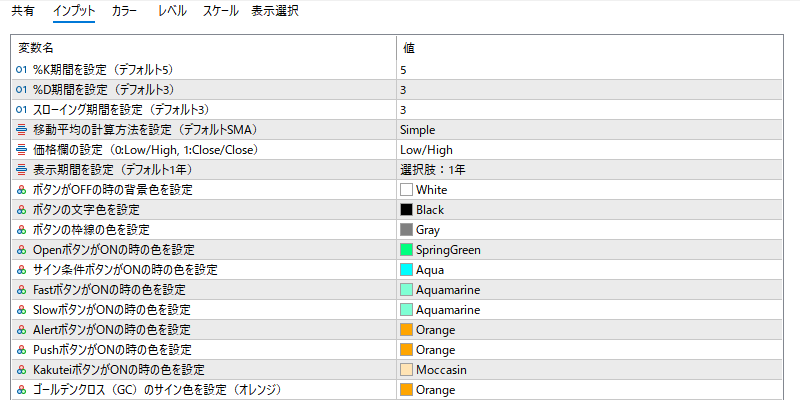
ストキャスティクスの%Kを計算する期間です。
初期値:5
シグナルラインの計算に使用する期間です。
初期値:3
Slowを使用した時のスローイング期間です。
初期値:3
Fastを選択した場合は、この設定に関係なくスローイング1で計算されます。
シグナルラインなどの平滑化に使用する移動平均の計算方法です。
初期値:SMA
ストキャスティクスの計算に使用する価格を設定します。
「Low/High」と「Close/Close」から選択できます。
初期値:Low/High
過去どこまで表示するかを選択します。
10日、180日、1年、2年、3年、4年、5年、10年から選択できます。
初期値:1年
ボタンを押していない時の背景色を設定します。
初期値:白
ボタンに表示する文字の色を設定します。
初期値:黒
ボタンのまわりの線の色を設定します。
初期値:グレー
初期値:スプリンググリーン
初期値:アクア
初期値:アクアマリン
初期値:アクアマリン
初期値:オレンジ
初期値:オレンジ
初期値:モカシン
10・20側の条件を満たした時に表示する丸の色を設定します。
初期値:オレンジ
80・90側の条件を満たした時に表示する丸の色を設定します。
初期値:アクア
Stochastics(ストキャスティクス)とは
(ストキャスティクス)とは
Stochastics(ストキャスティクス)は、一定期間の値動きの中で、現在の価格が高値側と安値側のどの位置にあるのかを0から100の数値で表すオシレーター系のテクニカル指標です。
数値が高いほど一定期間の高値側、低いほど安値側に価格があることを表します。
一般的には%K(青)とSignal(赤)の2本のラインを使い、買われすぎ・売られすぎの状態や、2本のラインが交差して値動きの勢いが変わるタイミングを確認するために使われます。
搭載されている「ロジック」と判定方法
と判定方法
「stochastics-6alert」は、直近のローソク足の最高値・最安値と現在の価格を比べて%K(青)を計算し、その動きからサインを判定します。
初期設定では直近5本のローソク足を使って%Kを計算し、Signal(赤)と組み合わせて6種類のサイン条件を確認します。
初期設定では、直近5本のローソク足の中で最も高い価格と、最も安い価格を調べます。
例えば、直近5本の最高値が110円、最安値が100円だった場合、この10円の値幅の中で現在の価格がどこにあるのかを0~100で表します。
現在価格が109円のように最高値に近ければ%Kは100に近くなり、101円のように最安値に近ければ%Kは0に近くなります。
つまり%K(青)は、「直近5本の値動きの中で、現在価格が高値側と安値側のどちらに近いのか」を数値で表したラインです。
| 直近5本の値幅 | 現在価格 | %Kの目安 |
|---|---|---|
| 100円~110円 | 109円 | 約90 |
| 100円~110円 | 105円 | 約50 |
| 100円~110円 | 101円 | 約10 |
次に、%K(青)の数値を使ってSignal(赤)を計算します。初期設定では、直近3つの%Kの平均値を計算し、それをSignal(赤)として表示します。
例えば、直近の%Kが「20 → 40 → 60」と動いていた場合、Signalはその平均となる「40」付近になります。
そのため、%K(青)は価格の変化に合わせて先に動き、Signal(赤)はそれを少し遅れて追いかけるように動きます。
この2本を一緒に表示することで、%KがSignalを上へ抜けたのか、下へ抜けたのかといった変化を確認できるようになります。
Slowでは%K自体も3本分で滑らかにしてから使用し、Fastではこの滑らかにする処理を行わずに使用します。
つまり、「直近5本の最高値・最安値を調べる → 現在価格の位置を0~100の%Kにする → Signalを計算する → 選択した条件に当てはまればサインを出す」という仕組みです。
よくある質問
よくある質問
Q.表示されたサインが消えることがあります
Kakuteiボタンがオフの場合は、動いている最中のローソク足でも判定するため、サインが消えることがあります。
一度条件を満たしても、足が確定する前にストキャスティクスの値が戻り、条件から外れることがあるためです。
確定したサインだけを確認したい場合は、Kakuteiボタンをオンにしてください。
Q.10・90の点線は何のためにありますか?
10・90を使用する3種類のサイン条件を確認しやすくするために表示しています。
「10-GC / 90-DC」「10-OUT / 90-OUT」「10→20 / 90→80」を使用した時に、どの位置で条件を満たしたのかを確認できます。
Q.Pushをオンにしているのにスマートフォンへ通知が届きません
Pushボタンをオンにするだけでは、スマートフォンへ通知は届きません。
最初に1度だけ、パソコンのMT4・MT5とスマートフォンのMetaTraderアプリをつなぐ設定が必要です。
まず、スマートフォンのMetaTraderアプリで「MetaQuotes ID」を確認します。
次に、パソコンのMT4・MT5で「ツール」→「オプション」→「通知」を開き、「プッシュ通知機能を有効にする」にチェックを入れます。
その下にあるMetaQuotes IDの入力欄へ、スマートフォンで確認したMetaQuotes IDを入力してください。
この設定が終わった状態でインジケーターのPushボタンをオンにすると、サインが出た時にスマートフォンへ通知が届くようになります。
「Pushボタンをオン」+「MT4・MT5本体の通知設定」の両方が必要と覚えておくと分かりやすいです。
Q.ストキャスティクスの期間は何に設定すればいいですか?
迷った場合は、初期値の「5・3・3」から使用してください。
反応を早く確認したい場合はFastへ切り替え、細かな動きを抑えて確認したい場合はSlowを使用してください。
設定を変更する場合は、一度に全て変えず、1項目ずつ変更して違いを確認する方法がおすすめです。
ご要望をいただきました

ストキャスティクスを使っているのですが、クロスした時だけでなく、20・80を抜けた時や10・90まで動いた時にもサインを出すことはできますか?
条件ごとに設定を変更するのは面倒なので、チャート上のボタンで簡単に切り替えられると助かります。
できればアラートやスマートフォンへの通知にも対応してほしいです。

ご要望ありがとうございます。
今回は、ストキャスティクスの動きをいくつかの条件に分け、チャート上のボタンからサインを切り替えられるようにしました。
20・80でのクロスだけでなく、20・80を抜けた時や10・90まで動いた時など、確認したい場面に合わせて6種類から選べます。
また、FastとSlowもボタンで切り替えられるようにしています。
サインが出た時はアラートやスマートフォンへの通知でも知らせるため、チャートを見ていない時の見逃し防止にもご活用ください。
stochastics-6alertを無料ダウンロード
stochastics-6alertはMT4/MT5専用のインジケーターです。MT4/MT5の導入方法は関連記事をご確認ください。
※二次配布や販売、自作発言は禁止です。
※本ツールによる損害の責任は負いかねます。
※学習用としてご活用ください。
※シェアして頂けると助かります。
 30種類を超える当サイトオリジナルのインジケーターがすべて無料になっています。取引を快適にするツールを多く取り揃えていますので、是非ご活用下さい。


追加機能のご要望を頂きました
stochastics-6alertを利用していますが、ストキャスティクスは単体よりも、ADXと組み合わせたほうが相場の状況を判断しやすいと感じています。そのため、普段からADXを一緒に使用しています。
また、配布されている「trend-check-alert」も使用しており、ADXの状態を画面上で直感的に確認できる点を重宝しています。
そこでお願いなのですが、stochastics-6alertにもADXボタンを追加し、「trend-check-alert」のようにADXの状態を画面上へ表示できる機能を追加していただくことは可能でしょうか。
aruma様追加機能のご要望ありがとうございます。
stochastics-6alertにADXの表示機能を追加した「stochastics-adx-alert」を追加しています。
追加機能搭載「stochastics-adx-alert」
stochastics-adx-alertには「ADX」ボタンが追加されています。
このADXボタンを押すと、メインチャートにADXが表示され、ADXが25以上かつ+DIと-DIとの差が5以上の時に背景色が変わる様になっています。
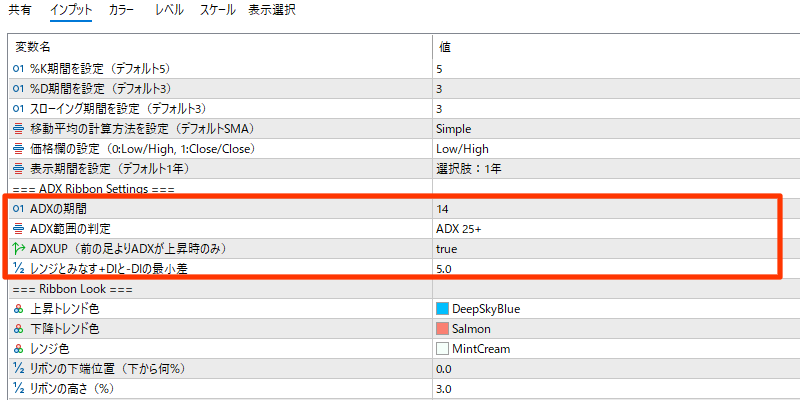
ADXや+DIと-DIとの差はインプットより変更が可能です。
ADXはボタンのオンオフで表示・非表示が可能になっています。
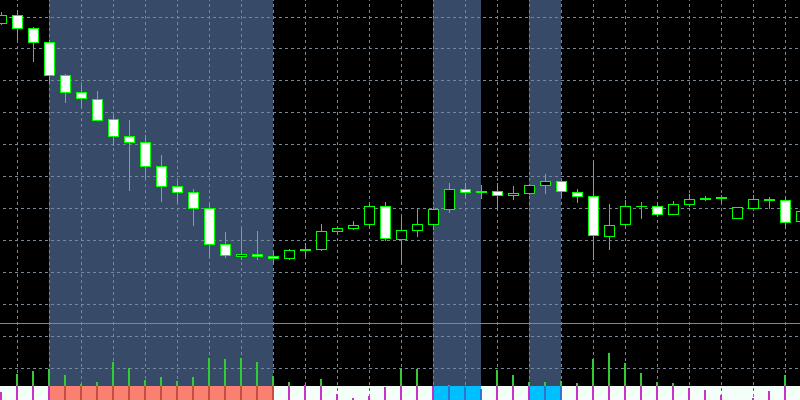
メインチャート下部では、上昇は青色、下降は赤色として見やすく表示されます。
ADXを組み合わせることで、ストキャスティクスだけでは判断しにくい「相場に勢いがあるか」「上昇と下降のどちらが優勢か」も同時に確認できます。
ストキャスティクスでサインが出た場面でも、ADXの数値や+DIと-DIの差を確認することで、値動きに勢いがある場面を絞って確認しやすくなります。
コメントをお待ちしています