
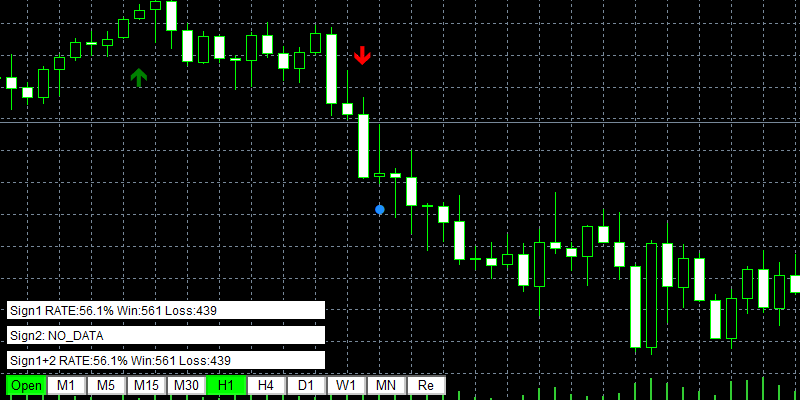
前回の記事ではバッファ型のサインツールの勝率が分かる「win-loss-check」を紹介しましたが、オブジェクト型でも勝敗を知りたいと要望を受けました。
そこでオブジェクト型のサインでも勝率が分かる「ob-win-loss-check」を開発しました。オブジェクト型のサインは名前を入力する必要があり、やや設定が難しいのですが、分かりやすく解説していますので、ご安心下さい。
ob-win-loss-checkはFXやバイナリーオプションの分析用としてご活用下さい。
サインツールの勝敗が分かるインジケーターでご要望を頂きました。

私の使っているサインツールはたぶんオブジェクトだと思われます。
要望:オブジェクトの勝敗も確認できるインジケーターを作って欲しい

要望ありがとうございます。
設定はやや面倒なのですが、オブジェクトのサインを検知して勝敗を出すインジケーターを作成しました。
オブジェクト型のサインとは
オブジェクトの型のサインは複雑な図形が使え自由な位置に配置する事ができるが、非常に重たいという性質を持っています。
そのため、サインツールの多くは「動作が軽いバッファ型のサイン」を採用しています。
| 比較項目 | バッファ型 | オブジェクト型 |
|---|---|---|
| 仕組み | 専用の配列(入れ物)に値を入れて表示させます。 | チャート上に図形やテキストを直接貼り付けます。 |
| 動作の軽さ | ◎ 軽い 過去チャートに大量に表示しても動作が重くなりにくいです。 |
△ 重くなりやすい 大量に表示すると、チャートの動作が重くなる原因になります。 |
| 主な用途 | シンプルな矢印や記号によるサインの表示。 | 複雑な図形の描画、自由な位置へのテキスト表示など。 |
オブジェクト型のサインの見分け方
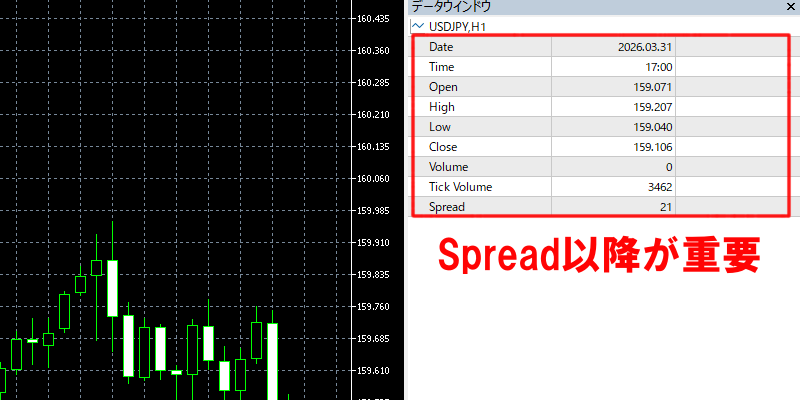
オブジェクト型のサインの見分け方は、データウィンドウにサイン情報が無い事です。Spread以降にサイン情報が無い事が重要になります。
具体的には、まずサインツールを立ち上げます。
次にサインツールのサインにカーソルを合わせて、サインの名前を確認します。
今回使用しているサインツールは、4つのサインが使われており、「Bullish_Signal_Line_Cross_Arrow」「Bearish_Signal_Line_Cross_Arrow」「Bullish_Zero_Line_Cross_Arrow」「Bearish_Zero_Line_Cross_Arrow」と表示されます。
次にデータウィンドウを立ち上げます。
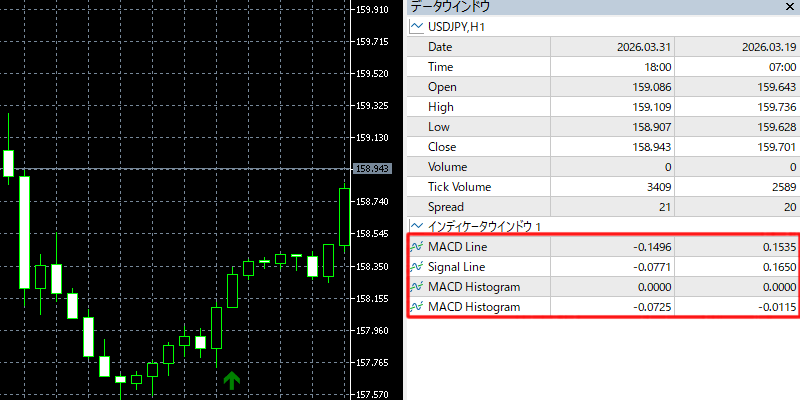
データウィンドウは基本的にDate~Spreadまでが一括りになっており、Spread以降にバッファ情報が表示されます。
もし、バッファ型のサインであればSpread以降にサインの名前が表示されます。
今回のサインツールでは「MACDLine」「SignalLine」「MACD Histgram」「MACD Histgram」と書かれているので、MACDのラインとヒストグラムのみバッファで作られている事が分かります。
この様に「データウィンドウにサインの名前が無い場合は、オブジェクト型のサイン」とお考え下さい。※後で説明しますが100%ではありません。
オブジェクトの確認方法
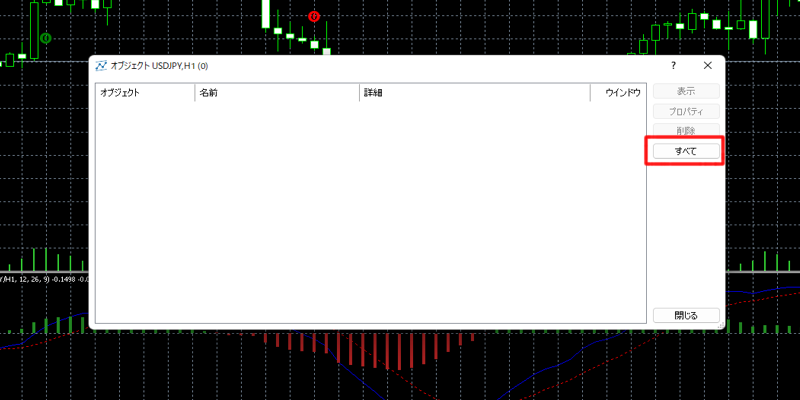
サインツールにオブジェクトが使用されている場合「CTRL+B」コントロールキーとBを同時押すと「オブジェクト」を確認する事が出来ます。
※チャート上で右クリックをして「オブジェクトリスト」を選ぶ事で表示可能です。
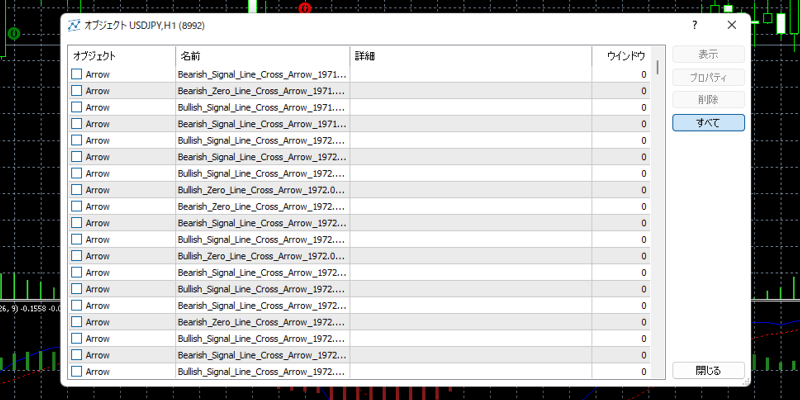
このオブジェクト画面の「すべて」ボタンをクリックすると使用されているオブジェクトの情報が表示されます。
先ほどサインの上にカーソルを合わせた際に「Bullish_Signal_Line_Cross_Arrow」「Bearish_Signal_Line_Cross_Arrow」「Bullish_Zero_Line_Cross_Arrow」「Bearish_Zero_Line_Cross_Arrow」と表示されていましたが、オブジェクトの中にも同じ名前があるので、オブジェクトのサインであることが分かります。
※オブジェクトを使用していないサインツールの場合、「CTRL+B」を押してもオブジェクトは開きません。
サインの名前以降には日付などのデーターが入っていますが、無視して下さい。
ob-win-loss-checkの使い方
まずは、サインツールを立ち上げます。
今回は無料配布されている「macd-true-alerts-indicator」を使って説明します。
サインツールを立ち上げた後、サインツールのサインがオブジェクト型かバッファ型かを確認します。
まずはサイン上にカーソルを合わせてサインの名前を確認します。
「Bullish_Signal_Line_Cross_Arrow」「Bearish_Signal_Line_Cross_Arrow」「Bullish_Zero_Line_Cross_Arrow」「Bearish_Zero_Line_Cross_Arrow」がサインの名前であることが分かります。
次に「表示」より「データウィンドウ」を開きます。
データウィンドウのSpread以降にサインの名前があるかを確認します。
Spread以降にはMACDの情報しかないので、サインの型がバッファではなくオブジェクトである可能性が高まります。
サインが本当にオブジェクトであるか確認するために「CTRL+B」でオブジェクトを開きます。※オブジェクトの「すべて」ボタンをクリックして下さい。
オブジェクトの名前に「Bullish_Signal_Line_Cross_Arrow」「Bearish_Signal_Line_Cross_Arrow」「Bullish_Zero_Line_Cross_Arrow」「Bearish_Zero_Line_Cross_Arrow」があったのでこのサインはオブジェクト型であると判断します。
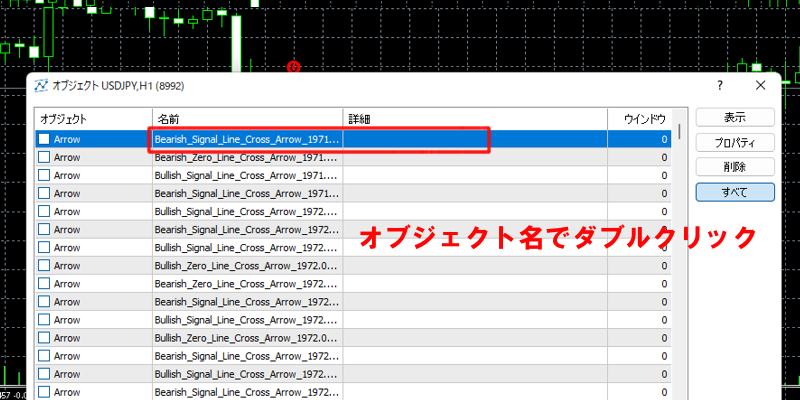
オブジェクトを開いた後は、サインの名前の上にカーソルをのせて「ダブルクリック」すると、サインの詳細情報が表示されます。
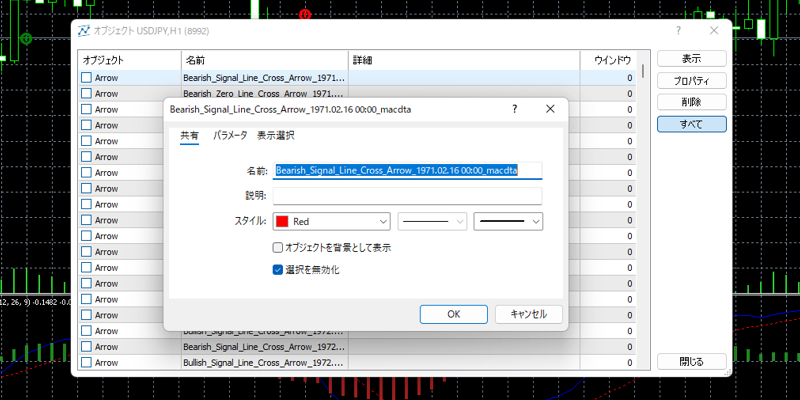
ここで表示される名前は、選択できコピーする事が出来ます。
基本的に「サイン名+日付など」が表示されますので、「サイン名」だけを選択してコピーしておきます。
次に「ob-win-loss-check」を起動させます。
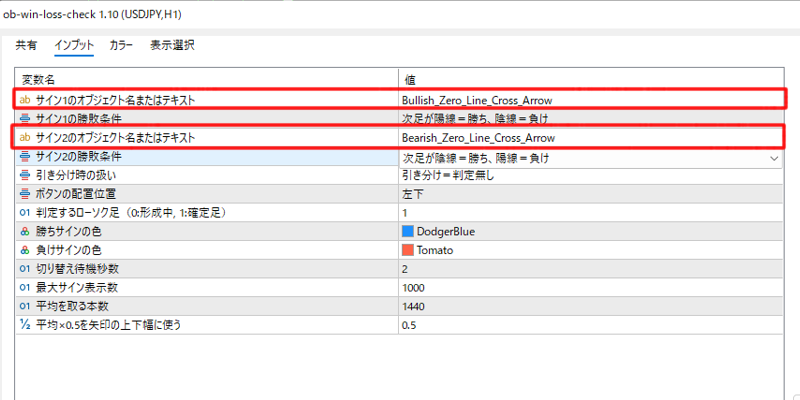
インプットタブを開き「サイン1のオブジェクト名またはテキスト」の値に「Bullish_Zero_Line_Cross_Arrow」を入力します。※コピペが楽なのでおすすめ。
次にサイン1の勝敗条件の値をダブルクリックします。
プルダウンが表示され「次足が陽線=勝ち、陰線=負け」「次足が陰線=勝ち、陽線=負け」が表示されるので次足での勝敗を決めます。
サインが2つある場合は同じ様に設定します。
「ob-win-loss-check」は2つまでしかオブジェクトの確認ができないので今回は「Bullish_Zero_Line_Cross_Arrow」「Bearish_Zero_Line_Cross_Arrow」の2種類から確認を行います。
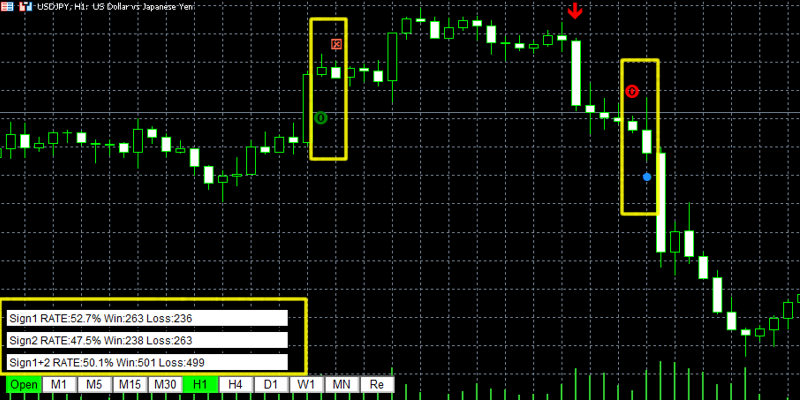
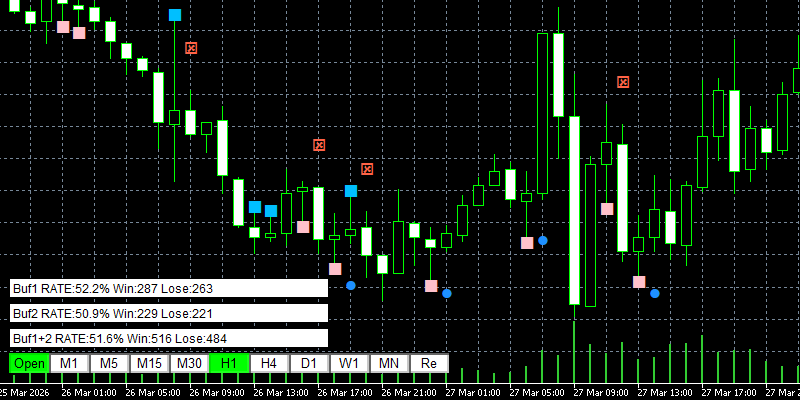
「ob-win-loss-check」を起動後に指定したオブジェクトのサインの次足にサインが出て、画面左下のテキストに勝敗が表示されている事を確認します。
※勝ちサイン=●、負けサイン=☒
引き分け時の扱い:値をクリックすると「引き分け=判定無し」「引き分け=負け」がプルダウンで表示されます。
ボタンの配置:ボタンや勝敗テキストの配置を「左上」「左下」「右上」「右下」より選ぶ事が出来ます。
サインの色:サインの色を変更する事が出来ます。
切り替え時の待機秒数:時間足を切り替えた際に、処理が速すぎると使用しているサインツールのボタンが消える事があります。そのような現象が起きた際は待機時間を増やして下さい。
最大サイン表示数:最大サイン表示数はデフォルトで1000件となっています。少ない場合は必要な数に書き直して下さい。
平均を取る本数:インジケーター立ち上げ時に1440本を見てその平均の幅を計算します。
平均×0.5を矢印の上下幅に使う:1440本の平均の0.5倍の高さに勝敗サインを表示します。もう少し低い位置に勝敗サインを表示した場合は0.4、0.3と数を減らして調整して下さい。
時間足を変更した場合、サインツールとの相性が悪いとサインツールのボタンを消してしまう事が稀にあります。そのような現象が起きた場合は、チャート上に表示されている時間足変更のボタンをご利用下さい。
ob-win-loss-checkはMT5専用のインジケーターになります。MT5のダウンロード方法や、インジケーターの導入方法は関連記事をご確認下さい。
※オブジェクト型のサインツールはチャートの最大バー数が多いほど重たくなります。重たいと感じた場合は、チャートの最大バー数を10万本以下に抑える事をおすすめします。チャートの最大バー数は「ツール」⇒「オプション」⇒「チャート」より変更可能です。
※二次配布や販売、自作発言は禁止です。
※本ツールによる損害の責任は負いかねます。
※学習用としてご活用下さい。
【超難関】稀に複雑なサインツールがある
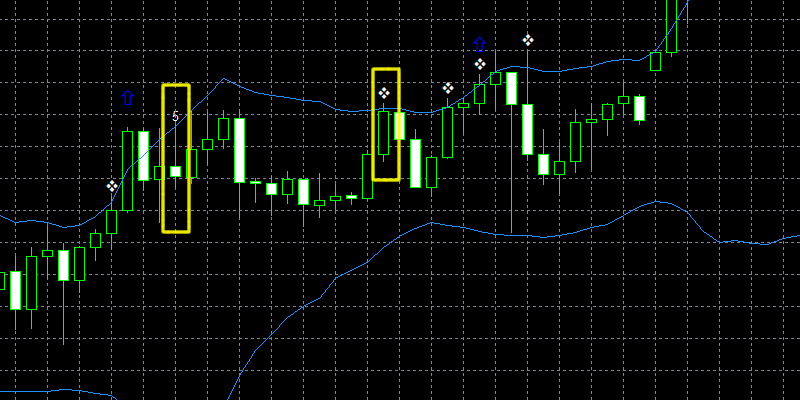
複雑な例として無料配布されている「keys_BBands_alert」を言うサインツールで解説させて頂きます。※ツール自体は素晴らしいものです。
こちらのサインツールはボリンジャーバンドにタッチした際に「四つ葉のようなマーク」と「数字」が出ます。
まずはサインの上にカーソルを合わせて名前の確認を行います。
四つ葉=「ボリバン 上タッチ」「ボリバン 下タッチ」
数字=「keys_BBands_alert202.00BBMethod1_highCounts」「keys_BBands_alert202.00BBMethod1_lowCounts」
次にデータウィンドウを確認します。
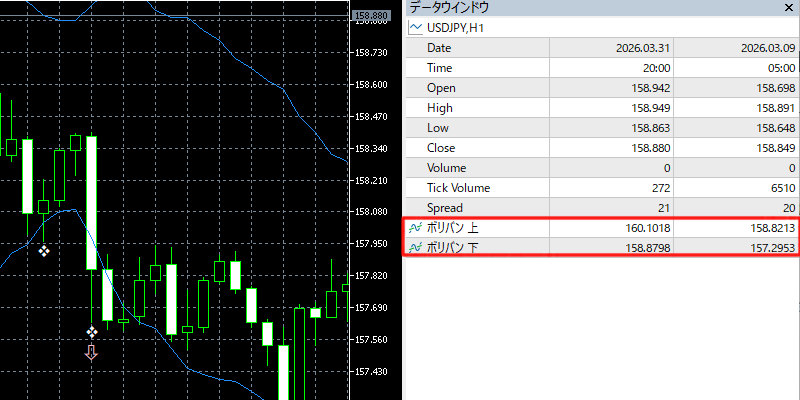
データウィンドウには「ボリバン 上」「ボリバン 下」とSpreadの下に書かれています。ここで注意して欲しいのが「ボリバン 上」「ボリバン 下」はボリンジャーバンドのバンドであり、サインでは無いという事です。
「ボリバン 上」「ボリバン 下」はカーソルを合わせると常に値が入っていますので、サインでは無い事が分かります。
この時点でサイン=バッファ型では無い確率が高ります。
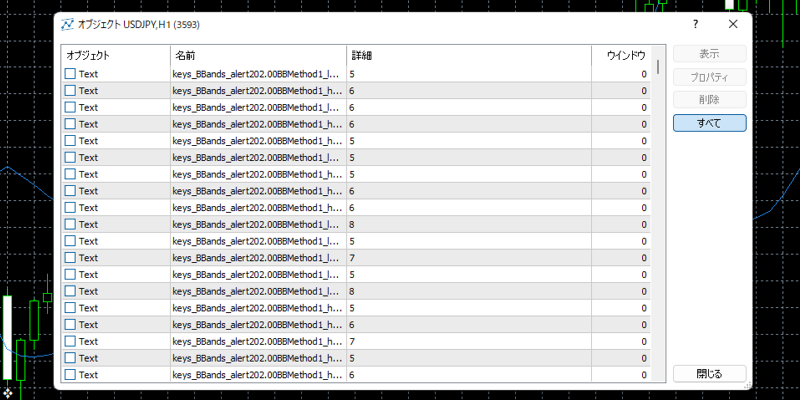
次に「CTRL+B」を押して、オブジェクトを表示します。オブジェクトを確認すると「keys_BBands_alert202.00BBMethod1_highCounts」「keys_BBands_alert202.00BBMethod1_lowCounts」の2種類があります。
そのため「keys_BBands_alert202.00BBMethod1_highCounts」「keys_BBands_alert202.00BBMethod1_lowCounts」はオブジェクトと言う事が分かります。
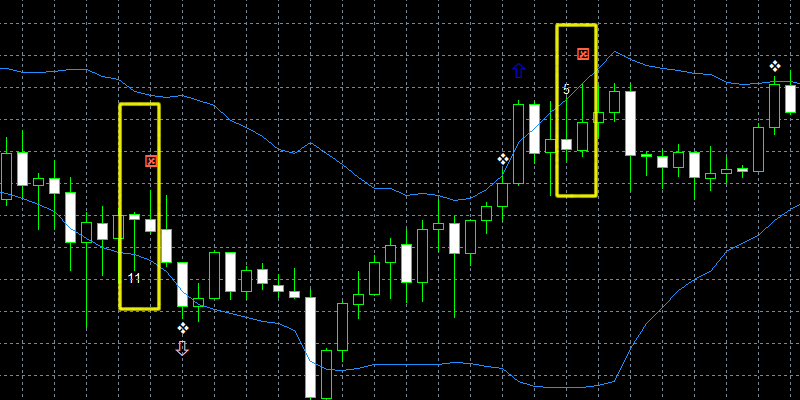
実際に「ob-win-loss-check」に「keys_BBands_alert202.00BBMethod1_highCounts」「keys_BBands_alert202.00BBMethod1_lowCounts」とセットすると勝敗サインが表示されます。
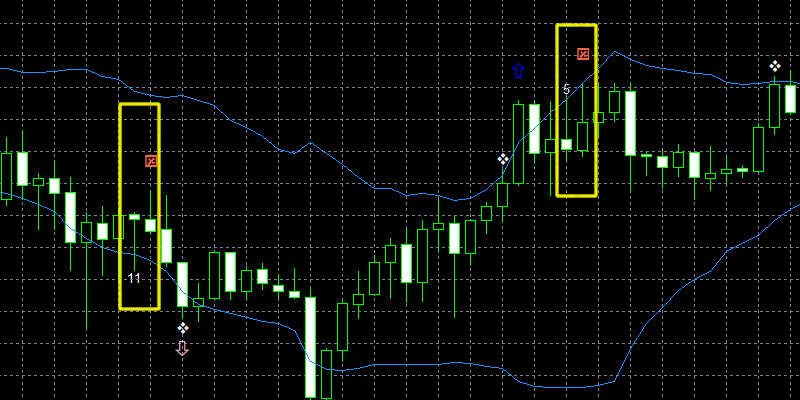
サインは数字のマークの後に表示されています。
即ち、数字のマークは「keys_BBands_alert202.00BBMethod1_highCounts」「keys_BBands_alert202.00BBMethod1_lowCounts」であり、オブジェクト型のサインと言うことが分かります。
では四つ葉のマークは何なのでしょうか?
現時点ではオブジェクト型なのかバッファ型なのか分かりません。
このパターンはかなり例外なのですが、四つ葉=「ボリバン 上タッチ」「ボリバン 下タッチ」はバッファ型のサインになります。
通常バッファ型のサインはデーターウィンドウに表示されます。しかし、意図的にデータウィンドウに表示させない事も可能になっています。
この場合、ある程度推理する必要あります。
今回のケースでは、データーウィンドウに「ボリバン 上」「ボリバン 下」が表示されています。これはボリンジャーバンドの上バンドと下バンドがバッファで作られている証拠と言えます。
Spread以降を0番 1番と数えますので、「ボリバン 上」が0番、「ボリバン 下」が1番である可能性が高いです。
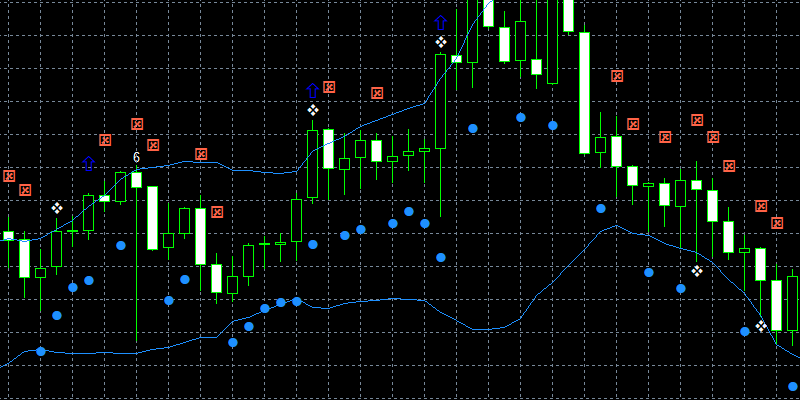
実際に前回紹介したバッファ型専用の「win-loss-check」で0番と1番で設定すると全ての足で勝敗サインがでます。
ボリンジャーバンドのバンドは全ての足で出ているの、全てに反応してしまいます。
「ボリバン 上」「ボリバン 下」が0番、1番とするならば、「ボリバン 上タッチ」「ボリバン 下タッチ」は並びで順で2番、3番の可能性が高まります。
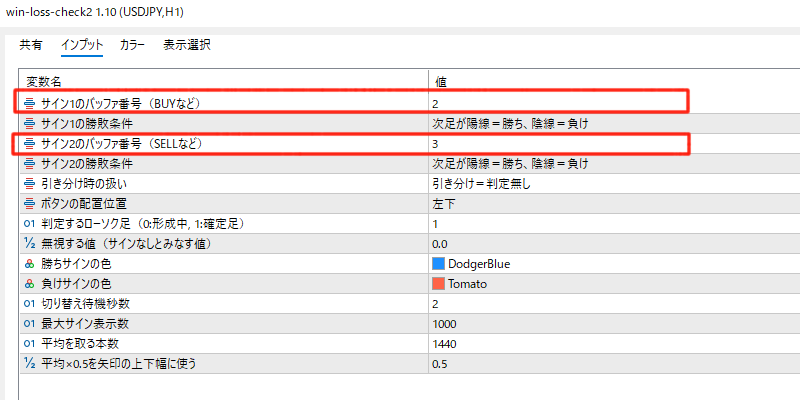
※画像はバッファ型専用の「win-loss-check」での設定画面
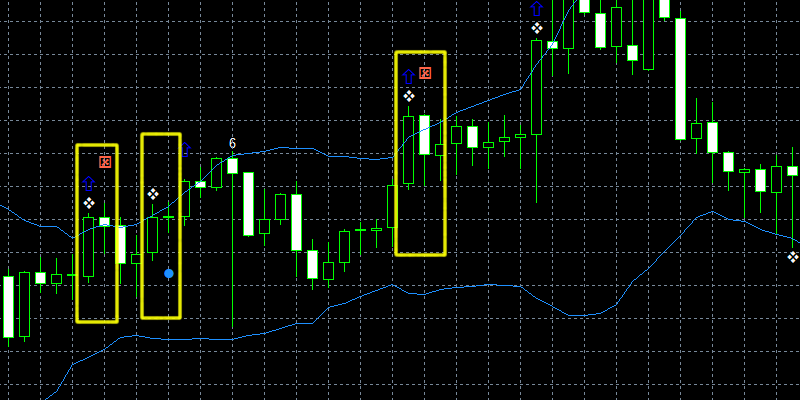
実際に2番で設定すると、「ボリバン 上タッチ」に反応しており、3番で設定すると「ボリバン 下タッチ」に反応しています。
即ち「ボリバン 上タッチ」と「ボリバン 下タッチ」はバッファ型のサインと言う事が分かります。
かなり例外なのですが、サインが「バッファ型」と「オブジェクト型」両方使っていて、「バッファ型」のサインの情報をデーターウィンドウに表示させていないケースも実際にあります。
ob-win-loss-checkはMT5専用のインジケーターになります。MT5のダウンロード方法や、インジケーターの導入方法は関連記事をご確認下さい。
※オブジェクト型のサインツールはチャートの最大バー数が多いほど重たくなります。重たいと感じた場合は、チャートの最大バー数を10万本以下に抑える事をおすすめします。チャートの最大バー数は「ツール」⇒「オプション」⇒「チャート」より変更可能です。
※二次配布や販売、自作発言は禁止です。
※本ツールによる損害の責任は負いかねます。
※学習用としてご活用下さい。



コメントをお待ちしています