
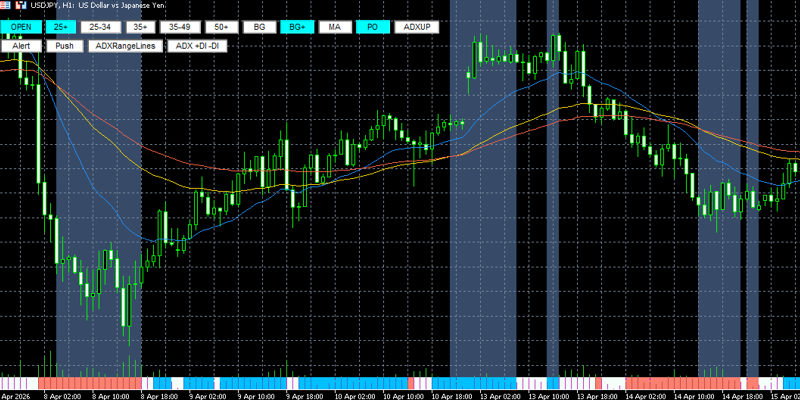
トレンドを確認していると、方向だけでなく勢いも見たい場面があります。
「trend-check-alert」は、ADX・DI・パーフェクトオーダーを組み合わせて、トレンド状態をチャート下部の横棒や背景色で確認できるMT4/MT5対応の無料配布インジケーターです。
AlertやPushにも対応しているため、FXやバイナリーオプションでトレンドの発生や終了に気付きやすくなります。
trend-check-alertはMT4/MT5専用のインジケーターになります。MT4/MT5のダウンロード方法や、インジケーターの導入方法は関連記事をご確認下さい。
 30種類を超える当サイトオリジナルのインジケーターがすべて無料になっています。取引を快適にするツールを多く取り揃えていますので、是非ご活用下さい。



※二次配布や販売、自作発言は禁止です。
※本ツールによる損害の責任は負いかねます。
※学習用としてご活用下さい。
※シェアして頂けると助かります。
トレンド確認で不便に感じる点
一緒に確認したい
トレンドを確認するときは、移動平均線やADXを使うことが多いですが、1つの情報だけでは判断しにくい場面があります。
移動平均線の並びがそろっていても、相場の勢いが弱い場合があります。
たとえば、短期・中期・長期の移動平均線が順番に並んでいても、値動きが小さいまま横ばいに近い状態だと、強いトレンドとは言いにくい場面があります。
trend-check-alertでは、移動平均線の並びだけでなく、ADXも使って勢いを確認します。
ADXはトレンドの強さを見る指標ですが、上昇方向か下降方向かを直接示すものではありません。
そのため、ADXが高いだけで判断すると、方向感が分かりにくい場面もあります。
trend-check-alertでは、+DIと-DIの差や、どちらが強いかも合わせて確認できるようにしています。
チャートを常に見続けていないと、トレンドが始まった場面や、背景色が消えた場面を見逃してしまうことがあります。
AlertやPushを使えば、背景色の変化をきっかけに、トレンドの発生・終了に気付きやすくなります。
trend-check-alertの機能
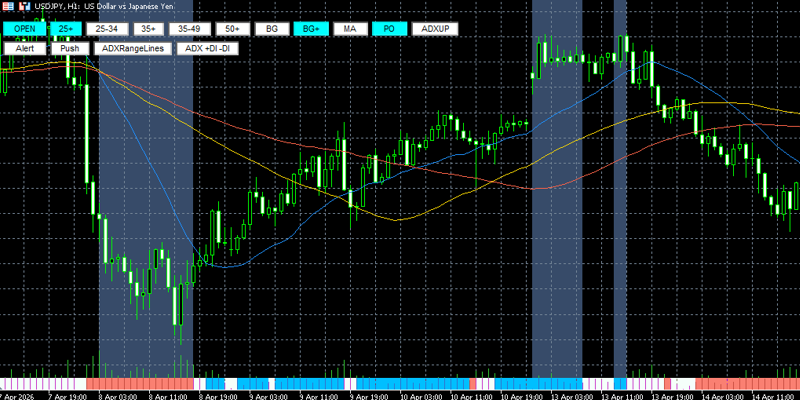
trend-check-alertは、ADX・DI・パーフェクトオーダーを組み合わせて、トレンド状態をチャート上で確認しやすくするインジケーターです。
また、トレンド発生時とトレンド終了時に通知も行えるので、画面に張り付いていなくてもトレンドを把握する事が出来ます。
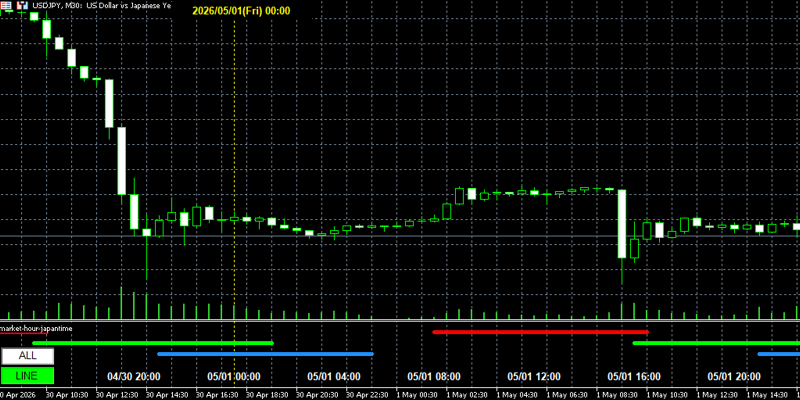
チャート下部に表示される横棒で、現在の相場状態を色分けして確認できます。
| 横棒の色 | 意味 |
|---|---|
| 青 | 上昇方向のトレンドを確認する目安 |
| 赤 | 下降方向のトレンドを確認する目安 |
| クリーム色 | レンジ気味の状態を確認する目安 |
初期状態の25+では、ADXが25以上、+DIと-DIの差が5以上、さらにADXUPがONの場合はADXが前の足より上がっている場所が、トレンド状態として横棒に青または赤で表示されます。
+DIが-DIより大きい場合は青、-DIが+DIより大きい場合は赤になります。
条件を満たしていない場所は、クリーム色で表示されます。
※初期状態ではPO(パーフェクトオーダー)を条件に入れていません、POまで条件に入れたい場合は「BG+」ボタンをオンにして下さい。
BGボタンをONにすると、指定したADXの範囲と、+DI・-DIの差をもとに、条件を満たした場所の背景色が変わります。
たとえば初期状態の「25+」では、ADXが25以上で、+DIと-DIの差が5以上ある場所だけ、トレンド状態として背景色が表示されます。
+DIが-DIより大きい場合は上昇方向、-DIが+DIより大きい場合は下降方向として判定されます。
また、ADXUPボタンがONの場合は、ADXが前の足より上がっていることも、背景色が表示される条件に加わります。
つまり、BGボタンをONにすると、「指定したADXの強さ」と「DIの差」がそろった場所を、ローソク足の背景色で確認できるようになります。
BG+ボタンをONにすると、BGの条件に加えて、パーフェクトオーダーの条件も満たした場所だけ背景色が変わります。
たとえば初期状態の「25+」では、ADXが25以上、+DIと-DIの差が5以上、ADXUPがONならADXが前の足より上がっていることが条件になります。
さらに、短期MA20・中期MA50・長期MA75が上昇方向または下降方向にきれいに並び、3本のMAが同じ方向へ傾いている場合だけ、BG+の背景色が表示されます。
BG+は、BGよりも条件を絞って、ADX・DI・パーフェクトオーダーがそろった場所だけを背景色で確認する機能です。
BGとBG+は同時にONにはならず、どちらか一方を使う形になります。
25+、25-34、35+、35-49、50+のボタンから、確認したいADXの強さを選べます。また、このボタンを切り替えると、横棒・BG・BG+で判定するADXの範囲が変わります。
| ボタン | 背景色や横棒に反映される条件 |
|---|---|
| 25+ | ADXが25以上、+DIと-DIの差が5以上、ADXUPがONならADXが前の足より上がっている場所 |
| 25-34 | ADXが25以上35未満、+DIと-DIの差が5以上、ADXUPがONならADXが前の足より上がっている場所 |
| 35+ | ADXが35以上、+DIと-DIの差が5以上、ADXUPがONならADXが前の足より上がっている場所 |
| 35-49 | ADXが35以上50未満、+DIと-DIの差が5以上、ADXUPがONならADXが前の足より上がっている場所 |
| 50+ | ADXが50以上、+DIと-DIの差が5以上、ADXUPがONならADXが前の足より上がっている場所 |
初期状態では25+が選択されています。
たとえば25-34を選ぶと、ADXが25以上35未満の場所だけが対象になり、35+を選ぶとADXが35以上の場所だけが対象になります。
ADXUPボタンをONにすると、ADXが前の足より上がっている場所だけをトレンドとして判定します。
たとえばADXが30でも、前の足が28であればADXは上昇中なので条件を満たします。反対に、前の足が32で現在が30なら、ADXは下がっているためADXUPの条件を満たしません。
ADXUPは初期状態でONになっています。
そのため初期状態では、ADXが25以上、+DIと-DIの差が5以上、さらにADXが前の足より上がっている場所だけが、トレンド状態として横棒や背景色に反映されます。
終わりかけのトレンドも含めて広めに確認したい場合は、ADXUPをOFFにして使うこともできます。
MAボタンをONにすると、単体の移動平均線をチャート上に表示できます。
初期設定では、EMA50の移動平均線が水色で表示されます。
期間、種類、色、線の太さはインプットから変更できます。
POボタンをONにすると、パーフェクトオーダー判定に使用する3本の移動平均線をチャート上に表示できます。
初期設定では、短期MA20、中期MA50、長期MA75が表示されます。
BG+の背景色が出ている場所でPOボタンをONにすると、どのような移動平均線の並びや傾きで背景色が出ているのかを確認しやすくなります。
ADXRangeLinesボタンをONにすると、ADXが一定以下の状態が指定本数続いた区間に、高値・安値のラインを自動で描画します。
初期設定では、ADXが20以下の状態が14本以上続いた区間を対象にします。
ADXが20以下の状態が14本以上続いた場所を見つけると、その区間の高値側に水色のライン、安値側に赤のラインを描画します。
長く続いたレンジ相場の上限・下限を確認する補助として使えます。
ADX +DI -DIボタンをONにすると、マウス位置に合わせてADX、+DI、-DI、DI差の数値を確認できます。
たとえばマウスをローソク足に合わせると、その足のADX、+DI、-DI、Diffが表示されます。
ADXが選択中の範囲に入っていても、+DIと-DIの差が5未満の場合は、数値表示の文字が赤になります。
赤文字は、ADXは条件に入っていても、+DIと-DIの差が小さい状態を確認する目安です。
AlertボタンをONにすると、BGまたはBG+の背景色が表示されたタイミングや、背景色が消えたタイミングに合わせて、PC側でアラートを鳴らせます。
背景色が表示されたときは「トレンド発生」、背景色が消えたときは「トレンド終了」として通知されます。
Alertを使う場合は、BGまたはBG+のどちらかをONにしておく必要があります。
PushボタンをONにすると、BGまたはBG+の背景色が表示されたタイミングや、背景色が消えたタイミングに合わせて、MT4・MT5のスマホアプリへプッシュ通知を送れます。
背景色が表示されたときは「トレンド発生」、背景色が消えたときは「トレンド終了」として通知されます。
外出中や別の作業をしているときでも、チャートを確認するきっかけを作りやすくなります。
MT5のプッシュ通知のやり方は、最初に「スマホでID確認」→「PCで通知を有効化してID登録」→「テスト送信」の順です。
MT5アプリを開く → 設定を開く → チャットとメッセージを開く → 画面下部にあるMetaQuotes IDを控える
MT5を開く → ツール → オプション → 通知 → MetaQuotes IDに控えたIDを入力
プッシュ通知機能を有効にする(Enable Push notifications) にチェック
同じ画面の テスト(Test) を押す → スマホに届けば完了
OPENボタンを使うと、チャート上の各ボタンを表示・非表示に切り替えできます。
OFFにするとOPENボタン以外のボタンが非表示になり、ONに戻すと各ボタンが再表示されます。
各ボタンは、水色がON、白がOFFです。
BGとBG+の判定について
背景色が変わる
BGとBG+は、メインチャートの背景色を変えて、条件を満たした場所を確認しやすくする機能です。
BGは、ADXとDIを中心に見ます。
BG+は、BGの条件に加えて、パーフェクトオーダーも確認します。
初期状態の25+では、以下の条件を満たした場所に背景色が表示されます。
| 条件 | 内容 |
|---|---|
| ADX | 25以上 |
| DI差 | +DIと-DIの差が5以上 |
| ADXUP | ONの場合は、ADXが前の足より上がっていること |
| 方向 | +DIが大きい場合は上昇方向、-DIが大きい場合は下降方向 |
たとえば、ADXが28、+DIが30、-DIが20の場合、DI差は10です。
初期状態の25+では、ADXが25以上でDI差も5以上あるため、条件を満たした場所として背景色が表示されます。
反対に、ADXが28でも、+DIが24、-DIが22のようにDI差が2しかない場合は、DI差5以上の条件を満たさないため、背景色は表示されません。
BG+では、BGの条件に加えて、パーフェクトオーダーの条件も確認します。
初期設定では、短期MA20、中期MA50、長期MA75を使います。
| 条件 | 内容 |
|---|---|
| ADX | 初期状態では25以上 |
| DI差 | +DIと-DIの差が5以上 |
| ADXUP | ONの場合は、ADXが前の足より上がっていること |
| POの並び | 短期MA20・中期MA50・長期MA75が順番に並んでいること |
| POの傾き | 3本のMAが同じ方向へ傾いていること |
| DI方向 | MAの方向と+DI・-DIの優劣が合っていること |
たとえば上昇方向では、ADXが25以上、+DIと-DIの差が5以上、短期MA20が中期MA50より上、中期MA50が長期MA75より上、さらに3本のMAが上向きで、+DIが-DIより大きい場合に背景色が表示されます。
下降方向では、ADXが25以上、+DIと-DIの差が5以上、短期MA20が中期MA50より下、中期MA50が長期MA75より下、さらに3本のMAが下向きで、-DIが+DIより大きい場合に背景色が表示されます。
BG+は、ADX・DI・パーフェクトオーダーの条件がそろった場所だけを背景色で確認するための機能です。
導入方法と設定
設定項目を確認
trend-check-alertはMT4/MT5専用のインジケーターになります。MT4/MT5のダウンロード方法や、インジケーターの導入方法は関連記事をご確認下さい。
30種類を超える当サイトオリジナルのインジケーターがすべて無料になっています。取引を快適にするツールを多く取り揃えていますので、是非ご活用下さい。
※二次配布や販売、自作発言は禁止です。
※本ツールによる損害の責任は負いかねます。
※学習用としてご活用下さい。
※シェアして頂けると助かります。
パラメータ設定
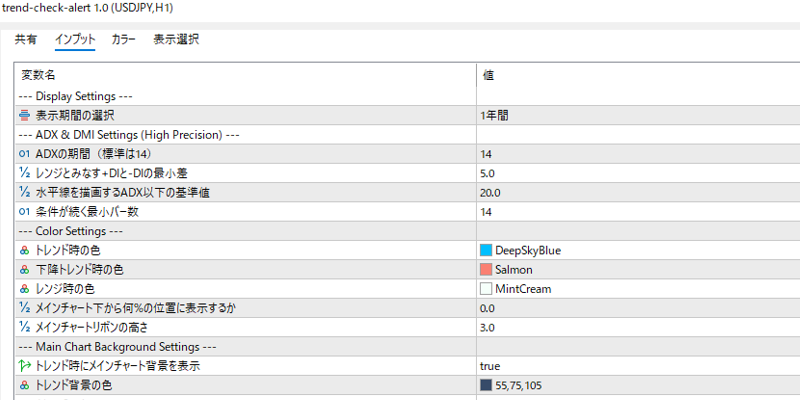
チャートにインジケーターを追加するときに表示される設定画面で、各項目を調整できます。
横棒や背景色、移動平均線などを表示する期間を設定できます。
10日、180日、1年、2年、3年、4年、5年、10年から選択できます。
ADXを計算する期間を設定できます。
初期値は14です。
+DIと-DIの差がどれくらい開いていればトレンド状態として扱うかを設定できます。
初期値は5です。
たとえば初期値の5では、+DIと-DIの差が5以上ある場所だけが、横棒や背景色のトレンド判定に使われます。
ADXRangeLinesで水平線を描画する条件を設定できます。
初期値では、ADXが20以下の状態が14本以上続いた区間にラインを描画します。
横棒の色は、インプットから変更できます。
| 初期色 | 意味 |
|---|---|
| 青 | 上昇方向のトレンド時の色 |
| 赤 | 下降方向のトレンド時の色 |
| クリーム色 | レンジ気味の状態を確認する色 |
メインチャート下部に表示する横棒は、表示する位置と高さを設定画面から変更できます。
初期状態では、横棒はチャート下部に表示され、高さはチャート全体の3%に設定されています。
横棒がローソク足や他の表示と重なって見づらい場合は、設定画面で位置や高さを調整してください。
BGやBG+で表示される背景色は、設定画面から変更できます。初期状態では、ローソク足の邪魔になりにくい暗めの青系の背景色が使われています。
背景色は、上昇と下降で別々の色に分かれるのではなく、条件を満たしたトレンド区間に同じ背景色が表示されます。
AlertやPushの通知は、どのローソク足を基準に判定するかを設定できます。
| 設定 | 内容 |
|---|---|
| 確定足 | 1本前の確定したローソク足で条件を確認します |
| 未確定足 | 現在動いているローソク足で条件を確認します |
初期設定では、確定足を基準に判定します。
確定足を基準にすると、ローソク足が閉じたあとに条件を確認するため、未確定の動きに振り回されにくくなります。
未確定足を基準にすると、現在動いているローソク足で条件を確認するため、早めに通知を受け取れます。
※未確定足での通知は1回のみになります。
MAボタンで表示する移動平均線の種類、期間、色、線の太さを設定できます。
初期設定ではEMA、期間50、色は水色です。
POボタンやBG+判定に使用する短期・中期・長期の移動平均線を設定できます。
初期設定では、短期20、中期50、長期75です。
MAの種類は、PO用MA設定から変更できます。
パーフェクトオーダーとADXとは
分けて確認
trend-check-alertでは、移動平均線の並び、ADXの強さ、+DIと-DIの差を組み合わせて、トレンド状態を確認します。
パーフェクトオーダー
パーフェクトオーダーとは、短期・中期・長期の移動平均線が順番に並んでいる状態のことです。上昇方向では短期MAが一番上、下降方向では短期MAが一番下に並びます。
ADX
ADXは、相場の勢いを数値で確認するための指標です。
上昇か下降かではなく、トレンドの強さを確認するために使います。
+DIと-DI
+DIは上方向、-DIは下方向の強さを確認するための指標です。
+DIが-DIより大きければ上方向、-DIが+DIより大きければ下方向が優勢と見ます。
trend-check-alertでは、初期設定で+DIと-DIの差が5以上あるかを確認します。
つまり、方向は移動平均線、勢いはADX、上方向・下方向の強さは+DIと-DIで確認するツールです。
使い方の例
相場状態を確認
trend-check-alertは、トレンドの発生を保証するものではありません。
ただし、横棒や背景色を使うことで、トレンド方向や勢いが出ている場面を確認しやすくなります。
まずは、チャート下部の横棒で相場の状態を確認します。
初期状態では、ADXが25以上、+DIと-DIの差が5以上、ADXUPがONならADXが前の足より上がっている場所が、トレンド状態として色分けされます。
青なら上昇方向、赤なら下降方向、クリーム色ならレンジ気味の状態を確認する目安になります。
BGをONにすると、横棒でトレンドと判定された場所の背景色が変わります。
初期状態では、ADXが25以上で、+DIと-DIの差が5以上ある場所が背景色の対象になります。
ADXUPがONの場合は、ADXが前の足より上がっていることも背景色が表示される条件になります。
BG+をONにすると、BGの条件に加えて、短期MA20・中期MA50・長期MA75の並びや傾きも確認します。
ADX・DI・パーフェクトオーダーの条件がそろった場所だけ背景色が表示されるため、BGよりも条件を絞って確認できます。
POボタンをONにすると、BG+判定に使っている3本の移動平均線を表示できます。
背景色が出ている理由を、移動平均線の並びや傾きから確認できます。
背景色が出ている場面や、消えそうな場面では、ADX +DI -DIボタンで数値を確認できます。
ADX、+DI、-DI、DI差を見ながら、背景色が出ている条件に近いかどうかを確認できます。
ADXRangeLinesをONにすると、ADXが20以下の状態が14本以上続いた区間に、高値・安値のラインを描画できます。
レンジ相場の上限・下限を確認する補助として使えます。
よくある質問・注意点
Q. trend-check-alert-alertは何を確認するためのインジケーターですか?
A. ADX、DI、パーフェクトオーダーを組み合わせて、トレンドの方向や勢いを確認しやすくするためのインジケーターです。売買を保証するものではなく、相場状態を確認するための判断材料としてご活用下さい。
Q. BGとBG+の違いは何ですか?
A. BGはADX範囲、DI差、ADXUPの状態をもとに、広めにトレンド区間を背景表示する機能です。BG+は、そこにパーフェクトオーダーの並び、3本MAの傾き、DI方向の一致も加えて、より条件を絞った区間だけを背景表示する機能です。
Q. AlertやPushが鳴りません。
A. AlertやPushを使う場合は、BGまたはBG+がONになっているか確認してください。通知は背景状態の変化をもとに判定するため、BGとBG+がどちらもOFFの場合は通知されません。また、Push通知を使う場合は、MT4・MT5側の通知設定とスマホアプリ側のMetaQuotes ID設定が必要です。
Q. ADXUPはONにした方が良いですか?
A. ADXUPをONにすると、ADXが前の足より上がっている場面だけを確認しやすくなります。勢いが増している場面を見たい場合はON、終わりかけのトレンドも含めて広く見たい場合はOFFにするなど、目的に合わせて切り替えてください。
Q. このインジケーターだけで勝てますか?
A. いいえ、勝てることを保証するものではありません。trend-check-alert-alertは、トレンドの方向や勢いを確認しやすくするための学習用ツールです。実際に利用する場合は、過去データで検証し、ご自身の判断とリスク管理のもとでご活用下さい。
コメントをお待ちしています
MT5版の「trend-check-alert」を利用しています。
一点だけ修正して頂きたい事があります。
時間足を変更した際に、背景の色が付かない事があります。スクロールをすれば背景に色が付くのですが、時間足を変更する度に疑ってしまうのも嫌なので直していただけると助かります。
ご指摘ありがとうございます。
確認したところm—-mさんのおっしゃる通り、時間足変更時に背景色が出てこないバグを発見しました。
現在修正したファイルに変更していますので、新しいファイルで試して頂ければと思います。