
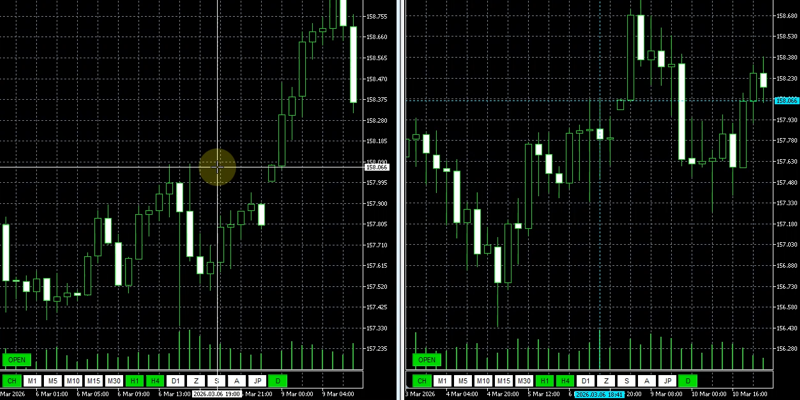
MT4/MT5で複数の時間足を並べて分析していると、「今この場所、別の時間足だとどのあたりだろう?」と気になることはありませんか?
「crosshair-synchro-japantime」は、その悩みを解決するMT4/MT5専用の無料インジケーターです。
1つのチャートでカーソルを動かすだけで、同じ通貨ペアの他のチャートにも同じ位置を示す十字線(クロスヘア)が自動で表示されます。
複数チャート分析の頼れるサポート役としてお使いください。
crosshair-synchro-japantimeってどんなツール?
crosshair-synchro-japantimeは、同じ通貨ペアの複数チャートで「カーソルを合わせた場所」を一緒に確認できるようにする、MT4/MT5用のインジケーターです。
使い方はとてもシンプルで、「CH」ボタンをオンにするだけ。すると、いま操作しているチャートのカーソル位置に合わせて、他の時間足チャートにも縦線と横線が表示されます。
たとえば1分足・5分足・15分足・1時間足を並べて見ているとき、同じ時間・同じ価格のあたりをまとめて確認できます。
表示する時間足は、画面下のボタンで簡単に追加・削除ができます。チャートを開いたり閉じたりすると、ほかのチャートは自動できれいに並び替わるので、配置に悩む必要もありません。
さらに、「JP」ボタンをオンにすると、いまカーソルを合わせているチャート上に日本時間が表示されます。
MT4/MT5の時間表示は海外のサーバー時間になっているため、「これって日本では何時頃のことだろう?」と混乱しがちです。JPボタンを使えば、カーソル位置のローソク足が日本時間でいつなのかを、すぐに確認できます。
crosshair-synchro-japantimeはMT4/MT5専用のインジケーターになります。MT4/MT5のダウンロード方法や、インジケーターの導入方法は関連記事をご確認下さい。
 30種類を超える当サイトオリジナルのインジケーターがすべて無料になっています。取引を快適にするツールを多く取り揃えていますので、是非ご活用下さい。



※二次配布や販売、自作発言は禁止です。
※本ツールによる損害の責任は負いかねます。
※学習用としてご活用下さい。
※シェアして頂けると助かります。
複数チャートを見比べたい方からのご要望がきっかけです

十字線を同期できる無料インジケーターはいくつかあるのですが、動作が重かったり、思ったような使い心地ではなかったりします。うまく言葉で説明できないのですが、もう少しイメージ通りに使えるものがあると嬉しいです。
ご意見ありがとうございます。
いくつかの無料インジケーターを試してみたところ、使いにくく感じる理由がいくつか見えてきました。
ひとつ目は、自分でクロスヘア(十字線)を出す前に、他のチャートにすでに線が表示されてしまっているケース。これだと「いま自分はどこを見ているのか」が分かりにくくなります。
ふたつ目は、MT4/MT5に元々あるクロスヘアを使わず、独自の線を表示するタイプ。操作方法が普通のクロスヘアと違うので、慣れるまで時間がかかります。
3つ目は、チャートをスクロールしたときに、他のチャートが追従してくれないタイプ。同期はしているのに、同じ場所が表示されていない…ということが起きてしまいます。
これらの問題を解決するために、できるだけ直感的で、すぐに使い始められるツールを目指して作りました。
crosshair-synchro-japantimeならではの便利な機能
このインジケーターには、複数チャートを使った分析がもっとスムーズになる工夫が、いくつも盛り込まれています。ここからは、ひとつずつ紹介していきます。
追加した時間足が自動で並ぶ
チャートの下にあるボタンを押すだけで、その時間足のチャートをすぐに追加できます。
追加したチャートは自動で整列され、チャートを閉じたときも残ったチャートが自動でキレイに並び替わります。配置を自分で調整する手間がいりません。
このツールは、ボタンから時間足チャートを追加・削除する使い方を前提に作られています。
※MT5では新しいチャートが右側に追加されます。MT4では、時間足の短い順に並び替わります。
スクロールすると他のチャートも一緒に動く
カーソルを合わせているチャートをスクロールすると、同期している他のチャートも同じ位置までスクロールしてくれます。
「過去のあの場面を、別の時間足でも一緒に確認したい」というときに便利です。
逆に、一部のチャートだけ動かしたくない場合は、そのチャートの「D(同期)」ボタンをオフにしてください。
チャートから離れると、十字線も同期も自動で解除
クロスヘア(十字線)は、チャート上で一度クリックすると消える仕組みになっています。
また、カーソルがチャートの外に出ると、十字線の表示も同期も自動で解除されます。
このおかげで、別のチャートに移ったあともすぐにそのチャートを操作できる状態になります。新しいチャートで使いたいときは、もう一度「CH」ボタンを押せばOKです。
※カーソルがチャートの外に出ると十字線が消えるので、使うときはできるだけチャートの中でカーソルを動かしてください。
各ボタンの役割と使い方
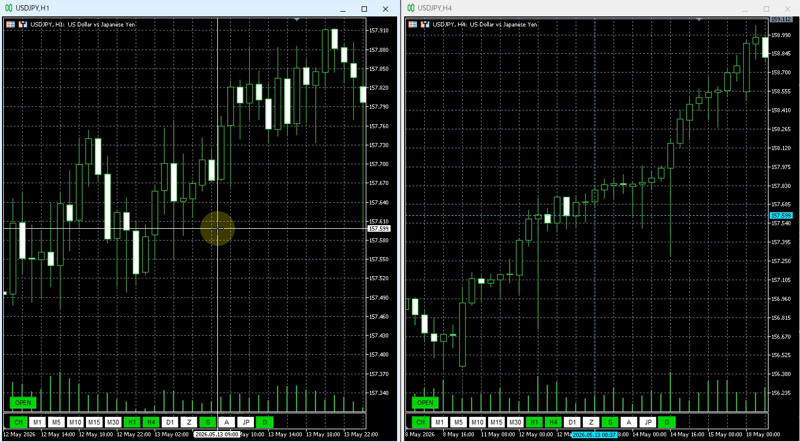
「CH」ボタンをオンにすると、クロスヘア(十字線)が表示されます。
このツールの基本となるボタンなので、使うときはまずここをオンにしましょう。
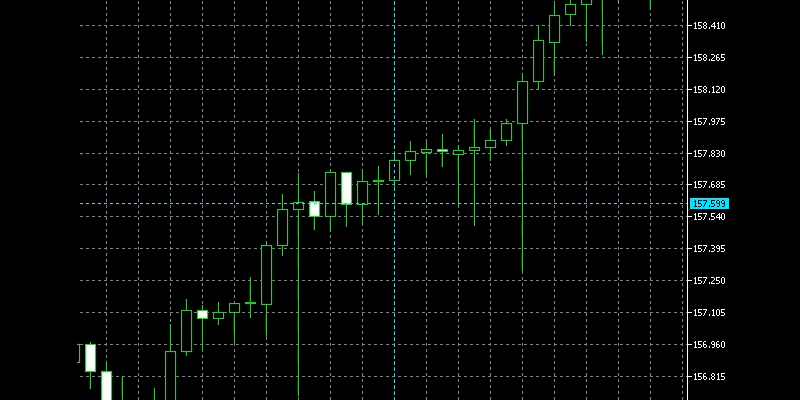
CHボタンをオンにしたチャートで動かしたカーソル位置に合わせて、ほかのチャートに縦線と横線が表示されます。
縦線は「時間」、横線は「価格」を表しています。
| 表示される線 | 意味 | こんなときに便利 |
|---|---|---|
| 縦線 | 時間の位置 | 他の時間足で同じ時間あたりを確認したいとき |
| 横線 | 価格の位置 | 他の時間足で同じ価格帯を確認したいとき |
「D」ボタンは、そのチャートが同期を受け取るかどうかを切り替えるボタンです。
オンにしておくと、十字線の位置やスクロールの動きが他のチャートと連動します。オフにすると、そのチャートだけ独立した動きになります。
同じ通貨ペアのチャートを複数開いているとき、「このチャートだけは別の場所を見ておきたい」という場面があります。
そんなときは、独立させたいチャートのDボタンをオフにすればOKです。
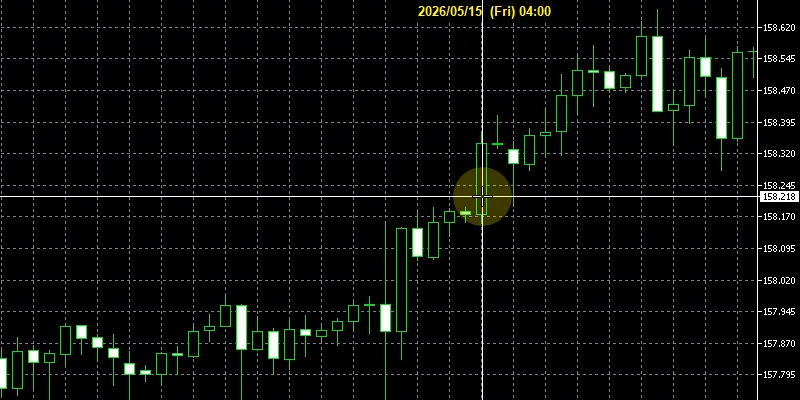
MT4/MT5に表示されている時間は、海外サーバーの時間です。そのため、「これって日本時間で言うと何時頃?」と分かりにくいことがあります。
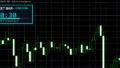
「JP」ボタンをオンにすると、カーソルを合わせたローソク足の時間が、日本時間でチャート上に表示されます。
2026/05/22 (Fri) 15:30
JPボタンはどれか1つのチャートでオンにすると、他のチャートも一緒にオンになります。逆にオフにすれば、すべてのチャートでオフになります。
※日本時間が表示されるのは、カーソルを合わせているチャートだけです。
日本時間を正しく計算するために、サマータイム方式を選べるようになっています。
初期設定は「米国方式」です。
| 設定名 | 内容 |
|---|---|
| DST_US | アメリカのサマータイム制度に合わせて計算します。 |
| DST_EU | ヨーロッパのサマータイム制度に合わせて計算します。 |
利用しているFX業者のサーバーがどちらに合わせて動いているかで、選ぶ方式が変わります。
M1(1分足)、M5(5分足)、M10、M15、M30、H1(1時間足)、H4、D1(日足)などの時間足ボタンを押すと、同じ通貨ペアでその時間足のチャートを開いたり閉じたりできます。
初期状態では、よく使う時間足のボタンだけが表示されるようになっています。
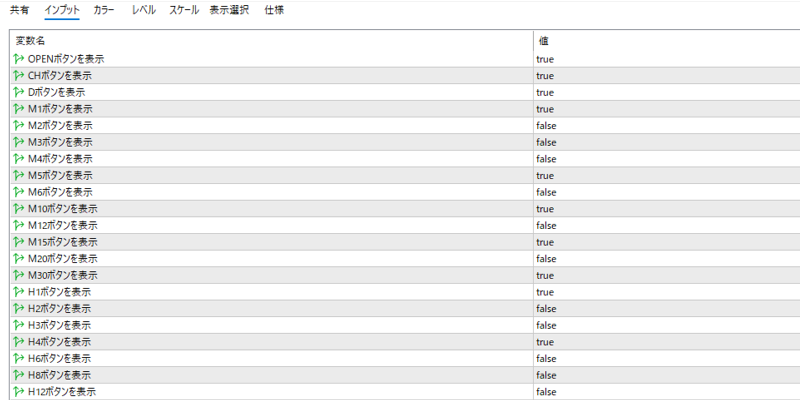
「もっと別の時間足ボタンも使いたい」という場合は、設定画面(インプット)で、表示したい時間足の項目を「true」に変えるだけで追加できます。
※新しくチャートを開いたり閉じたりしたときは、自動でチャートが並び替えられます。
「Z」ボタンは、いま見ているチャートのズーム(拡大・縮小)の状態を、ほかの時間足チャートにも反映させたいときに使います。
「全部のチャートを同じくらいの大きさで見たい」というときに便利です。
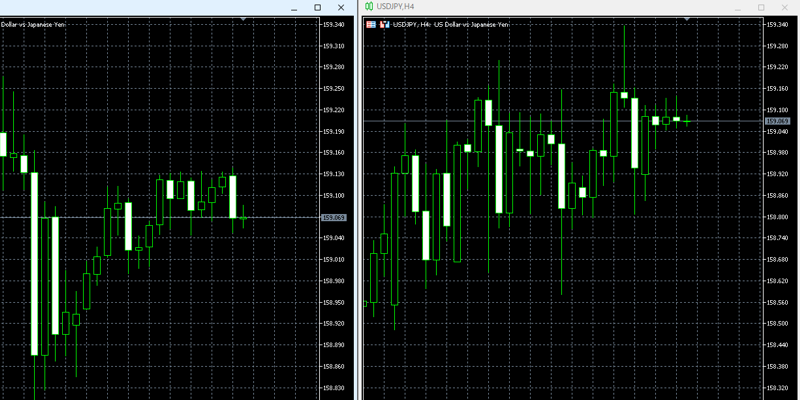
「S」ボタンは、チャートの右側に余白を作るかどうかを切り替えるボタンです。
※「S」は英語の「Shift(シフト)」のSです。
オンにするとチャート右側にスペースができ、現在の価格や、これから動きそうな部分が見やすくなります。
Sボタンを押すと、ほかのチャートも一緒に切り替わります。
「A」ボタンは、自動スクロールのオン・オフを切り替えるボタンです。
※「A」は英語の「Auto(オート)」のAです。
オンにしておくと、新しいローソク足ができるたびに、チャートが自動で最新の場所まで戻ってくれます。
逆に、過去のチャートをじっくり見たいときは、Aボタンをオフにしておくと画面が勝手に動かないので見やすくなります。
「OPEN」ボタンを押すと、ほかのボタン(CH、D、各時間足、Z、S、A、JPなど)をまとめて表示・非表示にできます。
オフにすると「OPEN」ボタン以外が隠れるので、チャートをスッキリ見たいときに便利です。
ボタンの色は緑色がオン、白色がオフになっています。
詳細設定(インプット)について
各ボタンは、インプット設定から表示・非表示を切り替えられます。
trueにすると、そのボタンがチャート上に表示されます。
falseにすると、そのボタンはチャート上に表示されません。
普段使わないボタンをfalseにしておけば、チャート上のボタン数を減らせるため、画面をスッキリ使いやすくなります。
| ボタン | 設定内容 |
|---|---|
| OPENボタン | trueで表示、falseで非表示になります。 |
| CHボタン | trueで表示、falseで非表示になります。 |
| Dボタン | trueで表示、falseで非表示になります。 |
| M1 / M2 / M3 / M4 / M5 / M6 / M10 / M12 / M15 / M20 / M30 | 各分足ボタンを、trueで表示、falseで非表示にできます。 |
| H1 / H2 / H3 / H4 / H6 / H8 / H12 | 各時間足ボタンを、trueで表示、falseで非表示にできます。 |
| D1 / W1 / MN | 日足・週足・月足ボタンを、trueで表示、falseで非表示にできます。 |
| Zボタン | trueで表示、falseで非表示になります。 |
| Sボタン | trueで表示、falseで非表示になります。 |
| Aボタン | trueで表示、falseで非表示になります。 |
| JPボタン | trueで表示、falseで非表示になります。 |
日本時間に変換するときのサマータイム方式を選べます。
初期設定は米国方式です。
使っているFX業者のサーバー時間に合わせて、米国方式と欧州方式のどちらかを選んでください。
crosshair-synchro-japantimeはMT4/MT5専用のインジケーターになります。MT4/MT5のダウンロード方法や、インジケーターの導入方法は関連記事をご確認下さい。
30種類を超える当サイトオリジナルのインジケーターがすべて無料になっています。取引を快適にするツールを多く取り揃えていますので、是非ご活用下さい。
※二次配布や販売、自作発言は禁止です。
※本ツールによる損害の責任は負いかねます。
※学習用としてご活用下さい。
※シェアして頂けると助かります。
そもそも「クロスヘア」って何?
確認できる便利な十字線
「クロスヘア」とは、チャート上の細かい位置を確認するための十字線のことです。MT4/MT5でクロスヘアを表示してカーソルを合わせると、その場所の時間や価格をピンポイントで確認できます。
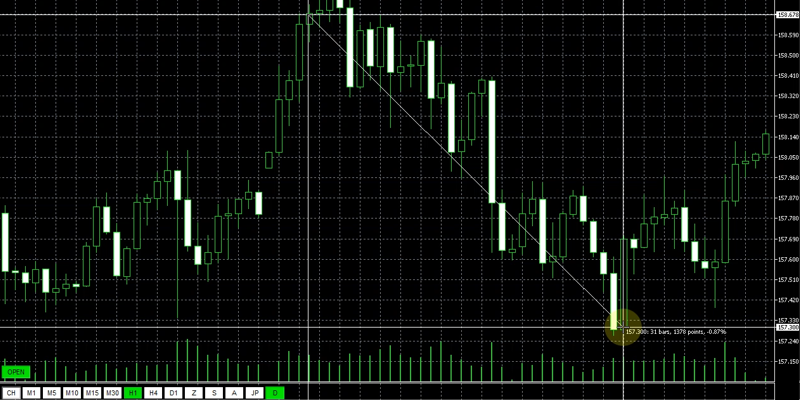
さらに、チャート上でクリックしたままドラッグ(マウスを押しっぱなしで動かす)すると、スタート地点からゴール地点までの「ローソク足の本数」「価格の差」「ポイント差」「ゴール地点の価格」などをまとめて確認できます。
たとえば、「直近の高値から安値まで、ローソク足が何本分動いたんだろう?」「どれくらいの値幅で動いたのかな?」と気になったときに、すぐ調べることができます。
ほかにも、エントリーした場所から決済する場所までの距離、押し目(一時的に下がる場所)や戻り(一時的に上がる場所)の深さ、一定時間でどれくらい価格が動いたかなど、相場を分析する目安として使えます。
普通のカーソルだけでは見えにくい細かい部分も、クロスヘアを使えば「時間・価格・本数・値幅」をまとめて確認できる、というわけです。
よくある質問と注意点
Q. 「DLLの使用を許可」は必ずチェックしないとダメですか?
A. はい、必ずチェックを入れてください。
クロスヘアの起動やチャート自動整列のときにWindowsの機能を使うため、MT4/MT5の設定で「DLLの使用を許可する」にチェックが必要です。
Q. 日本時間がずれて表示される場合は?
A. サマータイム方式の設定を見直してみてください。
使っているFX業者のサーバーによって、「米国方式」と「欧州方式」のどちらが合うかが変わります。
Q. このツールを使えば勝てるようになりますか?
A. いいえ、勝ちを保証するものではありません。
crosshair-synchro-japantimeは、複数チャートの位置を見比べたり、日本時間を確認しやすくしたりするための学習用ツールです。あくまで分析の補助としてお使いください。
コメントをお待ちしています