
スクイーズモメンタムを表示でき、4種類の条件からサインの出現条件を選択できるほか、アラート・プッシュ通知にも対応した自社開発のMT4/MT5インジケーター「squeeze-momentum-alert」を無料配布しています。
【自社開発】スクイーズモメンタムのインジケーターとは
【自社開発】スクイーズモメンタムインジケーター「squeeze-momentum-alert」は、サブウィンドウに勢いを表すヒストグラムと、値動きが小さくなっている状態を表す丸を表示し、条件を満たした場所に矢印のサインを表示するインジケーターです。
ヒストグラムは0ラインより上か下か、そして勢いが強くなっているか弱くなっているかで4色に塗り分けられます。
さらに0ラインの上には、値動きが縮んでいる状態(スクイーズ)かどうかを表す丸が並びます。
サイン条件は、4種類から選択でき、チャート上のボタンを押すだけで切り替えることができます。
アラートやプッシュ通知にも対応していますので、スクイーズが解けた場面やモメンタムが切り替わった場面を見逃したくない時にも使用できます。
機能と使い方
の機能と使い方
Momentumヒストグラム
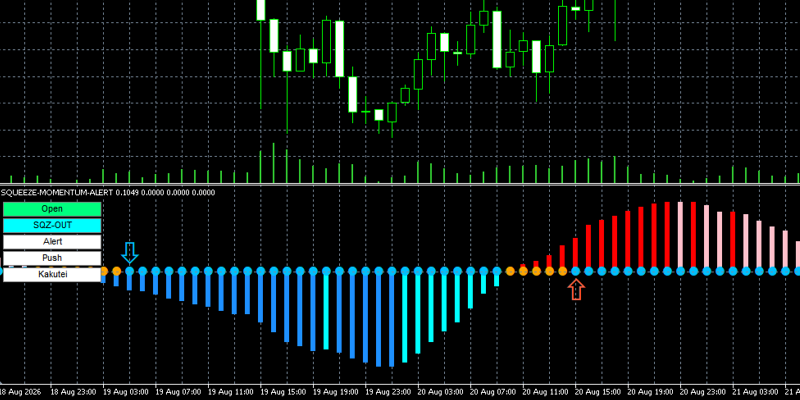
squeeze-momentum-alertを立ち上げると、サブウィンドウに上下へ伸びるヒストグラムが表示されます。
このヒストグラムは、1本前と比べて伸びたのか縮んだのかによって色が変わります。
| ヒストグラムの状態 | 表示 |
|---|---|
| 0より上で勢いが強くなっている | 赤(レッド) |
| 0より上で勢いが弱くなっている | 薄い赤(ピンク) |
| 0より下で勢いが強くなっている | 青(ドジャーブルー) |
| 0より下で勢いが弱くなっている | 薄い青(アクア) |
濃い色は勢いが増している状態、薄い色は勢いが落ち着いてきた状態を表します。
0より上か下かで方向が分かり、色の濃さでその方向の勢いが続いているかどうかを確認できます。
0ライン上のSqueeze状態
0ラインの上には、値動きの幅が縮んでいるかどうかを表す丸が並びます。
| 丸の色 | 状態 |
|---|---|
| オレンジ | スクイーズ中(値動きが縮んでいる) |
| ディープスカイブルー | スクイーズが解けている(値動きが広がっている) |
| 白 | どちらにも当てはまらない |
オレンジの丸が続いている間は、値動きの幅が小さくなっている状態です。
その丸がオレンジ以外へ変わった場所が、縮んでいた状態から抜けたタイミングになります。
Openボタン
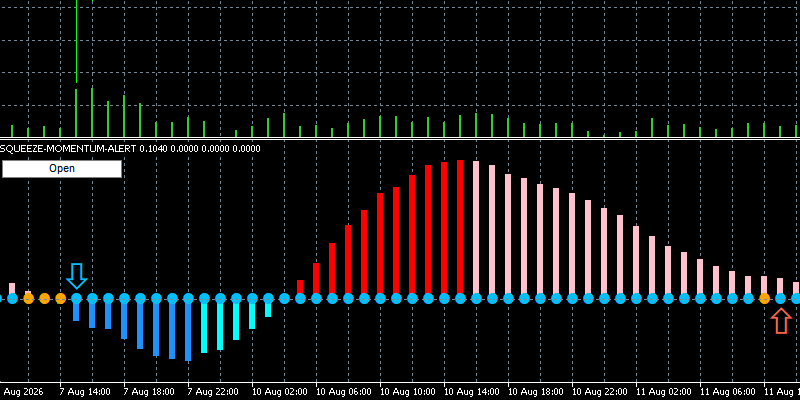
Openボタンは、オフにすると、サイン条件、Alert、Push、Kakuteiのボタンが非表示になります。
もう一度オンにすると、各ボタンが再び表示されます。
ヒストグラムだけを確認したい場合など、サブウィンドウを広く使いたい時に使用できます。
サイン条件ボタン
サイン条件ボタンは、スクイーズモメンタムのどの動きをサインとして表示するかを切り替えるボタンです。
押すたびに、
「SQZ-OUT」
⇒「ZERO-CROSS」
⇒「MOM-TURN」
⇒「SQZ-IN」
⇒「OFF」
の順番で切り替わります。
OFFにするとサインを表示せず、AlertとPushもオフになります。
なお、サインは0ラインの丸やヒストグラムと重ならないよう、上下へ離した位置に表示されます。
Kakuteiボタン
サインを判定するタイミングを切り替えるボタンです。
オン(確定足):確定したローソク足だけでサインを判定します。
オフ(未確定足):現在動いているローソク足でもサインを判定します。
Kakuteiをオフにすると条件を早く確認できますが、ローソク足が確定する前にヒストグラムの向きや長さが変われば、表示されていたサインが消えることがあります。
確定したサインだけを確認したい場合はKakuteiをオンにしてください。
初期設定ではKakuteiはオフです。
Alertボタン/Pushボタン
AlertとPushは、新しくサイン条件を満たした時に知らせる機能です。
Alertボタンをオンにすると、条件を満たした際にMT4・MT5のアラート画面へ通知内容が表示され、通知音が鳴ります。
Pushボタンをオンにすると、スマートフォンのMT4・MT5アプリへプッシュ通知が送られます。
また、確定足で判定した通知なのか、未確定足で判定した通知なのかを通知内容から確認できるようにしています。
【オリジナル機能】4種類のサイン条件について
オリジナル機能
squeeze-momentum-alertでは、値動きが縮んだ状態から抜けたのか、縮んだ状態へ入ったのか、0ラインを抜けたのか、勢いの向きが変わったのかによって4種類のサインを使い分けることができます。
スクイーズモメンタムは、ヒストグラムの位置と色だけでも状況を確認できますが、実際には同じ形でも「縮んだ状態から抜けた時」と「0ラインを抜けた時」では場面が異なります。
そこでsqueeze-momentum-alertでは、スクイーズの判定とモメンタムの判定を分け、チャート上のボタンから切り替えられるようにしました。
サインの選び方
サインは、スクイーズモメンタムのどの動きを確認したいかによって使い分けます。
| サイン | サインが出る場面 |
|---|---|
| SQZ-OUT |
スクイーズが解けた時にヒストグラムが0より上 スクイーズが解けた時にヒストグラムが0より下 |
| ZERO-CROSS |
ヒストグラムが0ラインを上へ抜けた時 ヒストグラムが0ラインを下へ抜けた時 |
| MOM-TURN |
0より下で拡大から縮小へ変わった時 0より上で拡大から縮小へ変わった時 |
| SQZ-IN |
スクイーズへ入った時にヒストグラムが0より上 スクイーズへ入った時にヒストグラムが0より下 |
| OFF | サインを表示しない |
1本前がスクイーズ中で、現在はスクイーズ中ではなくなった時にサインを表示します。その時のヒストグラムが0より上なら上方向、0より下なら下方向のサインになります。
値動きが縮んでいた状態から抜け出した瞬間を確認したい時に使用します。
初期設定では、この「SQZ-OUT」が選択されています。
ヒストグラムが0ラインを上へ抜けた時と、下へ抜けた時にサインを表示します。
1本前が0以下で現在が0より上になれば上方向、1本前が0以上で現在が0より下になれば下方向です。
スクイーズの状態は問わず、勢いの向きが入れ替わった場面だけを確認します。
ヒストグラムの伸び方が変わった時にサインを表示します。
上方向は、0より下でヒストグラムが拡大を続けた後、1本前より値が大きくなった時です。
下方向は、0より上でヒストグラムが拡大を続けた後、1本前より値が小さくなった時です。
0ラインを抜ける前の、勢いが変わり始めた場面を確認したい時に使用します。
0ラインを抜けるより早い場面で表示されるため、サインの数は他の条件より多くなります。
1本前がスクイーズ中ではなく、現在はスクイーズ中になった時にサインを表示します。
その時のヒストグラムが0より上なら上方向、0より下なら下方向のサインになります。
値動きが縮み始めた場面を確認したい時に使用します。
SQZ-OUTとは反対のタイミングになります。
パラメーターの設定(インプット)
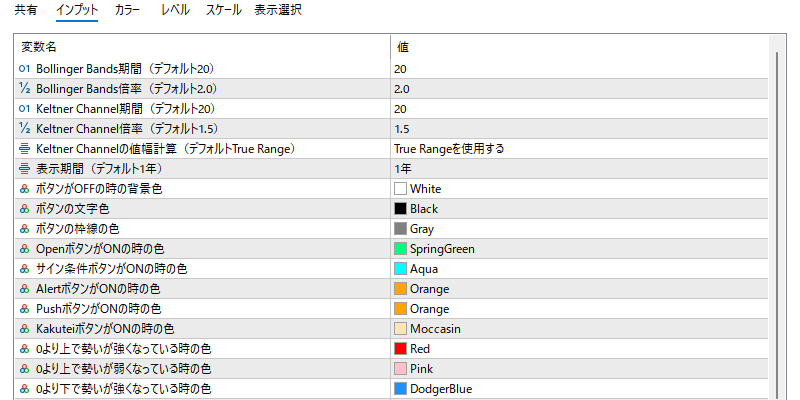
ボリンジャーバンドを計算する期間です。
初期値:20
ボリンジャーバンドの幅を決める倍率です。
初期値:2.0
数値を小さくすると幅が狭くなり、スクイーズと判定されやすくなります。
ケルトナーチャネルを計算する期間です。
初期値:20
ケルトナーチャネルの幅を決める倍率です。
初期値:1.5
数値を大きくすると幅が広くなり、スクイーズと判定されやすくなります。
ケルトナーチャネルの幅を作る時に、どの値幅を使うかを設定します。
| 設定 | 使用する値幅 |
|---|---|
| True Rangeを使用する | 前の終値とのギャップも含めた値幅 |
| 高値-安値を使用する | そのローソク足の高値と安値の差 |
初期値:True Range
過去どこまでヒストグラムとサインを表示するかを選択します。
10日、180日、1年、2年、3年、4年、5年、10年から選択できます。
初期値:1年
ボタンを押していない時の背景色を設定します。
初期値:白
初期値:黒
初期値:グレー
初期値:スプリンググリーン
初期値:アクア
初期値:オレンジ
初期値:オレンジ
初期値:モカシン
初期値:レッド
初期値:ピンク
初期値:ドジャーブルー
初期値:アクア
初期値:オレンジ
初期値:ディープスカイブルー
初期値:白
初期値:トマト
初期値:ディープスカイブルー
搭載されている「ロジック」と判定方法
判定方法
squeeze-momentum-alertでは、ボリンジャーバンドとケルトナーチャネルを計算してスクイーズを判定し、そのうえでヒストグラムを作成してサインを判定します。
最初に、ケルトナーチャネルで使う値幅を調べます。
True Rangeを選んだ場合は、高値と安値の差だけでなく、前の終値とのギャップも含めた中で最も大きい値幅を使用します。
高値-安値を選んだ場合は、そのローソク足の高値と安値の差をそのまま使用します。
終値の平均に、値動きのばらつきを倍率分だけ足し引きして、上下の線を計算します。初期設定では期間20、倍率2.0です。
終値の平均に、計算条件1で調べた値幅の平均を倍率分だけ足し引きして、上下の線を計算します。初期設定では期間20、倍率1.5です。
2つのバンドの位置を比べます。ボリンジャーバンドの上下がケルトナーチャネルの内側にあれば、スクイーズ中です。
ボリンジャーバンドの上下がケルトナーチャネルの外側にあれば、スクイーズが解けている状態です。
どちらにも当てはまらない場合は、白い丸で表示します。
次に、価格が期間内のどのあたりにあるのかを調べます。
終値 -〔(期間内の最高値+期間内の最安値)÷2 と 終値の平均 を、さらに平均した値〕
という計算を行います。
期間内の真ん中より価格が高ければプラス、低ければマイナスになります。
計算条件5で作った値を、ケルトナーチャネル期間の分だけ使って直線の傾きを求め、現在位置の値をヒストグラムにします。
その値が0より上か下か、1本前より伸びたか縮んだかで、4色に塗り分けます。
最後に、現在の値と1本前の値を比較します。
例えば「SQZ-OUT」を選択している場合、
1本前がスクイーズ中で、現在はスクイーズ中ではなく、ヒストグラムが0より上なら上方向のサイン、
同じ条件でヒストグラムが0より下なら下方向のサイン、
として判定します。
「MOM-TURN」の場合は、2本前・1本前・現在の3本を比べて、伸び方が変わったかどうかを確認します。
よくある質問
よくある質問
Q.表示されたサインが消えることがあります
Kakuteiボタンがオフの場合は、現在動いているローソク足でも判定するため、サインが消えることがあります。
例えばヒストグラムが一度0ラインを上抜けても、ローソク足が確定する前に再び0より下へ戻れば、条件を満たさなくなります。
確定したサインだけを確認したい場合はKakuteiボタンをオンにしてください。
Q.0ラインの丸が白のままです
白は、スクイーズ中でも、スクイーズが解けた状態でもない時に表示されます。
ボリンジャーバンドの片側だけがケルトナーチャネルの内側にあるような場合は、どちらにも当てはまらないため白になります。
オレンジや青が出にくい場合は、Bollinger Bands倍率やKeltner Channel倍率を調整してください。
Q.SQZ-OUTとSQZ-INの違いが分かりません
SQZ-OUTは、縮んでいた状態から抜けた時です。
「オレンジの丸が続いていた → オレンジ以外へ変わった」
とサインが出ます。
SQZ-INは反対に、縮んだ状態へ入った時です。
「オレンジ以外だった → オレンジの丸に変わった」
とサインが出ます。
OUT=スクイーズから出る、IN=スクイーズへ入ると覚えておくと分かりやすいです。
Q.Pushをオンにしているのにスマートフォンへ通知が届きません
Pushボタンをオンにするだけでは、スマートフォンへ通知は届きません。
最初に1度だけ、パソコンのMT4・MT5とスマートフォンのMetaTraderアプリをつなぐ設定が必要です。
まず、スマートフォンのMetaTraderアプリで「MetaQuotes ID」を確認します。
次に、パソコンのMT4・MT5で「ツール」→「オプション」→「通知」を開き、「プッシュ通知機能を有効にする」にチェックを入れます。
その下にあるMetaQuotes IDの入力欄へ、スマートフォンで確認したMetaQuotes IDを入力してください。
この設定が終わった状態でsqueeze-momentum-alertのPushボタンをオンにすると、サイン条件を満たした時にスマートフォンへ通知が届くようになります。
「Pushボタンをオン」+「MT4・MT5本体の通知設定」の両方が必要です。
ご要望をいただきました

スクイーズモメンタムを使っているのですが、スクイーズが解けた場面をサインで確認できるインジケーターは作れますか?
できれば、通知機能付きで。

ご要望ありがとうございます。
今回は、スクイーズモメンタムの動きに合わせてサインを表示できる「squeeze-momentum-alert」を作成しました。
サイン条件は4種類用意しており、チャート上のボタンから簡単に切り替えることができます。
また、サインが出た時はアラートやプッシュ通知でも知らせることができますので、必要に応じてご活用ください。
squeeze-momentum-alertを無料ダウンロード
squeeze-momentum-alertはMT4/MT5専用のインジケーターです。MT4/MT5の導入方法は関連記事をご確認ください。
※二次配布や販売、自作発言は禁止です。
※本ツールによる損害の責任は負いかねます。
※学習用としてご活用ください。
※シェアして頂けると助かります。
 30種類を超える当サイトオリジナルのインジケーターがすべて無料になっています。取引を快適にするツールを多く取り揃えていますので、是非ご活用下さい。


コメントをお待ちしています