
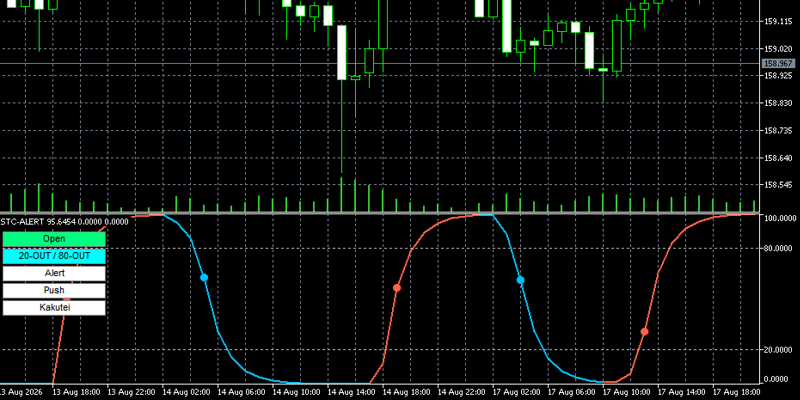
シャフ・トレンド・サイクル(STC)を表示でき、6種類の条件からサインの出現条件を選択できるほか、アラート・プッシュ通知にも対応した自社開発のMT4/MT5インジケーター「stc-alert」を無料配布しています。
【自社開発】シャフ・トレンド・サイクル(STC)のインジケーターとは
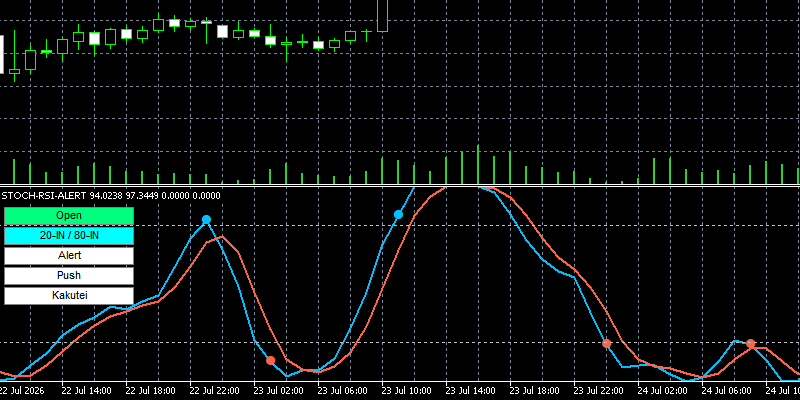
【自社開発】シャフ・トレンド・サイクルインジケーター「stc-alert」は、サブウィンドウに0~100で動くSTCラインを表示し、条件を満たした場所に丸いサインを表示するインジケーターです。
STCラインは、前の値より上昇した時は赤、下降した時は青、値が変わらない時はグレーで表示されるため、現在どちらへ動いているのかも確認しやすくしています。
サイン条件は「20・80」「25・75」「10・90」「50」の水準を使った6種類から選択でき、チャート上のボタンを押すだけで切り替えることができます。
また、選択したサイン条件に合わせて、サブウィンドウに表示される基準線も自動的に切り替わります。
アラートやプッシュ通知にも対応していますので、STCが設定した水準を抜けた場面を見逃したくない時にも使用できます。
機能と使い方
の機能と使い方
シャフ・トレンド・サイクル(STC)のライン
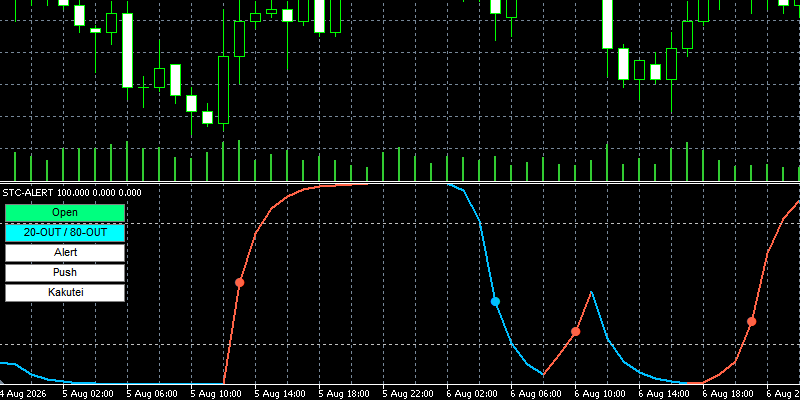
サブウィンドウには、0から100までの範囲でシャフ・トレンド・サイクル(STC)が表示されます。
| STCの動き | 表示 |
|---|---|
| 前の値より上昇 | 赤(トマト) |
| 前の値より下降 | 青(ディープスカイブルー) |
| 値が変わらない | グレー(シルバー) |
STCの数値だけでなく、ラインの色から上昇中なのか下降中なのかを確認できます。
また、サイン条件によって基準になる点線が自動的に変わります。
| サイン条件 | 表示される基準線 |
|---|---|
| 20-OUT / 80-OUT | 20・80 |
| 25-OUT / 75-OUT | 25・75 |
| 10-OUT / 90-OUT | 10・90 |
| 50-UP / 50-DOWN | 50 |
| 20-IN / 80-IN | 20・80 |
| 25-IN / 75-IN | 25・75 |
Openボタン
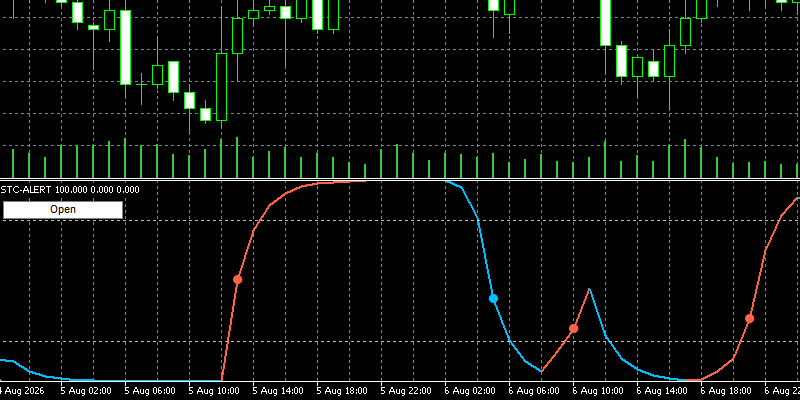
Openボタンは、オフにすると、サイン条件、Alert、Push、Kakuteiのボタンが非表示になります。
もう一度オンにすると、各ボタンが再び表示されます。
STCのラインだけを確認したい場合など、サブウィンドウを広く使いたい時に使用できます。
サイン条件ボタン
サイン条件ボタンは、STCのどの動きをサインとして表示するかを切り替えるボタンです。
押すたびに、
「20-OUT / 80-OUT」
⇒「25-OUT / 75-OUT」
⇒「10-OUT / 90-OUT」
⇒「50-UP / 50-DOWN」
⇒「20-IN / 80-IN」
⇒「25-IN / 75-IN」
⇒「OFF」
の順番で切り替わります。
OFFにするとサインを表示せず、AlertとPushもオフになります。
Kakuteiボタン
サインを判定するタイミングを切り替えるボタンです。
オン(確定足):確定したローソク足だけでサインを判定します。
オフ(未確定足):現在動いているローソク足でもサインを判定します。
Kakuteiをオフにすると条件を早く確認できますが、ローソク足が確定する前にSTCが再び基準線の内側へ戻った場合、表示されていたサインが消えることがあります。
確定したサインだけを確認したい場合はKakuteiをオンにしてください。
初期設定ではKakuteiはオフです。
Alertボタン/Pushボタン
AlertとPushは、新しくサイン条件を満たした時に知らせる機能です。
Alertボタンをオンにすると、条件を満たした際にMT4・MT5のアラート画面へ通知内容が表示され、通知音が鳴ります。
Pushボタンをオンにすると、スマートフォンのMT4・MT5アプリへプッシュ通知が送られます。
また、確定足で判定した通知なのか、未確定足で判定した通知なのかを通知内容から確認できるようにしています。
【オリジナル機能】6種類のサイン条件について
オリジナル機能
stc-alertでは、STCがどの水準へ入ったのか、どの水準から出たのか、50をどちらへ抜けたのかによって6種類のサインを使い分けることができます。
STCは0~100の範囲で動くため、「20以下」「80以上」のような位置だけを見ることもできますが、実際には同じ水準でも「入った時」と「出た時」では意味が異なります。
そこでstc-alertでは、OUT・IN・50ラインの判定を分け、チャート上のボタンから切り替えられるようにしました。
サインの選び方
サインは、STCのどの動きを確認したいかによって使い分けます。
| サイン | サインが出る場面 |
|---|---|
| 20-OUT / 80-OUT |
20以下から20を上抜けた時 80以上から80を下抜けた時 |
| 25-OUT / 75-OUT |
25以下から25を上抜けた時 75以上から75を下抜けた時 |
| 10-OUT / 90-OUT |
10以下から10を上抜けた時 90以上から90を下抜けた時 |
| 50-UP / 50-DOWN |
50を下から上へ抜けた時 50を上から下へ抜けた時 |
| 20-IN / 80-IN |
20を下抜けて20以下へ入った時 80を上抜けて80以上へ入った時 |
| 25-IN / 75-IN |
25を下抜けて25以下へ入った時 75を上抜けて75以上へ入った時 |
| OFF | サインを表示しない |
STCが20以下から20を上へ抜けた時と、80以上から80を下へ抜けた時にサインを表示します。
STCが低い位置・高い位置まで動いた後、そのゾーンから戻り始めた場面を確認したい時に使用します。
初期設定では、この「20-OUT / 80-OUT」が選択されています。
STCが25以下から25を上へ抜けた時と、75以上から75を下へ抜けた時にサインを表示します。
20・80より中央に近い位置を基準にするため、20-OUT / 80-OUTとはサインが出るタイミングが変わります。
25・75をSTCの基準として使用したい場合に選択してください。
STCが10以下から10を上へ抜けた時と、90以上から90を下へ抜けた時にサインを表示します。
STCが0または100に近い極端な位置まで動いた後、そこから戻り始めた場面に絞って確認できます。
20・80や25・75よりも外側の水準を使用するため、より深い位置までSTCが動いた場面を確認したい場合に使用します。
STCが50以下から50を上へ抜けた時と、50以上から50を下へ抜けた時にサインを表示します。
50は0~100で動くSTCの中央にあたる水準です。
STCが下側から上側へ移ったのか、上側から下側へ移ったのかを確認したい時に使用します。
高値圏・安値圏から抜けるタイミングではなく、STC全体の中間地点を基準にしたい場合に向いています。
STCが20を下へ抜けて20以下へ入った時と、80を上へ抜けて80以上へ入った時にサインを表示します。
20-OUT / 80-OUTとは反対で、ゾーンから出た時ではなく、20以下・80以上のゾーンへ新しく入った瞬間を確認します。
STCがさらに低い位置・高い位置へ動き始めたタイミングを確認したい場合に使用します。
STCが25を下へ抜けて25以下へ入った時と、75を上へ抜けて75以上へ入った時にサインを表示します。
25-OUT / 75-OUTとは反対に、25以下・75以上のゾーンへ入ったタイミングを確認します。
25・75を基準に、STCが上下のゾーンへ入った場面を確認したい時に使用します。
パラメーターの設定(インプット)
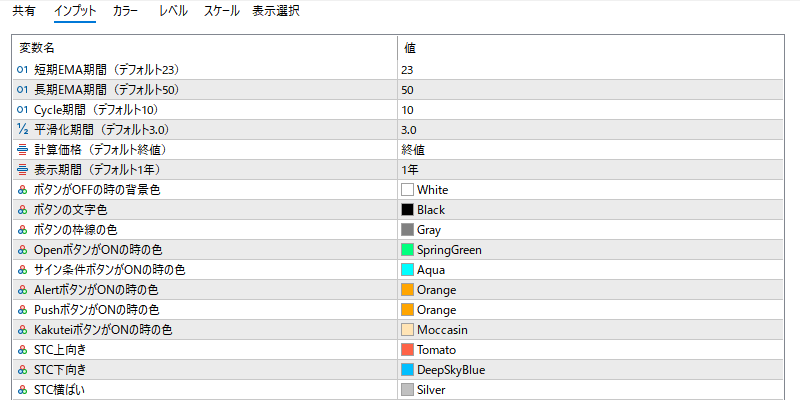
STCの計算で使用する短期EMAの期間です。
初期値:23
STCの計算で使用する長期EMAの期間です。
初期値:50
短期EMAと長期EMAの差を使って、STCの元になる値を計算します。
STCを0~100へ変換する時に、過去何本分の値を確認するかを設定します。
初期値:10
STCの動きを滑らかにするための期間です。
初期値:3.0
数値を小さくすると値の変化へ反応しやすくなり、大きくすると動きが滑らかになります。
STCの計算に使用する価格を設定します。
以下から選択できます。
| 設定 | 使用する価格 |
|---|---|
| Close | 終値 |
| Open | 始値 |
| High | 高値 |
| Low | 安値 |
| Median | 高値と安値の平均 |
| Typical | 高値・安値・終値の平均 |
| Weighted | 終値を重視した加重価格 |
初期値:終値
過去どこまでSTCとサインを表示するかを選択します。
10日、180日、1年、2年、3年、4年、5年、10年から選択できます。
初期値:1年
ボタンを押していない時の背景色を設定します。
初期値:白
ボタンに表示する文字の色を設定します。
初期値:黒
ボタンのまわりの線の色を設定します。
初期値:グレー
初期値:スプリンググリーン
初期値:アクア
初期値:オレンジ
初期値:オレンジ
初期値:モカシン
初期値:トマト
初期値:ディープスカイブルー
初期値:シルバー
10・20・25の下側から戻るサインや、50を上抜けた時などに表示するサインの色です。
初期値:トマト
75・80・90の上側から戻るサインや、50を下抜けた時などに表示するサインの色です。
初期値:ディープスカイブルー
搭載されている「ロジック」と判定方法
判定方法
「stc-alert」は、短期EMAと長期EMAの差を計算し、その値へ2段階のストキャスティクス型計算と平滑化を行ってSTCを算出しています。
初期設定では、
短期EMA:23
長期EMA:50
Cycle:10
平滑化:3.0
で計算します。
最初に、価格から2本のEMAを計算します。
初期設定では短期EMAが23、長期EMAが50です。
EMAは直近の価格を比較的重視して計算する移動平均線です。
次に、
短期EMA - 長期EMA
を計算します。
この部分はMACDの基本となる計算と同じ考え方です。
短期EMAが長期EMAより上へ離れるほどプラス方向へ、短期EMAが長期EMAより下へ離れるほどマイナス方向へ動きます。
ただし、stc-alertではこの値をそのまま表示しません。
次に、直近Cycle期間のMACD値から、最も高い値と最も低い値を調べます。
初期設定ではCycle期間が10なので、直近10本の範囲を確認します。
そして、
(現在のMACD値 - 直近の最小MACD値)÷(最大MACD値 - 最小MACD値)×100
という考え方で0~100へ変換します。
現在のMACD値が直近の最大値に近ければ100へ近づき、最小値に近ければ0へ近づきます。
これはストキャスティクスとよく似た考え方ですが、価格ではなくMACD値の位置を0~100へ変換している点が特徴です。
0~100へ変換した値を、そのまま使用せずに平滑化します。
初期設定では平滑化期間が3.0です。
平滑化することで、1本ごとの細かな値動きをある程度抑えます。
ここがSTCの大きな特徴です。
1回目に平滑化した値について、再び直近Cycle期間の最高値と最安値を確認します。
そして、先ほどと同じ考え方でもう一度0~100へ変換します。
つまりstc-alertでは、
「MACD値をストキャスティクス型で0~100へ変換」
↓
「平滑化」
↓
「もう一度ストキャスティクス型で0~100へ変換」
という2段階の処理を行っています。
2回目に0~100へ変換した値を、再び平滑化します。
この最後に算出された値が、サブウィンドウに表示されるSTCです。
そのため、計算全体を簡単にまとめると、
「短期EMAを計算 → 長期EMAを計算 → 2本の差を計算 → 0~100へ変換 → 平滑化 → もう一度0~100へ変換 → もう一度平滑化 → STCを表示」
という仕組みです。
最後に、現在のSTCと1本前のSTCを比較します。
例えば「20-OUT / 80-OUT」を選択している場合、
1本前のSTCが20以下で、現在のSTCが20より上になれば20-OUTのサイン、
1本前のSTCが80以上で、現在のSTCが80より下になれば80-OUTのサイン、
として判定します。
50-UP / 50-DOWNでは50を上抜けたのか、下抜けたのかを判定します。
INを選択した場合は反対に、STCが20以下や80以上のゾーンへ新しく入った時にサインを表示します。
よくある質問
よくある質問
Q.表示されたサインが消えることがあります
Kakuteiボタンがオフの場合は、現在動いているローソク足でも判定するため、サインが消えることがあります。
例えばSTCが一度20を上抜けても、ローソク足が確定する前に再び20以下へ戻れば、条件を満たさなくなります。
確定したサインだけを確認したい場合はKakuteiボタンをオンにしてください。
Q.どのサイン条件を使えばいいですか?
迷った場合は、初期設定の「20-OUT / 80-OUT」から確認してください。
20以下・80以上まで動いたSTCが、そのゾーンから戻った場面を確認できます。
25・75を基準にしたい場合は「25-OUT / 75-OUT」、さらに外側の10・90まで動いた場面に絞りたい場合は「10-OUT / 90-OUT」を使用できます。
相場の中央を基準に方向を確認したい場合は「50-UP / 50-DOWN」、ゾーンから出た時ではなく入った時を確認したい場合は「IN」を選択してください。
Q.OUTとINの違いが分かりません
OUTは、基準となるゾーンから外へ戻った時です。
例えば20-OUTでは、
「STCが20以下にいる → 20を上へ抜ける」
とサインが出ます。
INは反対に、基準となるゾーンへ入った時です。
20-INでは、
「STCが20より上にいる → 20を下へ抜ける」
とサインが出ます。
OUT=ゾーンから出る、IN=ゾーンへ入ると覚えておくと分かりやすいです。
Q.STCが100や0の近くに張り付くことがあります
STCは0~100へ正規化して計算するため、強い動きが続くと100付近や0付近で推移することがあります。
そのため、100に近いからすぐ売る、0に近いからすぐ買うという使い方だけでは判断できません。
stc-alertでは、一定の水準へ到達したことだけではなく、その水準へ入った時・その水準から出た時を分けて確認できるようにしています。
Q.Pushをオンにしているのにスマートフォンへ通知が届きません
Pushボタンをオンにするだけでは、スマートフォンへ通知は届きません。
最初に1度だけ、パソコンのMT4・MT5とスマートフォンのMetaTraderアプリをつなぐ設定が必要です。
まず、スマートフォンのMetaTraderアプリで「MetaQuotes ID」を確認します。
次に、パソコンのMT4・MT5で「ツール」→「オプション」→「通知」を開き、「プッシュ通知機能を有効にする」にチェックを入れます。
その下にあるMetaQuotes IDの入力欄へ、スマートフォンで確認したMetaQuotes IDを入力してください。
この設定が終わった状態でstc-alertのPushボタンをオンにすると、サイン条件を満たした時にスマートフォンへ通知が届くようになります。
「Pushボタンをオン」+「MT4・MT5本体の通知設定」の両方が必要です。
ご要望をいただきました

シャフ・トレンド・サイクル(STC)を使っているのですが、20・80だけでなく25・75や10・90など、いくつかの水準からサインを選べるインジケーターは作れますか?
水準から出た時だけでなく、入った時や50を抜けた時も確認できると助かります。
できればチャート上のボタンで切り替えられて、アラートやスマートフォンへの通知にも対応してほしいです。

ご要望ありがとうございます。
今回は、シャフ・トレンド・サイクル(STC)を表示し、チャート上のボタンから6種類のサイン条件を切り替えられる「stc-alert」を作成しました。
20・80、25・75、10・90からOUT・INを選べるほか、50ラインの上抜け・下抜けも確認できます。
選択した条件に合わせて基準線も自動的に切り替わるようにしています。
また、サインが出た時はアラートやスマートフォンへの通知でも知らせるため、チャートを見ていない時の確認にもご活用ください。
stc-alertを無料ダウンロード
stc-alertはMT4/MT5専用のインジケーターです。MT4/MT5の導入方法は関連記事をご確認ください。
※二次配布や販売、自作発言は禁止です。
※本ツールによる損害の責任は負いかねます。
※学習用としてご活用ください。
※シェアして頂けると助かります。
 30種類を超える当サイトオリジナルのインジケーターがすべて無料になっています。取引を快適にするツールを多く取り揃えていますので、是非ご活用下さい。


コメントをお待ちしています