
【組み合わせ】200EMA(指数移動平均線)で相場の流れを確認し、MACDラインがシグナルラインを抜けた所にサインを表示して、アラートとスマホのプッシュ通知でお知らせする自社開発のMT4/MT5インジケーター「ema-macd-alert」を無料配布しています。
当サイトオリジナルのフィルター機能付き!
【自社開発】移動平均線×MACDにアラート機能を追加したMT4/MT5インジケーターとは
【自社開発】「ema-macd-alert」は、200EMAで相場の方向を確認し、MACDで売買のタイミングを判断して、サインとアラートでお知らせするMT4/MT5インジケーターです。
価格が200EMAより上にある時は、MACDラインがシグナルラインを上抜けると買いサインを表示し、200EMAより下にある時は、MACDラインがシグナルラインを下抜けると売りサインを表示します。
さらに、ADXという指標を利用して、トレンドに勢いがある場面だけにサインを絞れるオリジナルのFilter機能も搭載しています。
ボタン一つでON・OFFを切り替えられるため、売買のタイミングを幅広く探したい時と、勢いのある場面だけを狙いたい時で使い分けられます。
MT4ではDLLの許可が必要
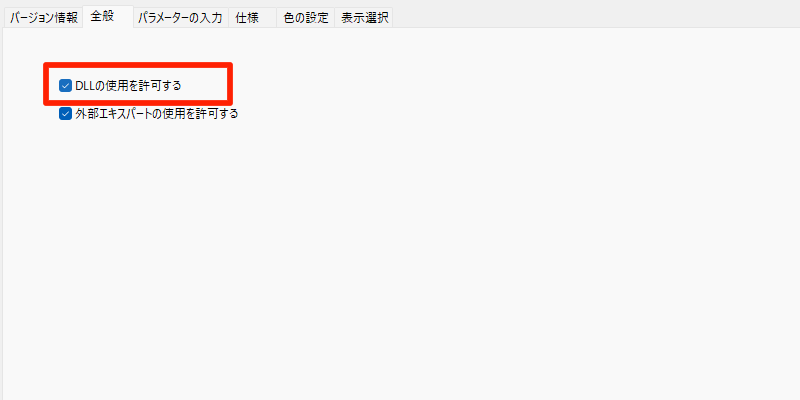
MT4版は、MACDボタンやFilterボタンでMACDやADXをチャートの下に表示する際にDLLを使用するため、インジケーターを利用するにはDLLの許可が必要です。
①ema-macd-alertをチャートに入れる
②「全般」タブを開く
③「DLLの使用を許可する」にチェックを入れる
④「OK」を押す
※MT5版は、DLLの許可は必要ありません。
機能と使い方
ALERT
の機能と使い方
画面の構成
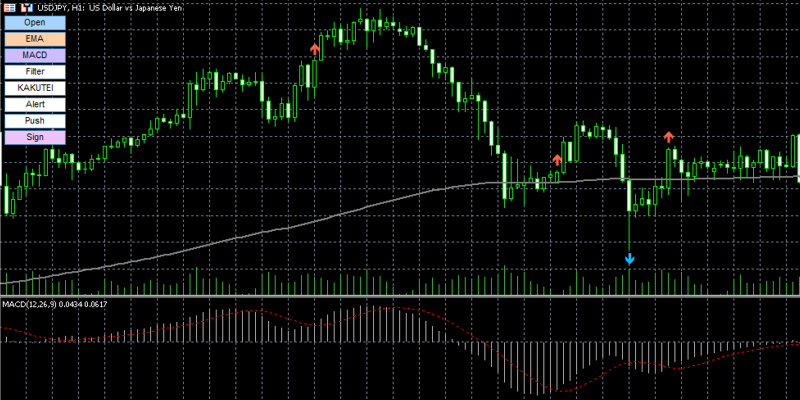
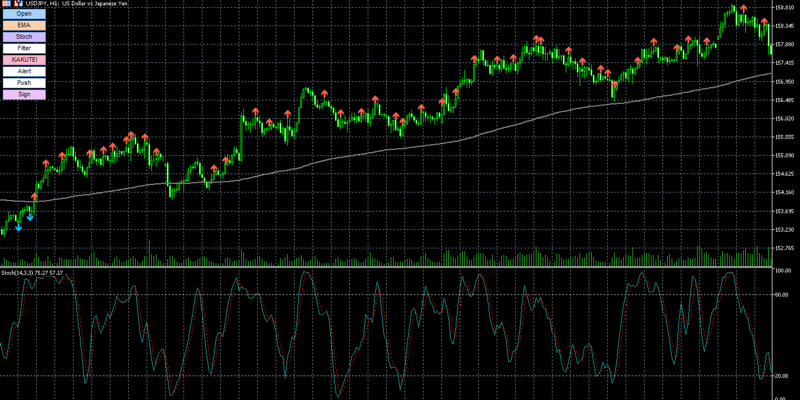
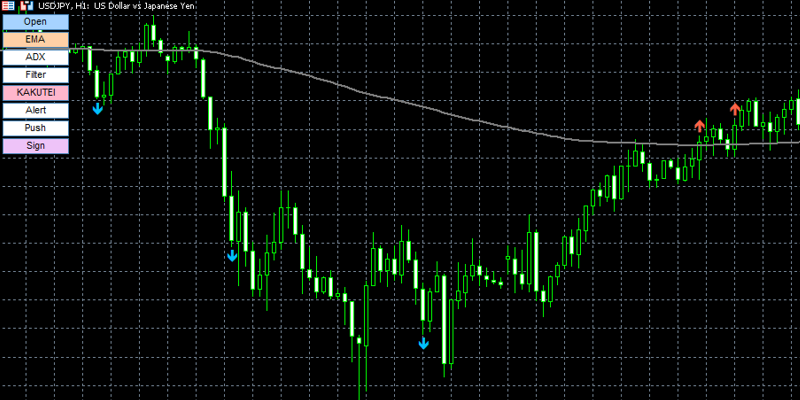
ema-macd-alertをチャートに入れると、200EMAのラインと売買サインが表示され、相場の方向と売買のタイミングを同じ画面で確認できます。
| 表示 | 内容 |
|---|---|
| グレーの線 | 200EMA |
| 赤の↑ | 買いサイン(足の上に表示) |
| 水色の↓ | 売りサイン(足の下に表示) |
チャートには8つの操作ボタンも用意しており、初期状態では左上に縦並びで表示されます。
| ボタン | 内容 |
|---|---|
| Open | ボタンの一覧を表示・非表示 |
| EMA | EMAのラインを表示・非表示 |
| MACD | MACDをチャートの下に表示・非表示 |
| Filter | トレンドに勢いがある場面にサインを絞る |
| KAKUTEI | 確定足・未確定足の判定を切り替える |
| Alert | MT4/MT5の画面にアラートを表示 |
| Push | スマホにプッシュ通知 |
| Sign | サインを表示・非表示 |
ボタンがONの時は色付き、OFFの時は白になるので現在の設定を見た目で確認でき、ボタンの配置位置もチャートの四隅から選択できます。
初めてチャートに入れた時は、EMA・KAKUTEI・SignがON、MACD・Filter・Alert・PushがOFFの状態になっています。
ボタンの状態はチャートごとに保存されるため、時間足の変更やMT4/MT5の再起動後も同じ状態で使い続けられます。
Openボタン
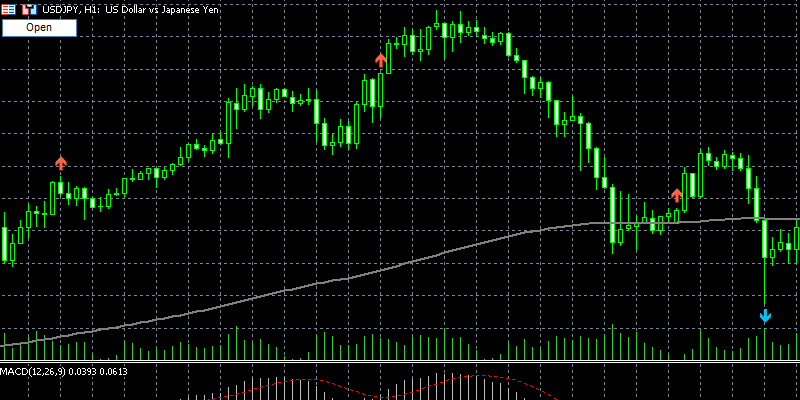
Openボタンは、Open以外の7つのボタンをまとめて表示・非表示にする機能で、ボタンがローソク足に重なって見づらい時や、チャートを広く使いたい時に便利です。
ボタンを押すと他の7つが隠れ、もう一度押すと元の表示に戻ります。
EMAボタン
EMAボタンは、チャート上のEMAラインを表示・非表示にする機能で、OFFにするとラインだけを消してチャートをすっきりさせられます。
ラインを非表示にしてもEMAの計算は続いているため、サインやアラートの判定には影響しません。
MACDボタン
MACDボタンは、チャートの下にMACDを表示・非表示にする機能で、MACDラインとシグナルラインの動きやサインが出た時の位置関係を確認したい場合に便利です。
表示されるのはMT4/MT5に標準搭載されているMACDなので、MACDラインは棒グラフ、シグナルラインは線で描かれ、棒の先端が線を越えた所が交差した場面にあたります。
必要な時だけ表示できるため、普段はMACDを隠してローソク足を見やすくしておく事もできます。
Filterボタン
Filterボタンは、ADXによる条件を追加・解除する機能で、トレンドに勢いがある場面にサインを絞りたい時はON、通常のサインを使いたい時はOFFにします。
FilterをONにするとチャートの下にADXが自動で表示され、OFFにするとADXも一緒に消えます。
ONにした時にサインが出る条件は、「オリジナル機能」で詳しく解説しています。
KAKUTEIボタン
KAKUTEIボタンは、確定したローソク足だけでサインを判定するか、現在動いているローソク足でも判定するかを切り替える機能です。
ローソク足が確定するとは、その足の時間が終了して次の足に切り替わる事で、例えば1時間足なら1時間ごとに足が確定します。
ONの場合は足が確定してからサインを判定し、OFFの場合は現在動いている足でも判定するため、ONより早い段階でサインを確認できます。
ただし、確定前のローソク足は価格が動くたびに判定結果が変わるため、表示されたサインが足の確定前に消える事があります。
Signボタン
Signボタンは、チャート上の売買サインを表示・非表示にする機能で、押すたびに「Sign」と「OFF」が切り替わります。
| 表示 | 内容 |
|---|---|
| Sign | 買いサインと売りサインを表示 |
| OFF | サインを表示しない(ラインは表示) |
Alertボタン・Pushボタン
AlertボタンとPushボタンは、サインが出た事を知らせる通知機能で、AlertをONにするとMT4/MT5の画面にアラートが表示され、PushをONにするとスマホのMT4/MT5アプリに通知が届きます。
通知には通貨ペア、時間足、サインの方向、確定・未確定の状態、価格、EMAの値などが含まれており、次のような形式で表示されます。
「EMA-MACD / UP EMA-MACD / USDJPY / H1 / KAKUTEI / Time: 2026.11.13 14:00 / Price: 150.800 / EMA: 150.650」
| 表示 | 内容 |
|---|---|
| UP EMA-MACD | 買い(UP)・売り(DOWN)とサインの名前 |
| USDJPY | 通貨ペア |
| H1 | 時間足 |
| KAKUTEI・MIKAKUTEI | 確定足か、今動いている足か |
| Time | サインが出た足の時間 |
| Price | サインが出た足の終値(今動いている足なら今の価格) |
| EMA | その足のEMAの価格 |
通知は1本の足につき1回だけなので、同じ足で何度もアラートが鳴り続ける事はありません。
また、AlertやPushをONにした時点ですでに出ているサインは通知せず、その後に新しく出たサインからお知らせします。
Signボタンが「OFF」の時はAlertとPushをONにできず、SignをOFFに切り替えた場合はAlertとPushも自動的にOFFになります。
【オリジナル機能】トレンドに勢いがある場面にサインを絞るFilter
のオリジナル機能
ema-macd-alertのオリジナル機能「Filter」は、ADXという指標でトレンドの強さと向きを確認し、勢いのある場面で出たサインだけを残すための機能です。
ADXが25以上はどのような状態なのか
ADXは、トレンドの強さを0~100の数字で表す指標で、上昇か下降かに関係なく、数字が大きいほど一定の方向に強く動いている状態を表しています。
一般的に25以上は「トレンドが出ている」、25未満は「方向感が弱い」目安とされており、価格が一定の範囲で上下するレンジ相場では数字が低くなりやすい特徴があります。
ADXには「+DI」と「-DI」という2本の線もあり、+DIは上昇する力、-DIは下降する力の強さを表しています。
| 線 | 分かる事 |
|---|---|
| ADX | トレンドの強さ(方向は分からない) |
| +DI | 上昇する力の強さ |
| -DI | 下降する力の強さ |
Filterでは、ADXでトレンドの強さを確認し、+DIと-DIのどちらが上にあるかで向きを確認して、勢いのある場面を探します。
FilterがONの時にサインが出る条件
FilterをONにすると、200EMAとMACDの交差条件に加えて、サインが出る足でADXが25以上あり、DIの向きも売買の方向と一致している必要があります。
| 判定項目 | 買いサイン | 売りサイン |
|---|---|---|
| 200EMA | 終値が上 | 終値が下 |
| MACD | MACDラインがシグナルラインを上抜け | MACDラインがシグナルラインを下抜け |
| Filter(ADX) | 25以上 | 25以上 |
| Filter(DI) | +DIが-DIより上 | -DIが+DIより上 |
ADXが25以上あっても、買いの場面で-DIの方が上にあるなど、DIの向きが売買の方向と逆になっている場合はサインを出さない仕組みです。
ただし、Filterは一定の数値条件でサインを絞る機能であり、トレンドが必ず続く事や、すべてのサインが成功する事を保証するものではありません。
具体的な数字を使った判定の例は、「ロジックと計算方法」で解説しています。
ボタン一つでEMAやMACDの表示・非表示を切り替え
もう1つのオリジナル機能として、200EMAとMACDの表示・非表示を、それぞれボタン一つで切り替えられる機能を搭載しています。
普段はどちらも非表示にしてチャートをすっきりさせておき、サインが出た時だけ表示して根拠を確認する使い方も可能です。
ema-macd-alertはどのような場面で使うのか
を使う場面
ema-macd-alertは、上昇トレンドでは買い、下降トレンドでは売りというように、相場の流れに合わせた取引をしたい時に使うインジケーターです。
トレンドとは価格が一定の方向に動く流れの事で、上昇トレンドでは価格が上がる方向、下降トレンドでは価格が下がる方向への取引を狙います。
ただ、相場の方向が分かっていても、どのタイミングで買ったり売ったりすればいいのかをチャートだけで判断するのは簡単ではありません。
ema-macd-alertは、200EMAで売買の方向を絞り、MACDで勢いが切り替わる所を見つける事で、トレンドに沿った売買のタイミングを判断する目安になります。
この2つのインジケーターがどのような役割を持ち、どの条件がそろうとサインが出るのかを順番に解説します。
①200EMAで「買いか売りか」を決める
200EMAは、過去200本分の終値を使い、新しい価格ほど重視して平均を計算した移動平均線で、短期間の細かな値動きよりも長い期間の相場の流れを確認するために使います。
ema-macd-alertでは、終値が200EMAより上にあれば上昇方向、下にあれば下降方向と判断して、売買のどちらを狙うかを決めています。
| 価格の位置 | 狙う方向 |
|---|---|
| 200EMAより上 | 買いだけを狙う |
| 200EMAより下 | 売りだけを狙う |
例えば、価格が200EMAより上にある間は買いだけを判定するため、一時的に価格が下がっても売りサインを出す事はありません。
ただし、200EMAで確認できるのは相場の大きな方向であり、実際にいつ買うか、いつ売るかというタイミングまでは判断できません。
そこで、売買のタイミングを見つけるためにMACDを組み合わせています。
②MACDで「いつ買うか・いつ売るか」を決める
MACDは、短い期間の平均と長い期間の平均がどれくらい離れているかを数字で表す指標で、値動きの勢いの変化を確認するために使います。
「MACDライン」と「シグナルライン」という2本の線で構成されており、MACDラインは短期と長期のEMAの差、シグナルラインはそのMACDラインを平均した線なので、シグナルラインの方が遅れて動く特徴があります。
この2本の線の位置関係から、MACDラインがシグナルラインより上なら買い方向、下なら売り方向の勢いが強いと考え、線が交差した所を勢いの切り替わりとして判断します。
MACDラインがシグナルラインの下から上に抜ける事を「上抜け」、上から下に抜ける事を「下抜け」と言います。
| MACDラインの動き | 分かる事 |
|---|---|
| シグナルラインを上抜け | 買いの勢いに切り替わった |
| シグナルラインを下抜け | 売りの勢いに切り替わった |
そのため、MACDラインがシグナルラインを上抜けた所を買うタイミング、下抜けた所を売るタイミングの目安として利用できます。
ただし、MACDだけでは相場の大きな方向を判断できないため、下降トレンドで価格が少し戻っただけでも買い方向の上抜けが発生する事があります。
この弱点を補うために、200EMAで確認した方向と一致する交差だけをサインに利用しています。
③200EMAとMACDがそろった所を狙う
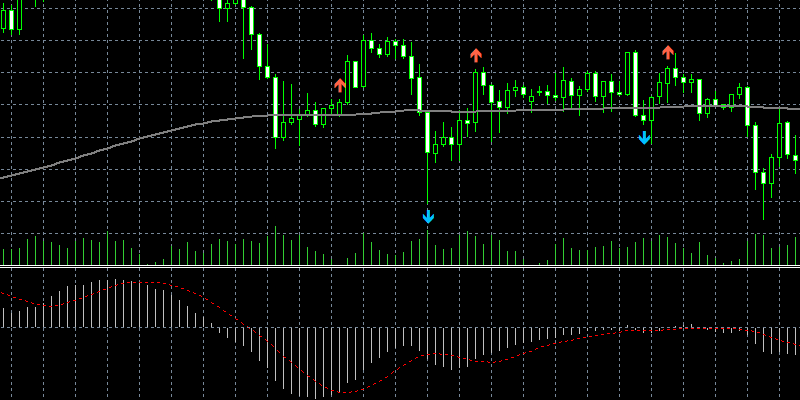
200EMAだけでは売買のタイミングが分からず、MACDだけではトレンドに逆らったサインも発生するため、ema-macd-alertでは両方の条件が同じ方向でそろった時だけサインを表示します。
例えば、価格が200EMAより上にある場合は買い方向だけを判定するため、MACDが下抜けても売りサインは出ず、上抜けた時だけ買いサインが出ます。
| ①200EMA | ②MACD | サイン |
|---|---|---|
| 価格が上(買いを狙う) | MACDラインがシグナルラインを上抜け | 買いサイン |
| 価格が上(買いを狙う) | MACDラインがシグナルラインを下抜け | サインなし |
| 価格が下(売りを狙う) | MACDラインがシグナルラインを下抜け | 売りサイン |
| 価格が下(売りを狙う) | MACDラインがシグナルラインを上抜け | サインなし |
トレンドの方向に勢いが切り替わるたびにサインが出るため、1回のトレンドの中で売買のタイミングを何度も見つけられるのが特徴です。
ただし、価格が200EMAより上にあるだけで、必ず上昇が続くわけではありません。
④勢いのある場面を狙う時はFilterを使う
200EMAとMACDを組み合わせればトレンドの方向に合わせたサインを出せますが、そのトレンドにどのくらい勢いがあるかまでは確認していません。
そこで、価格が200EMAの近くで上下しているような方向感の弱い場面を避けたい場合に役立つのが、オリジナル機能の「Filter」です。
おすすめの設定
設定
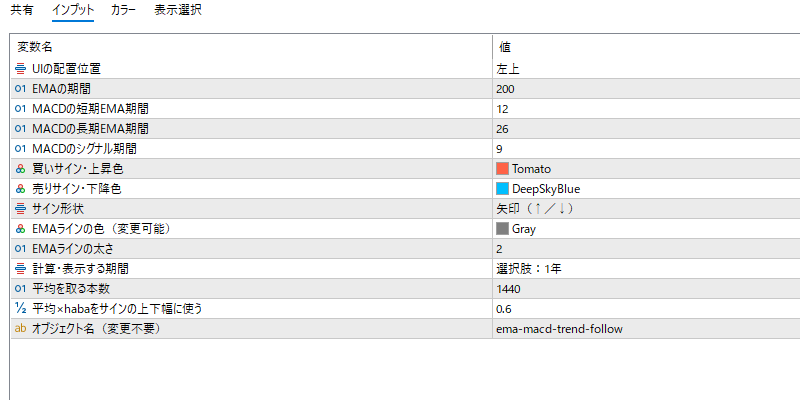
設定に迷った場合はインプットを初期値のままにして、取引の目的に合わせてFilterやKAKUTEIのボタンを切り替える方法がおすすめです。
トレンドに勢いがある場面を絞って確認したい場合は、FilterとKAKUTEIを両方ONにすると、ADXの条件を満たしたサインだけを確定足で確認できます。
確定後のサインを利用するため、現在動いている足の途中で一時的に出たサインに振り回されたくない場合にも向いています。
値動きが小さい相場では、FilterをONにするとサインがほとんど出ない場合があるため、幅広くタイミングを探したい時はOFFにしてください。
ただし、価格が一定の範囲で上下するレンジ相場では、サインが出ても期待した方向に進まない「ダマシ」が発生する事があるため注意が必要です。
足の確定を待たずにサインを確認したい場合は、KAKUTEIをOFFにしてください。
アラートが鳴った後に足の確定を待ち、チャートにサインが残っているかを見てから判断する使い方がおすすめです。
搭載されている「ロジック」と計算方法
計算方法
ここからは、USD/JPYの1時間足を例に、200EMAとMACDをどのように計算し、具体的な数字から売買サインを判定しているのかを解説します。
最初に終値を使って200EMAを計算し、同じ足の終値と比べて売買の方向を決めます。
例えば、次のような場合です。
終値 150.80円
200EMA 150.20円
この場合は終値が200EMAより上にあるため買いだけを判定し、売りサインは表示しません。
終値とEMAが同じ価格の場合は、買いと売りのどちらの条件も満たさないため、サインを出しません。
MACDは、短期EMA12・長期EMA26・シグナル9を使用し、終値から計算した2本のEMAの差を求めます。
基本となる計算式は次の通りです。
MACDライン = 12本のEMA - 26本のEMA
シグナルライン = MACDラインの9本分の平均
例えば、次のような場合です。
12本のEMA 150.85円
26本のEMA 150.70円
この数字を計算式に入れると、次のようになります。
150.85円 - 150.70円 = 0.15
計算結果は0.15となり、短期のEMAが長期のEMAより上にあればプラス、下にあればマイナスの数字になります。
EMAとMACDの計算には、MT4/MT5に標準搭載されている指標と同じ計算方法を使用しています。
買いサインは、終値が200EMAより上にあり、同じ足でMACDラインがシグナルラインを下から上に抜けた時に表示する仕組みで、交差したかどうかは1本前と現在の足の数値を比較して判断します。
例えば、次のような場合です。
終値 150.80円(200EMA 150.20円の上)
1本前のMACDライン 0.020・シグナルライン 0.035(MACDラインがシグナルライン以下)
今のMACDライン 0.052・シグナルライン 0.038(MACDラインがシグナルラインより上)
この場合、1本前はシグナルラインより下にあったMACDラインが現在の足でシグナルラインより上に抜けており、終値も200EMAより上にあるため、買いサインの条件が成立します。
売りサインは、終値が200EMAより下にあり、同じ足でMACDラインがシグナルラインを上から下に抜けた時に表示する仕組みで、買いサインと同じように1本前と現在の足を比較して判断します。
例えば、次のような場合です。
終値 149.60円(200EMA 150.20円の下)
1本前のMACDライン -0.015・シグナルライン -0.030(MACDラインがシグナルライン以上)
今のMACDライン -0.048・シグナルライン -0.034(MACDラインがシグナルラインより下)
この場合、1本前はシグナルラインより上にあったMACDラインが現在の足でシグナルラインより下に抜けており、終値も200EMAより下にあるため、売りサインの条件が成立します。
判定に使うのは200EMAの位置と2本の線の交差だけなので、MACDが0より上にあるか下にあるかはサインに関係しません。
FilterがONの時に追加される条件を、実際の数字で確認します。
買いサインの場合は、次のような数字なら条件を満たします。
ADX 28.4・+DI 26.1・-DI 14.3(ADXが25以上で、+DIの方が上)
一方、次の数字ではADXが25に届いていないため、200EMAとMACDの条件がそろっていても買いサインは出ません。
ADX 19.6・+DI 22.8・-DI 17.5(ADXが25未満)
売りサインの場合は反対に、次のような数字なら条件を満たします。
ADX 31.2・+DI 15.0・-DI 27.5(ADXが25以上で、-DIの方が上)
※ADX 27.0・+DI 18.0・-DI 21.0のように、ADXが25以上でも-DIの方が上にある場合は、買いサインは出ません。
Filterの判定はサインが出る足の数値を使うため、過去にADXが25以上になった事があっても、交差した足で条件を満たしていなければサインを表示しません。
パラメーターの設定(インプット)
インプットはすべて初期値のままでも使用できるため、サインの条件や表示方法を調整したい場合だけ、必要な項目を変更してください。
ボタンをチャートのどの角に表示するかを決める設定で、左上・右上・左下・右下の4か所から選択できます。
初期値:左上
EMAを計算するローソク足の本数を決める設定で、数字を大きくするとラインの動きがゆるやかになり、小さくすると価格の変化に早く反応するようになります。
初期値:200
MACDラインの計算に使う、短い方のEMAの本数を決める設定です。
初期値:12
MACDラインの計算に使う、長い方のEMAの本数を決める設定で、短期EMA期間より大きい数字を設定する必要があります。
初期値:26
シグナルラインを計算する際に、MACDラインの何本分の平均を使用するかを決める設定で、数字を大きくするとシグナルラインの動きがゆるやかになり、交差やサインが減る傾向があります。
初期値:9
チャートに表示する買いサインと売りサインの色を変更できる設定で、それぞれ好きな色を指定できます。
初期値:買い 赤・売り 水色
チャートに表示するサインの形を選ぶ設定で、四角(■)と矢印(↑/↓)から選択できます。
初期値:矢印
チャートに表示するEMAラインの色を変更できる設定で、好きな色を指定できます。
初期値:グレー
EMAラインの太さを変更できる設定で、1~5の数字から選択できます。
初期値:2
過去のどこまでEMAラインと売買サインを表示するかを決める設定で、10日・180日・1年・2年・3年・4年・5年・10年から選択できます。
表示期間を短くすると計算する範囲も少なくなるため、動作が軽くなる場合があります。
初期値:1年
サインをローソク足からどれくらい離して表示するかを決める設定で、過去の足の平均的な長さを計算し、その値に上下幅の数字を掛けて距離を調整します。
上下幅の数字を大きくするとサインがローソク足から離れ、小さくするとローソク足に近づきます。
初期値:1440本・0.6
チャート上のボタンなどを識別するための名前を設定する項目で、通常は変更せずに初期値のまま使用してください。
初期値:ema-macd-trend-follow
よくある質問
でよくある質問
Q.インプットを変えたら表示されなくなりました
インプットには設定できる数字の範囲が決められているため、変更後にインジケーターが表示されなくなった場合は、次の表を確認して設定値が範囲内に収まっているかを確認してください。
| 項目 | 設定出来る範囲 |
|---|---|
| EMAの期間 | 2以上 |
| MACDの短期EMA期間 | 1以上 |
| MACDの長期EMA期間 | 短期EMA期間より大きい数字 |
| MACDのシグナル期間 | 1以上 |
| EMAラインの太さ | 1~5 |
| 平均を取る本数 | 1以上 |
| サインの上下幅 | 0以上 |
Q.Filterの基準値は25以外にも変更できますか
Filterで使うADXの期間は14、基準値は25で固定されているため、インプットから変更する事はできません。
Q.同じチャートに2つ入れたら、ボタンが正しく動きません
ema-macd-alertは1つのチャートに1つだけ入れて使用する設計なので、異なる設定でサインを比較したい場合は、別のチャートにそれぞれインジケーターを入れてください。
Q.Signを戻したのに、AlertとPushがOFFのままです
Signを再びONにしても、AlertとPushは自動ではONに戻らないため、必要な場合はもう一度ONにしてください。
Q.スマホに通知が届きません
スマホにプッシュ通知が届かない場合は、MT4/MT5の「ツール」→「オプション」→「通知機能」を開き、スマホアプリのMetaQuotes IDを登録してプッシュ通知を有効にしてください。
ema-macd-alertを無料ダウンロード
ema-macd-alertはMT4/MT5専用のインジケーターなので、MT4/MT5をまだ導入していない場合やインジケーターの追加方法が分からない場合は、次の関連記事をご確認ください。

※二次配布や販売、自作発言は禁止です。
※本ツールによる損害の責任は負いかねます。
※学習用としてご活用ください。
※シェアして頂けると助かります。
 70種類を超える当サイトオリジナルのインジケーターがすべて無料になっています。取引を快適にするツールを多く取り揃えていますので、是非ご活用下さい。


コメントをお待ちしています