
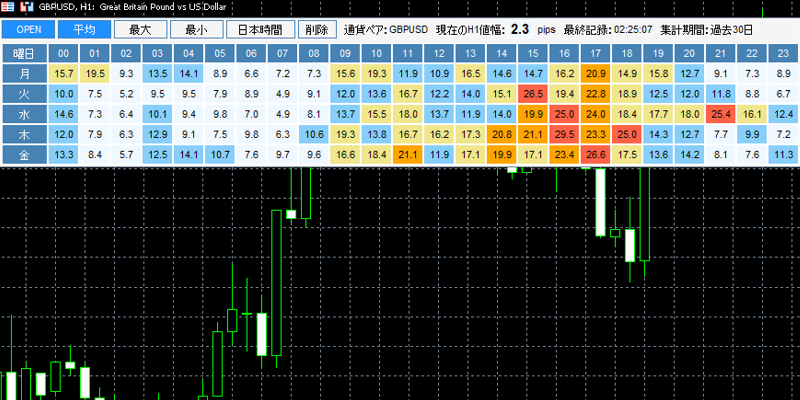
曜日と時間帯ごとのローソク足の値幅を自動で集計し、値動きが大きい時間と小さい時間を色分けして表示するほか、平均・最大・最小の切り替えや日本時間表示にも対応した自社開発のMT4/MT5インジケーター「pips-heatmap」を無料配布しています。
【自社開発】曜日と時間帯ごとの値動きを確認できるインジケーターとは
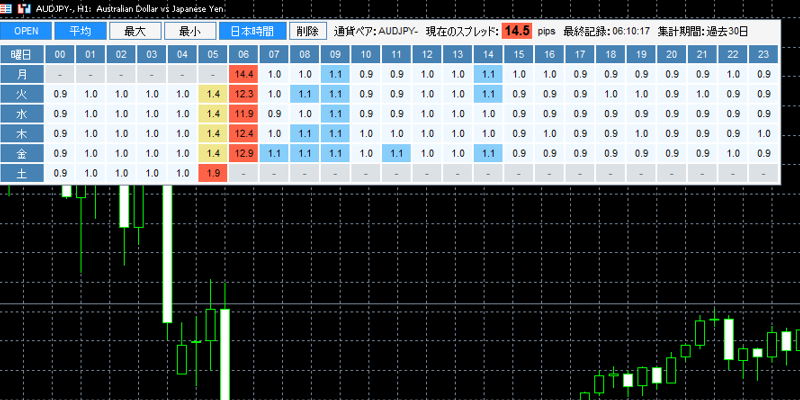
【自社開発】値幅ヒートマップインジケーター「pips-heatmap」は、表示中のチャートのローソク足の値幅を曜日と時間帯ごとに集計し、動きやすい時間を色で確認出来る自社開発の無料インジケーターです。
値動きが小さい時間は青系、値動きが大きい時間は赤系で表示します。
平均・最大・最小の表示をボタンで切り替えられるほか、日本時間ボタンで業者のサーバー時間から日本時間へ切り替える事も出来ます。
マスにマウスを乗せると、その曜日・時間帯の詳しい集計内容も確認出来ます。
機能と使い方
の機能と使い方
ヒートマップの見方
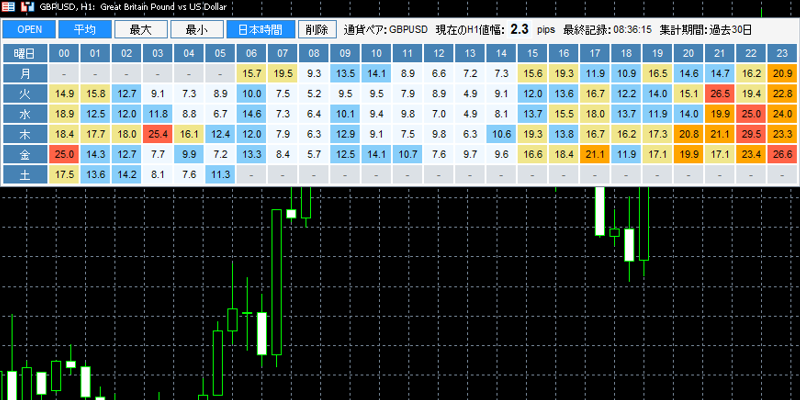
表の縦には曜日、横には0時から23時までの時間が並びます。
縦と横が交わるマスに、その曜日・時間に記録されたローソク足の値幅が表示されます。
まだ値動きが記録されていない時間は、グレーの背景に「-」が表示されます。
値幅の色分け
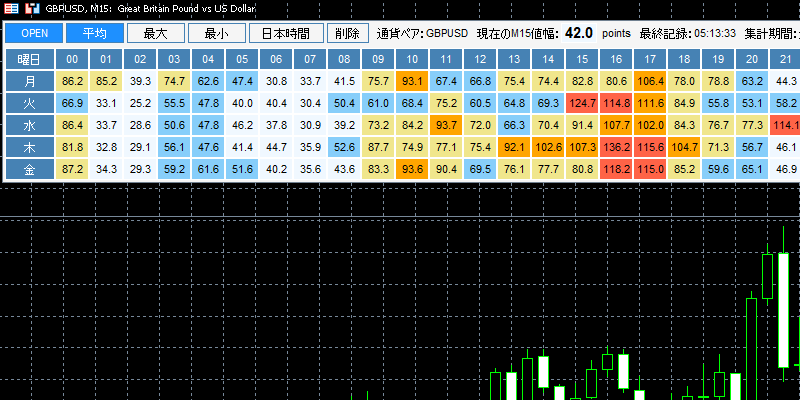
数値の色を見るだけで、動きやすい時間と動きにくい時間が分かります。
青系のマスは値動きが小さく、赤系のマスは値動きが大きい時間帯です。
| 値動きの大きさ | 初期色 |
|---|---|
| とても小さい | アリスブルー |
| 小さい | ライトスカイブルー |
| 中間 | カーキ |
| 大きい | オレンジ |
| とても大きい | トマト |
| データなし | グレー |
集計する値幅(時間足ごと)
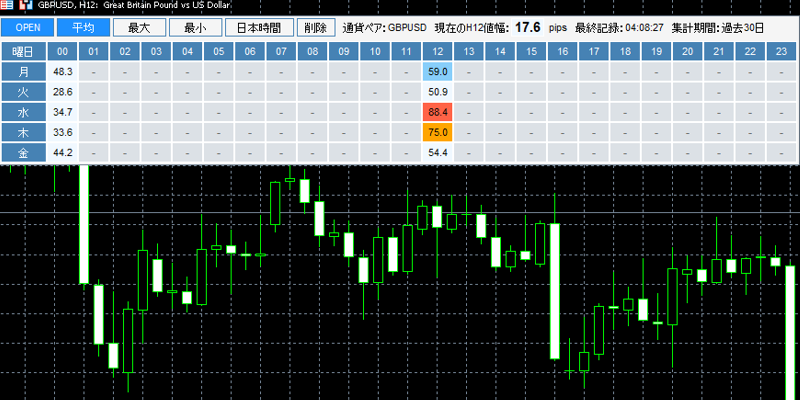
マスに表示される数値は、今開いているチャートの時間足によって変わります。
ローソク足の高値から安値までの値幅を計算し、曜日と時間帯ごとに集計します。
| チャートの時間足 | 集計する値幅 |
|---|---|
| 1分足 | 1分間のローソク足の値幅 |
| 5分足 | 5分間のローソク足の値幅 |
| 15分足 | 15分間のローソク足の値幅 |
| 1時間足 | 1時間のローソク足の値幅 |
1時間足より長い時間足では、表示される値が限られます。
例えば12時間足では、0時と12時のマスだけに値が表示されます。
平均・最大・最小ボタン
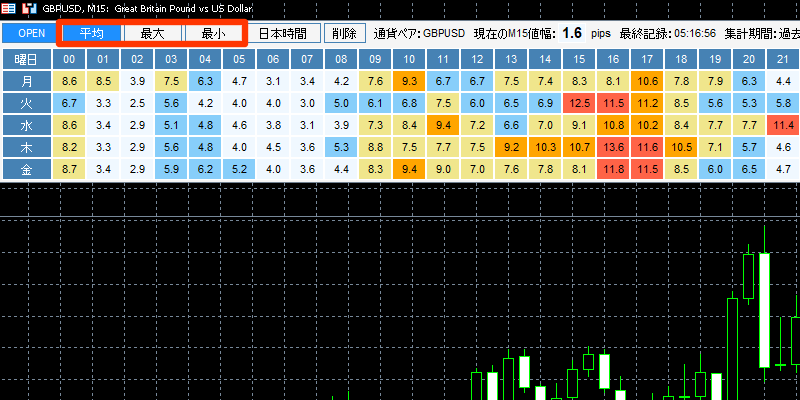
マスに表示する値幅を切り替えるボタンです。
平均:記録されたローソク足の平均の値幅を表示します。普段どのくらい動いているかを確認出来ます。
最大:記録された中で最も大きかった値幅を表示します。急に大きく動く可能性がある時間を確認出来ます。
最小:記録された中で最も小さかった値幅を表示します。値動きが止まりやすい時間を確認出来ます。
選んでいるボタンは青色で表示されます。
日本時間ボタン
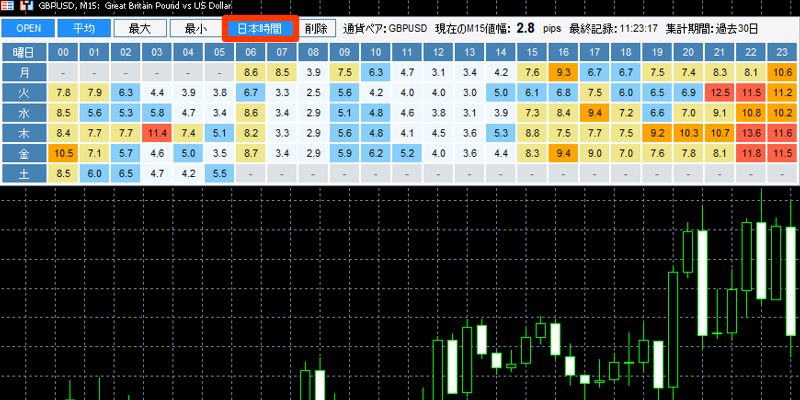
日本時間ボタンを押すと、表の時間を業者のサーバー時間から日本時間へ切り替えます。
オフの時はサーバー時間で月曜から金曜まで、オンにすると日本時間で月曜から土曜まで表示されます。
日本時間では、金曜日の取引の一部が土曜日の早朝になるため、土曜日の行が追加されます。
もう一度押すと、サーバー時間に戻ります。
OPENボタン
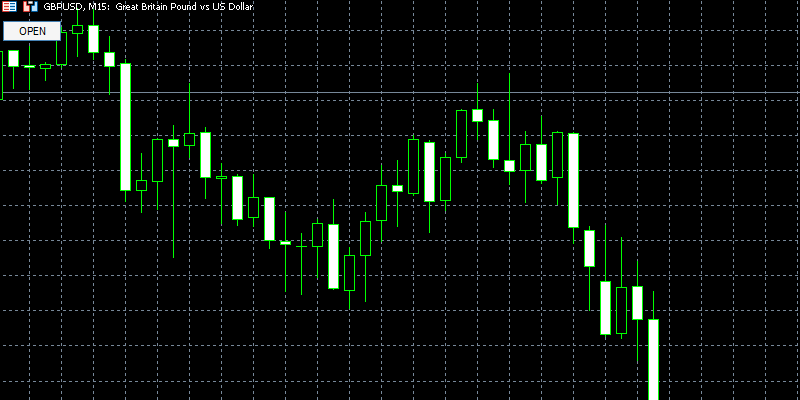
OPENボタンを押すと、表全体を小さくたたみます。
チャートを広く使いたい時に、一時的に表を片付けられます。
もう一度押すと、表が表示されます。
削除ボタン
削除ボタンを押すと、pips-heatmapをチャートから外します。
チャート上の表示もすべて消えます。
マスにマウスを乗せた時の表示
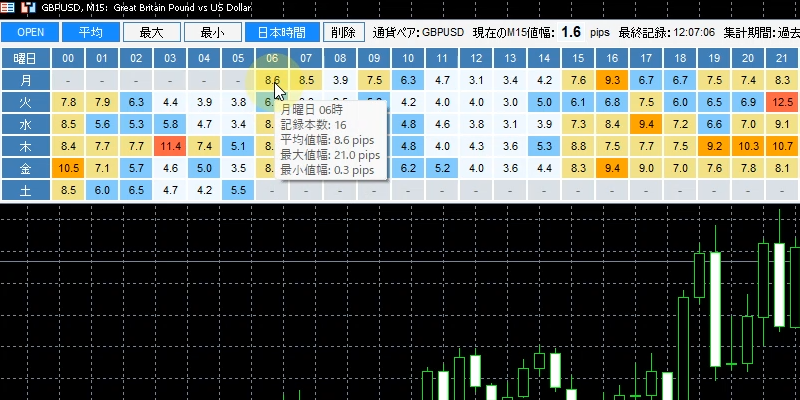
マスにマウスを乗せると、その曜日・時間帯の詳しい集計内容が表示されます。
ボタンを切り替えなくても、平均・最大・最小の値幅をまとめて確認出来ます。
| 表示項目 | 内容 |
|---|---|
| 記録本数 | 集計に使ったローソク足の本数 |
| 平均値幅 | 記録された値幅の平均 |
| 最大値幅 | 記録された中で最も大きい値幅 |
| 最小値幅 | 記録された中で最も小さい値幅 |
表示単位の切り替え
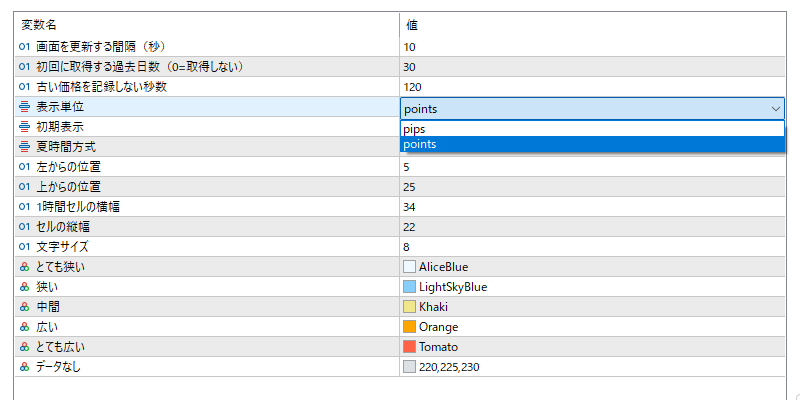
初期設定では、マスの数値はpipsで表示されます。
インプット画面から、表示単位をpointsに変更する事も出来ます。
ゴールドや株価指数などで数値が分かりにくい時は、pointsに変更してください。
【オリジナル機能】今のローソク足の値動きを過去と比べて確認できる
オリジナル機能
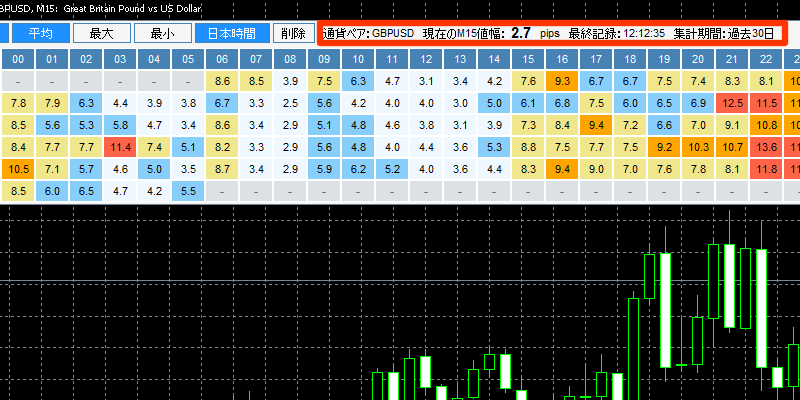
pips-heatmapのオリジナル機能は、今動いているローソク足の値幅が、過去の同じ曜日・時間帯と比べて大きいのか小さいのかを色で確認出来る事です。
表の上には、通貨ペア、今の時間足の値幅、最後に記録した時刻、集計期間が表示されます。
今の値幅には、ヒートマップと同じ基準で背景色が付きます。
いつもより動いているのか、いつもより静かなのかが一目で分かります。
パラメーターの設定(インプット)
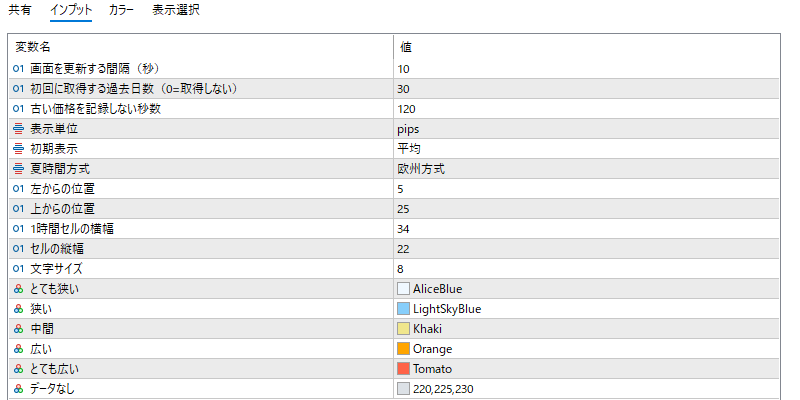
設定はすべて初期値のままで使えます。
変更したい項目だけ触ってください。
表の表示を新しくする間隔です。短くするとパソコンへの負担が増えます。
初期値:10
起動した時に、何日前までさかのぼって集計するかを決めます。0にすると起動した後から記録を始めます。
初期値:30
価格の更新がこの秒数より長く止まった時は、記録しません。市場が閉まっている時などに古い価格を記録しないための設定です。
初期値:120
値幅の表示単位を、pipsとpointsから選びます。
初期値:pips
起動した時に表示する内容を、平均・最大・最小から選びます。
初期値:平均
日本時間へ変える時に使う夏時間の方式を、欧州方式と米国方式から選びます。
初期値:欧州方式
表を表示する位置を、チャートの左端からの距離で決めます。
初期値:5
表を表示する位置を、チャートの上端からの距離で決めます。
初期値:25
時間のマス1つ分の横幅です。
初期値:34
マス1つ分の縦幅です。
初期値:22
表の文字の大きさです。
初期値:8
値動きが最も小さい時の色です。
初期値:アリスブルー
値動きが2番目に小さい時の色です。
初期値:ライトスカイブルー
値動きが中間の時の色です。
初期値:カーキ
値動きが2番目に大きい時の色です。
初期値:オレンジ
値動きが最も大きい時の色です。
初期値:トマト
まだ記録がないマスの色です。
初期値:グレー
搭載されている「ロジック」と判定方法
判定方法
表に出ているマスの中から、最も小さい値幅と最も大きい値幅を探します。
その間を5つに分け、それぞれのマスがどこに入るかで色を決めます。
| 最小値からの位置 | 表示する段階 |
|---|---|
| 下から2割まで | とても小さい |
| 2割から4割 | 小さい |
| 4割から6割 | 中間 |
| 6割から8割 | 大きい |
| 8割より上 | とても大きい |
例えば、最も小さいマスが5pips、最も大きいマスが25pipsだったとします。
15pipsのマスは、5pipsから25pipsのちょうど真ん中にあたるため、中間のカーキになります。
平均・最大・最小を切り替えると、基準になる最小値と最大値も取り直します。
そのため、同じマスでも表示によって色が変わる場合があります。
サーバー時間と世界標準時の差を求め、そこから日本時間へ変えます。
夏時間の間は、選んだ方式に合わせて1時間分を調整します。
| 方式 | 夏時間の期間 |
|---|---|
| 欧州方式 | 3月の最終日曜から10月の最終日曜まで |
| 米国方式 | 3月の第2日曜から11月の第1日曜まで |
よくある質問
よくある質問
Q.表示されている数値は始値と終値の差ですか
違います。
ローソク足の高値から安値までの値幅を表示しています。
途中で上がってから元の価格に戻った場合でも、高値と安値の差が大きければ大きな値幅として記録されます。
Q.時間足を変えると数値が変わるのはなぜですか
時間足によって、1本のローソク足の長さが変わるためです。
時間足を変えるとデータを取り直し、その時間足で集計し直します。
Q.赤い時間なら必ず大きく動きますか
必ず動くわけではありません。
過去の記録を集計したもので、これからの値動きを約束するものではありません。
また、上下どちらに動くかを示すものでもありませんので、他の分析と合わせてお使いください。
Q.過去の値動きが表示されません
業者や通貨ペアによっては、過去のデータが端末に保存されていない場合があります。
チャートを開いたまましばらく待つか、過去日数を短くして表示し直してください。
Q.日本時間が1時間ずれています
夏時間方式が、使っている業者と合っていない可能性があります。
欧州方式と米国方式を切り替えてお試しください。
Q.他の通貨ペアも同時に表示できますか
表示しているチャートの銘柄だけを集計します。
複数の通貨ペアを見たい時は、それぞれのチャートにpips-heatmapを表示してください。
pips-heatmapを無料ダウンロード
pips-heatmapはMT4/MT5専用のインジケーターです。MT4/MT5の導入方法は関連記事をご確認ください。

※二次配布や販売、自作発言は禁止です。
※本ツールによる損害の責任は負いかねます。
※学習用としてご活用ください。
※シェアして頂けると助かります。
 30種類を超える当サイトオリジナルのインジケーターがすべて無料になっています。取引を快適にするツールを多く取り揃えていますので、是非ご活用下さい。


コメントをお待ちしています