MT4/MT5で分析している時、トレンドラインや水平線を引くたびにツールバーへマウスを動かすのは、意外と面倒です。
shortcuts-paletteは、トレンドラインなどのオブジェクトにショートカットを割り当てられる無料インジケーターです。
キーを押した瞬間、マウスカーソルの位置に線や図形が出てくるため、マウスを大きく動かさずに分析を進められます。
時間足の切替(1〜9キー)や、自動スクロール・右端シフトのON/OFFもキー1つで操作でき、チャート操作の手数を大きく減らせます。
割り当てるキーは、全てインプットから自由に変更可能です。
※表示されているパレットはAキーを押すことで非表示にする事が出来ます。
ご要望をいただきました

MT4/MT5で分析している時、トレンドラインや水平線、フィボナッチを頻繁に使います。
ですが、その度にツールバーへマウスを動かして道具を選び直すのが手間で、分析のテンポが崩れます。
そこで、ショートカットで呼び出せて、キーも自分の好きな配置に変えられるようなインジケーターを作って頂けないでしょうか。
可能であれば、以前に配布してたalert-paletteの機能も付けて・・・

ご要望ありがとうございます。
ご要望に応えられるよう、描画オブジェクトのほとんどにショートカットを割り当てたインジケーターを開発しました。
キーは全てインプットから自由に変更出来ますので、ご自身が使いやすい配置に調整して頂けます。
alert-paletteだけではなく、トレンドラインを連続で引けるtrendline-key-drawの機能も付けていますので、是非ご活用下さい。
このインジケーターはDLLを使用しますので、チェックの入れ忘れだけご注意下さい。
shortcuts-paletteはMT4/MT5専用のインジケーターになります。MT4/MT5のダウンロード方法や、インジケーターの導入方法は関連記事をご確認ください。
 30種類を超える当サイトオリジナルのインジケーターがすべて無料になっています。取引を快適にするツールを多く取り揃えていますので、是非ご活用下さい。


※二次配布や販売、自作発言は禁止です。
※本ツールによる損害の責任は負いかねます。
※学習用としてご活用ください。
※シェアして頂けると助かります。
【注意】必ず確認して下さい
DLLの使用を許可して下さい
shortcuts-paletteは、キーの判定とMT4/MT5のフォーカス判定にDLLを使用します。
MT4/MT5でDLLの使用が許可されていない場合、ショートカットが反応しません。
インジケーターをチャートに適用する時は、設定画面で「DLLの使用を許可する」にチェックを入れて下さい。
shortcuts-paletteとは
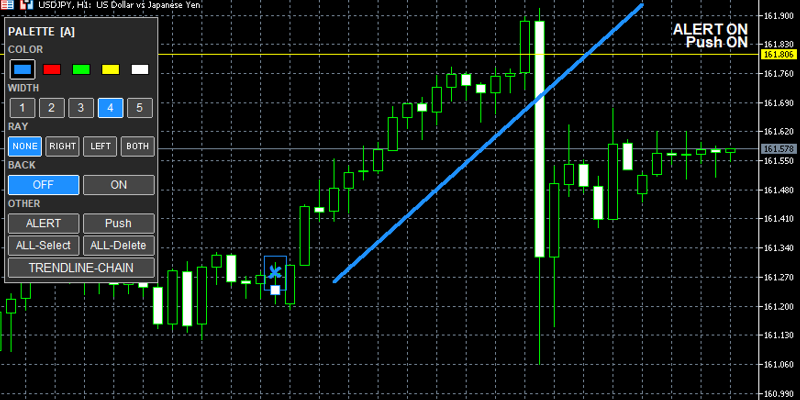
shortcuts-paletteは、MT4/MT5の描画オブジェクトのほとんどに、ショートカットを割り当てる事が出来るインジケーターです。
トレンドライン、水平線、垂直線、平行チャネル、矩形、楕円、三角、各種フィボナッチ、ギャンツール、サイクルライン、テキスト、矢印などの描画オブジェクトに対応しています。
時間足の切替(1〜9キー)や、自動スクロール・右端シフト・チャート前面表示などのチャート操作も、キー1つで切り替えられます。
描画オブジェクトをキーで呼び出す必要性
MT4/MT5には、チャート上にラインや図形を引くためのツールバーが用意されています。
ですが、ラインを引きたい度にツールバーへマウスを動かして道具を選び、チャートに戻って引く、という流れを繰り返すと、分析のテンポが崩れます。
特に、複数本のトレンドラインや水平線を一気に引きたい時、フィボナッチを引きたい時など、道具を切り替える頻度が高い場面ほど手数が増えます。
shortcuts-paletteでは、キーを押した瞬間にマウスカーソルの位置へ目的のオブジェクトが出てくるため、視線とマウスをチャートから離さずに分析を進められます。
shortcuts-paletteのオリジナル機能
shortcuts-paletteのオリジナル機能は、引いたラインや図形に価格が触れた瞬間を、アラートとプッシュ通知でお知らせする「ライン接触アラート」です。
shortcuts-paletteでは、引いたラインや図形を選択してALERTボタンを押すだけで、そのオブジェクトをアラート対象に登録できます。
引いたラインや図形に価格が触れた瞬間を、アラートとプッシュ通知でお知らせ出来ることが、shortcuts-paletteのオリジナル機能です。
shortcuts-paletteの主な機能
の主な機能
キーを押すと、マウスカーソルの位置に描画オブジェクトが作成されます。
トレンドライン、水平線、垂直線、平行チャネル、矩形、楕円、三角、各種フィボナッチ、ギャンツール、サイクルライン、テキスト、矢印などの描画オブジェクトに対応しています。
作成されたオブジェクトは選択状態になっているため、そのままドラッグで位置を整えられます。
1〜9キーを押すと、M1からMNまでの時間足を一発で切り替えられます。
マウスで時間足ボタンへ移動する必要がなく、複数時間足のチェックがスムーズに行えます。
※テンキーの数字キーではなくキーボード上段の数字キーになります。ショートカットではテンキーの数字キーとキーボード上段の数字キーは別ものとなります。
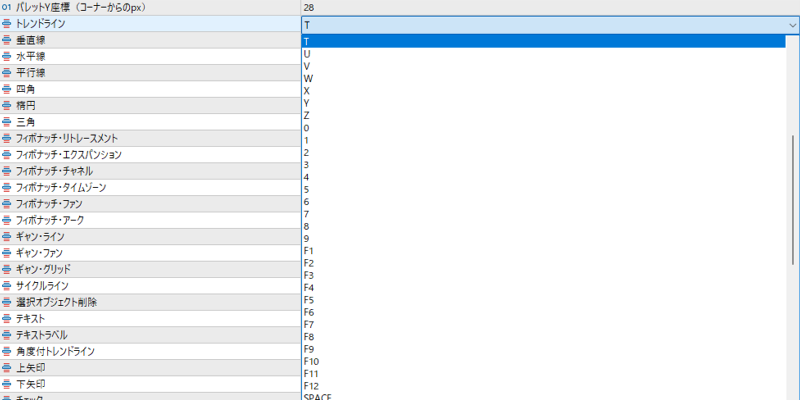
割り当てるキーは、全てインプットから自由に変更できます。
A〜Z・0〜9・F1〜F12・矢印キー・テンキーなど、ほとんどのキーが選べます。
「使用しない」を選ぶと、そのキーだけ無効に出来ます。
インプットの「MT5にフォーカスがある時だけ反応」をONにすると、MT4/MT5がアクティブな時だけキーが反応します。
ブラウザや他のソフトで作業中にキーを押しても誤反応しないため、他のアプリと並行して使えます。
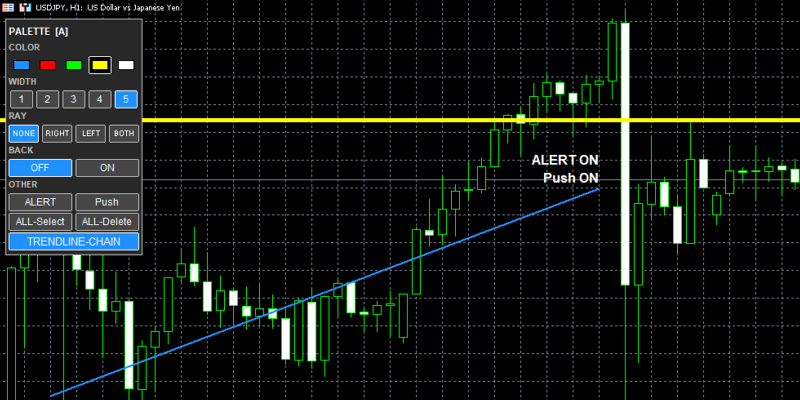
チャート上のパレットから、COLOR・WIDTH・RAY・BACKの4種類を選べます。
COLORは5色、WIDTHは1〜5、RAYはラインの伸ばし方(NONE・RIGHT・LEFT・BOTH)、BACKはチャートの背面表示の有無を設定します。
選んだ設定は、これから引く全てのオブジェクトに反映されます。
すでに引いてあるオブジェクトを選択した状態でパレットを押すと、その対象だけ設定が変更されます。
オブジェクトを選択した状態でALERTボタンを押すと、そのオブジェクトに価格が触れた瞬間にアラートでお知らせします。
ボタンを押す度に、OFF→ON→OFFと切り替わります。
フィボナッチの様に、複数のレベル線を持つオブジェクトでは、全レベル→レベル0→レベル1→…→OFF と切り替わり、特定のレベルだけを監視する事も出来ます。
※フィボナッチは「フィボナッチ・リトレースメント」のみアラートが使用が可能です。
アラート対象のオブジェクトには、チャート上に「ALERT ON」の文字が表示されます。
PushボタンはALERTと同じように、押すたびにON/OFFが切り替わります。
ONにすると、ラインに価格が触れた瞬間に、MT4/MT5に登録したMetaQuotes IDへプッシュ通知を送ります。
外出中やチャートを見ていない時間帯でも、スマホで反応を確認できます。
MT5のプッシュ通知のやり方は、最初に「スマホでID確認」→「PCで通知を有効化してID登録」→「テスト送信」の順です。
MT5アプリを開く → 設定を開く → チャットとメッセージを開く → 画面下部にあるMetaQuotes IDを控える
MT5を開く → ツール → オプション → 通知 → MetaQuotes IDに控えたIDを入力
プッシュ通知機能を有効にする(Enable Push notifications) にチェック
同じ画面の テスト(Test) を押す → スマホに届けば完了
TRENDLINE-CHAINボタンを押すと、連続トレンドラインモードに切り替わります。
チャートをクリックした位置を始点にして、次のクリック位置までトレンドラインを引きます。
さらにクリックすると、前の終点を始点にして次の点までを繋ぎ、波形のように連続したトレンドラインが引けます。
ジグザグの波をなぞる時や、波形を区切ってカウントしたい時に便利です。
ALL-Selectボタンは、チャート上のオブジェクトを全て選択します。もう一度押すと選択を解除します。
ALL-Deleteボタンは、チャート上のオブジェクトを全て削除します。
ALL-Deleteで削除したオブジェクトは元に戻せないため、押す時は十分にご注意下さい。
アラートについて
オブジェクト一覧
ALERT機能とPush機能は、以下のオブジェクトに対応しています。
| 分類 | 対応オブジェクト |
|---|---|
| ライン系 | 水平線・トレンドライン |
| 図形系 | 矩形・楕円・三角・平行チャネル |
| フィボ系 | フィボナッチ・リトレースメント |
矢印やテキスト、テキストラベルは判定対象外です。
アラートの反応タイミングは、インプットから「未確定足」「確定足」の2種類から選べます。
未確定足は、現在動いているローソク足が触れた瞬間に反応します。リアルタイムで反応を取りたい場合に向いています。
確定足は、1本前の確定したローソク足が触れた場合に反応します。ヒゲでの一時的な反応を避けたい場合に向いています。
判定方法は、インプットから「ヒゲ判定」「実体判定」の2種類から選べます。
ヒゲ判定は、ローソク足の高値と安値で判定します。
実体判定は、ローソク足の実体(始値と終値の範囲)だけで判定します。ヒゲでの誤反応を抑えたい場合に向いています。
ショートカット一覧
一覧
shortcuts-paletteの初期設定では、以下のキーが割り当てられています。
| キー | 内容 |
|---|---|
| T | トレンドライン |
| V | 垂直線 |
| H | 水平線 |
| P | 平行チャネル |
| B | 矩形 |
| O | 楕円 |
| G | 三角 |
| F | フィボナッチ・リトレースメント |
| X | フィボナッチ・エクスパンション |
| C | フィボナッチ・チャネル |
| Z | フィボナッチ・タイムゾーン |
| N | フィボナッチ・ファン |
| R | フィボナッチ・アーク |
| I | ギャン・ライン |
| K | ギャン・ファン |
| L | ギャン・グリッド |
| Y | サイクルライン |
| E | 角度付トレンドライン |
| M | テキスト |
| J | テキストラベル |
| U | 上矢印 |
| W | 下矢印 |
| Q | チェックマーク |
| S | ストップマーク |
| D | 選択中のオブジェクトを削除 |
| A | パレットの表示/非表示 |
| 1〜9 | 時間足切替(M1・M5・M15・M30・H1・H4・D1・W1・MN) |
| 使用しない | 右端シフトON/OFF |
| 使用しない | 自動スクロールON/OFF |
| 使用しない | チャート前面表示の解除 |
| 使用しない | オブジェクトの選択解除 |
割り当てるキーは、全てインプットから自由に変更出来ます。
インプットの設定
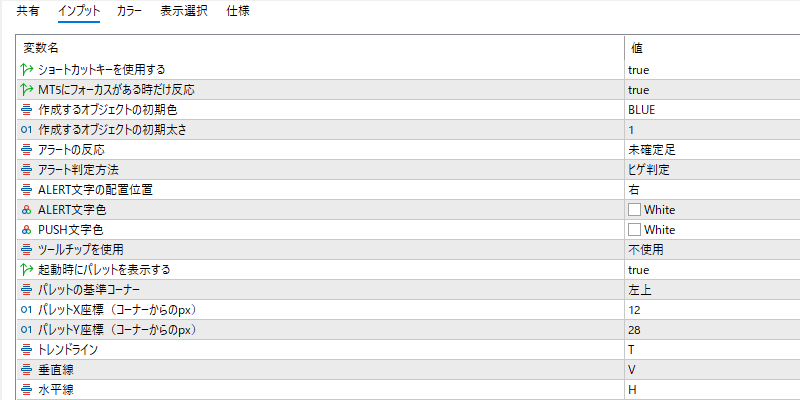
設定項目名は、MT4/MT5のインプットタブに表示される名称でまとめています。
ショートカット全体のON/OFFを設定します。
初期値:true
OFFにすると、全てのキーが反応しなくなります。パレットからの操作のみ有効になります。
MT4/MT5がアクティブな時だけ、キーを反応させるかを設定します。
初期値:true
ONのままだと、他のアプリで作業中にキーを押しても反応しません。ブラウザや他のソフトを操作している時の誤反応を防げます。
新しく作成するオブジェクトの初期色を設定します。
初期値:BLUE
パレットのCOLORからも変更できますが、起動時の色をあらかじめ決めておきたい場合に使用します。
新しく作成するオブジェクトの初期太さを設定します。
初期値:1
パレットのWIDTHからも1〜5で変更できます。
アラートが反応するローソク足を、未確定足と確定足から選びます。
初期値:未確定足
価格判定の方法を、ヒゲ判定と実体判定から選びます。
初期値:ヒゲ判定
「ALERT ON」「Push ON」の表示位置を、中央・右・左から選びます。
初期値:右
アラート状態をツールチップに保存するかどうかを設定します。
初期値:不使用
ツールチップにアラートの状態を保存しているので、使用にするとツールチップは使えますが、時間足を変更するとアラートの設定がリセットされます。
時間足を変更してもアラートの状態を保持したい場合は不使用、アラートの状態よりもツールチップを優先したい場合は使用を選んでください。
起動時のパレット表示有無、パレットの基準コーナー(左上・右上・左下・右下)、コーナーからのX・Y座標(px)を設定できます。
描画オブジェクト・時間足切替・チャート操作の全てのキーを、インプットから個別に変更できます。
※変更したい値をダブルクリックすると、プルダウンが表示されます。
「使用しない」を選ぶと、そのキーだけ無効に出来ます。
shortcuts-palette使用時の注意点
使用時の注意点
shortcuts-paletteは、キーの判定とMT4/MT5のフォーカス判定にDLLを使用します。
MT4/MT5側でDLLの使用を許可していない場合、全てのキーが反応しません。
ショートカットを使用する場合は、必ずDLLの使用を許可して下さい。
Push機能でスマホへプッシュ通知を送るには、MT4/MT5側でMetaQuotes IDの登録と通知機能の有効化が必要です。
「ツール」→「オプション」→「通知機能」から設定して下さい。
ALL-Deleteを押すと、チャート上の全オブジェクトを削除します。削除した内容は元に戻せないため、必要な書き込みが残っている場合は注意して下さい。
ライン接触アラートは、MT4/MT5が起動してチャートが開かれている間だけ判定が行われます。
MT4/MT5を終了している間に価格が触れた場合は、アラートもプッシュ通知も飛びません。
shortcuts-paletteは、チャート上にパレットを表示するインジケーターです。
同じチャートに複数入れると、パレットが重なり、表示が分かりにくくなる可能性があります。
基本的には、1つのチャートに1つだけ適用して下さい。
shortcuts-paletteはMT4/MT5専用のインジケーターになります。MT4/MT5のダウンロード方法や、インジケーターの導入方法は関連記事をご確認ください。
30種類を超える当サイトオリジナルのインジケーターがすべて無料になっています。取引を快適にするツールを多く取り揃えていますので、是非ご活用下さい。
※二次配布や販売、自作配信は禁止です。
※本ツールによる損害の責任は負いかねます。
※学習用としてご活用ください。
※シェアして頂けると助かります。
コメントをお待ちしています