ラインを引くたびに色や太さを変更したり、アラートを設定するために毎回プロパティを開いたりするのは手間がかかります。
palette-alertは、MT4/MT5のチャート上に描画用パレットを表示し、ラインの色・太さ・延長方向・前面/背面をボタンで変更できる無料インジケーターです。
さらに、選択したラインにAlertやPush通知を設定できるため、価格がラインに触れた場面を見逃しにくくなります。
水平線やトレンドラインなどを使ったライントレードで、ラインの見た目変更とタッチ通知をまとめて行いたい方に便利です。
パレットはショートカット(A)で表示・非表示が可能になっています。
ご要望をいただきました

ライントレードでは、水平線やトレンドラインの色・太さをすぐに変更できるパレットはよく見かけます。
ただ、ラインにアラート機能まで設定できるものはあまり見たことがありません。
ラインを使ったトレードでは、価格がラインに到達したタイミングを見逃さないことが重要なので、アラート機能はほぼ必須だと思います。
そこで、水平線やトレンドラインの色・太さを変更できるだけでなく、各ラインごとにアラートのON/OFFまで切り替えられるパレットを作っていただけないでしょうか。

ご要望ありがとうございます。
アラート機能を搭載したパレットを開発しました。
選択したラインにAlertやPushを設定できるので、価格がラインに触れた場面を通知で確認できます。
このインジケーターはDLLを使用しますので、チェックの入れ忘れだけご注意下さい。
palette-alertはMT4/MT5専用のインジケーターになります。MT4/MT5のダウンロード方法や、インジケーターの導入方法は関連記事をご確認ください。
 30種類を超える当サイトオリジナルのインジケーターがすべて無料になっています。取引を快適にするツールを多く取り揃えていますので、是非ご活用下さい。


※二次配布や販売、自作発言は禁止です。
※本ツールによる損害の責任は負いかねます。
※学習用としてご活用ください。
※シェアして頂けると助かります。
【注意】必ず確認して下さい
DLLの使用を許可して下さい
palette-alertは、ショートカットキーでパレットを表示/非表示するためにDLLを使用します。
MT4/MT5でDLLの使用が許可されていない場合、ショートカットキーが正常に反応しない可能性があります。
インジケーターをチャートに適用する時は、設定画面で「DLLの使用を許可する」にチェックを入れて下さい。
また、Push通知を使用する場合は、MT4/MT5側で通知設定を済ませておく必要があります。
スマートフォンに通知を飛ばしたい場合は、MetaQuotes IDの設定も確認してからご利用ください。
palette-alertとは
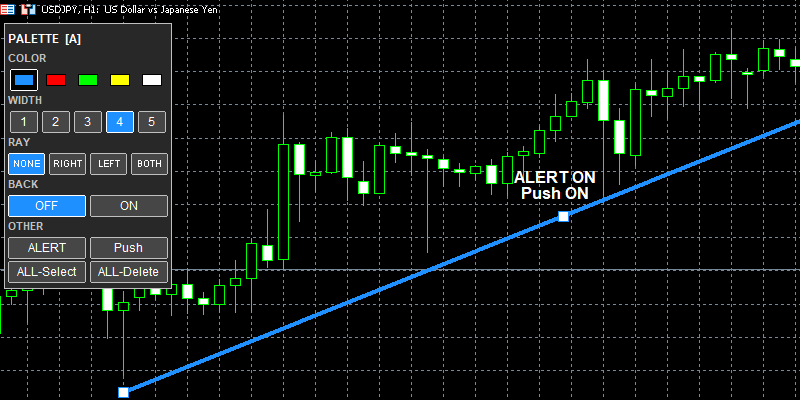
palette-alertは、MT4/MT5のチャート上に描画用パレットを表示し、ラインの見た目やアラート設定をボタンで操作できるインジケーターです。
パレットには、COLOR・WIDTH・RAY・BACK・ALERT・Push・ALL-Select・ALL-Deleteなどのボタンがあります。
色や太さを選んでからラインを引くと、その設定が新しく作成したラインに反映され、すでに引いてあるラインも選択した状態でパレットのボタンを押すことで変更できます。
ライントレード用パレットの必要性
ライントレードでは、水平線・トレンドライン・チャネルなどをチャート上に引いて、価格が反応しそうな場所を確認します。
ただ、MT4/MT5の標準機能だけで色や太さを毎回変更するには、オブジェクトのプロパティを開いて設定する必要があります。
本数が増えるほど手間がかかり、重要なラインと補助的なラインの見分けもつきにくくなります。
palette-alertでは、チャート上のパレットから色・太さ・延長方向をすぐに変更できます。
例えば、重要な水平線は太くする、補助ラインは細くする、上位足のラインは白、短期足のラインは青にする、といった使い分けができます。
さらに、重要なラインだけAlertやPushをONにしておけば、チャートを見続けなくてもラインタッチに気付きやすくなります。
palette-alertのオリジナル機能
palette-alertのオリジナル機能は、チャート上に引いたラインへ、AlertやPush通知を直接設定できることです。
水平線やトレンドラインは、重要な価格帯を待つために使うことが多いですが、ラインを引いただけでは価格が触れても通知されません。palette-alertでは、通知したいラインを選択して「ALERT」や「Push」を押すだけで、そのラインを監視対象にできます。
AlertとPushは別々に設定できるため、パソコンだけで確認したいライン、スマートフォンにも通知したいラインを分けて使えます。通知を設定したラインには「ALERT ON」「Push ON」と表示されるので、どのラインを見張っているかもチャート上で確認できます。
通知文には、通貨ペア・時間足・価格・オブジェクト種別が表示され、どのラインに価格が反応したのか分かりやすくなっています。
ラインを引くだけで終わらせず、通知設定までパレットから行えるのがpalette-alertのオリジナル機能です。
palette-alertの主な機能
の主な機能
COLORボタンでは、ラインの色をすぐに変更できます。色を選んでからラインを引けばその色が反映され、すでに引いてあるラインも選択してから色ボタンを押すだけで変更できるため、重要なラインを見分けやすくなります。
WIDTHでは、ラインの太さを1〜5から選べます。
目立たせたいラインは太く、控えめに表示したいラインは細くでき、すでに引いてあるラインも選択してから数字を押すだけで太さを変更できます。
RAYでは、ラインの延長方向を変更できます。
| 選択項目 | 内容 |
|---|---|
| NONE | 左右どちらにも延長しません。 |
| RIGHT | 右方向に延長します。 |
| LEFT | 左方向に延長します。 |
| BOTH | 左右両方に延長します。 |
トレンドラインなど、延長方向を使うラインで使用できます。
水平線のように元々横全体に表示されるものでは、見た目の変化が分かりにくい場合があります。
BACKでは、ラインをローソク足の前面側に表示するか、背面側に表示するかを切り替えます。
| 選択項目 | 内容 |
|---|---|
| OFF | ラインを前面側に表示します。 |
| ON | ラインを背面側に表示します。 |
ローソク足を見やすくしたい時はBACKをONにし、ラインを強調したい時はOFFにする使い方ができます。
選択したラインにALERTを設定すると、価格がそのラインに触れた時にMT4/MT5のアラートが鳴ります。
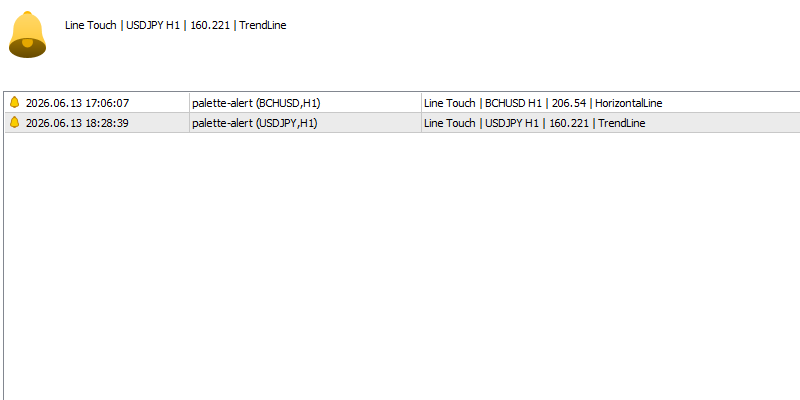
通知文は英語で表示されます。
Line Touch・通貨ペア・時間足・価格・ライン種別
どの通貨ペア、どの時間足、どの価格で反応したのかを確認しやすいようにしています。文字化けを避けるため、アラート文は英語表記にしています。
PushをONにすると、価格がラインに触れた時にスマートフォンへプッシュ通知を送ることができます。
外出中や別作業中でも、重要ラインに近づいた場面を確認しやすくなります。
Push通知を使う場合は、MT4/MT5側の通知設定とスマホアプリ側のMetaQuotes ID設定が必要です。
MT5アプリを開く → 設定を開く → チャットとメッセージを開く → 画面下部にあるMetaQuotes IDを控える
MT5を開く → ツール → オプション → 通知 → MetaQuotes IDに控えたIDを入力
プッシュ通知機能を有効にする(Enable Push notifications)にチェック
同じ画面のテスト(Test)を押す → スマホに届けば完了
ALL-Selectを押すと、チャート上の対象オブジェクトをまとめて選択できます。
まとめて色を変えたり、太さを変えたりしたい時に便利です。
ALL-Deleteを押すと、チャート上のオブジェクトをまとめて削除できます。
削除したオブジェクトは元に戻せないため、ALL-Deleteを押す時は注意して下さい。
AlertとPushの仕組み
はそれぞれ独立
palette-alertでは、選択したラインに対してAlertとPushを個別にON/OFFできます。
AlertだけON、PushだけON、両方ONという使い方ができます。
AlertをONにしたラインには「ALERT ON」、PushをONにしたラインには「Push ON」の文字が表示されます。
必要な通知だけを選んで使う事が出来ます。
同じローソク足の中でラインに触れている状態が続いても、何度も連続で鳴らないようにしています。
例えば、1分足で水平線に触れた場合、その1分足の中では1回だけ通知します。
次のローソク足で再び条件に合えば、再度通知されます。
ライン付近で価格が上下している時に、アラートが鳴り続けるのを防ぐための仕組みです。
アラート判定方法は、ヒゲ判定と実体判定から選択できます。
| 選択項目 | 内容 |
|---|---|
| ヒゲ判定 | ローソク足の高値・安値を含めて、ラインに触れたかを判定します。 |
| 実体判定 | ローソク足の始値・終値の範囲で、ラインに触れたかを判定します。 |
初期値はヒゲ判定です。
ヒゲの先まで含めて反応を確認したい場合はヒゲ判定、実体で到達した時だけ確認したい場合は実体判定が使いやすいです。
アラートの反応は、未確定足と確定足から選択できます。
| 選択項目 | 内容 |
|---|---|
| 未確定足 | 現在動いているローソク足で判定します。ラインタッチを早めに知りたい場合に使います。 |
| 確定足 | 1本前の確定したローソク足で判定します。途中の値動きではなく、足が確定した後に確認したい場合に使います。 |
初期値は未確定足です。
短期売買で早めに気付きたい場合は未確定足、落ち着いた判定にしたい場合は確定足を選択して下さい。
アラートに対応する主なオブジェクト
palette-alertは、主にライン系・図形系のオブジェクトに対してAlertやPushを設定できます。
| オブジェクト | 内容 |
|---|---|
| 水平線 | 指定価格に触れた時に通知します。 |
| トレンドライン | ライン価格に触れた時に通知します。 |
| 角度指定トレンドライン | トレンドラインと同じように判定します。 |
| チャネル | ラインと平行ラインを判定します。 |
| 四角形 | 上辺・下辺に触れた時に通知します。 |
| 三角形 | 三角形の各辺に触れた時に通知します。 |
| 楕円 | 上側・下側の価格に触れた時に通知します。 |
テキストや矢印オブジェクトは、ラインタッチのAlert/Push対象外です。
インプットの設定
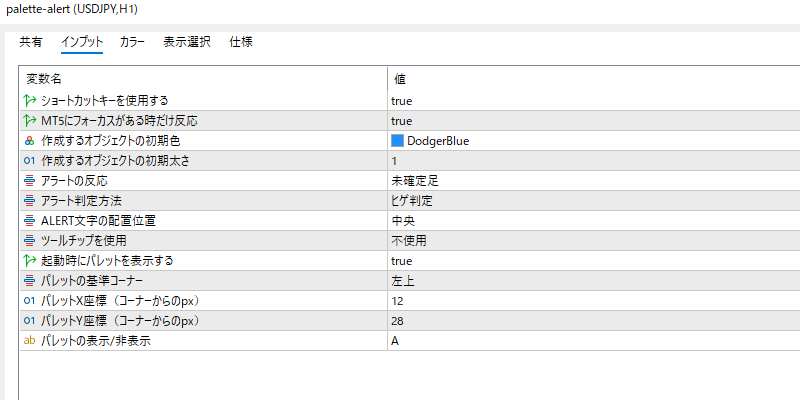
設定項目名は、MT4/MT5のインプットタブに表示される名称でまとめています。
パレットの表示/非表示をショートカットキーで操作するかを設定します。
初期値:true
ショートカットキーを使わない場合はfalseにして下さい。
MT4/MT5がアクティブな時だけショートカットキーを反応させる設定です。
初期値:true
他のソフトを操作している時の誤反応を防ぎたい場合はtrueのまま使用して下さい。
5色から初期色を選ぶ事が出来ます。
初期値:Blue
新しく作成するオブジェクトの初期太さを設定します。
初期値:1
パレットのWIDTHボタンから1〜5の太さを選べます。
アラートを未確定足で判定するか、確定足で判定するかを選択します。
初期値:未確定足
| 選択項目 | 内容 |
|---|---|
| 未確定足 | 現在動いている足で判定します。 |
| 確定足 | 1本前の確定した足で判定します。 |
ラインに触れたかどうかの判定方法を選択します。
初期値:ヒゲ判定
| 選択項目 | 内容 |
|---|---|
| ヒゲ判定 | 高値・安値を含めて判定します。 |
| 実体判定 | 始値・終値の範囲で判定します。 |
チャート上に表示する「ALERT ON」の位置を選択します。
初期値:右
| 選択項目 | 内容 |
|---|---|
| 中央 | ラインの中央付近に表示します。 |
| 右 | チャート右側に寄せて表示します。 |
| 左 | チャート左側に寄せて表示します。 |
ツールチップを使用するかどうかを選択します。
初期値:不使用
時間足を変更した際にアラートの状態をツールチップに保存しています。その副作用として、ラインにメモをした場合、時間足を変更するとメモが消えます。
逆に、ツールチップを使用にすると、メモは消えないのですが、時間足を変更するとアラートの状態が消えてしまいます。
ラインにメモとしてツールチップを使いたい場合は「使用」にして下さい。
インジケーターをチャートに適用した時、最初からパレットを表示するかを設定します。
初期値:true
falseにすると、起動時はパレットを表示しません。
パレットを表示する基準位置を選択します。
初期値:左上
| 選択項目 | 内容 |
|---|---|
| 左上 | チャート左上を基準に表示します。 |
| 右上 | チャート右上を基準に表示します。 |
| 左下 | チャート左下を基準に表示します。 |
| 右下 | チャート右下を基準に表示します。 |
パレットの横方向の位置を調整します。
初期値:12
チャートの端から少し離したい場合に変更します。
パレットの縦方向の位置を調整します。
初期値:28
チャート上部や下部の表示と重なる場合に変更します。
パレットをショートカットキーで表示/非表示するためのキーを設定します。
初期値:A
ショートカットキーを押すと、パレットの表示/非表示を切り替えられます。
palette-alert使用時の注意点
使用時の注意点
palette-alertは、ショートカットキー判定にDLLを使用します。
MT4/MT5側でDLLの使用を許可していない場合、パレットの表示/非表示キーが正常に動作しない可能性があります。
ショートカットキーを使用する場合は、必ずDLLの使用を許可して下さい。
Push通知を使用する場合は、インジケーター側だけでなく、MT4/MT5本体の通知設定も必要です。
スマートフォンにMetaTraderアプリを入れ、MetaQuotes IDを設定してからご利用ください。
ALERTやPushは、チャート上で選択されているラインに対して設定します。
何も選択していない状態でボタンを押しても、対象がないため設定されません。
通知を設定したいラインを選択してから、ALERTまたはPushを押して下さい。
palette-alertは、ラインや図形に対して価格タッチを判定するインジケーターです。
テキストや矢印は価格タッチの判定対象外です。
ラインタッチ通知を使いたい場合は、水平線やトレンドラインなどのライン系オブジェクトに設定して下さい。
ALL-Deleteを押すと、チャート上の対象オブジェクトをまとめて削除します。
削除したラインは元に戻せないため、必要なラインが残っている場合は注意して下さい。
palette-alertは、チャート上にパレットやアラート文字を表示するインジケーターです。
同じチャートに複数入れると、パレットやオブジェクト名が重なり、表示が分かりにくくなる可能性があります。
基本的には、1つのチャートに1つだけ適用して下さい。
palette-alertはMT4/MT5専用のインジケーターになります。MT4/MT5のダウンロード方法や、インジケーターの導入方法は関連記事をご確認ください。
30種類を超える当サイトオリジナルのインジケーターがすべて無料になっています。取引を快適にするツールを多く取り揃えていますので、是非ご活用下さい。
※二次配布や販売、自作配信は禁止です。
※本ツールによる損害の責任は負いかねます。
※学習用としてご活用ください。
※シェアして頂けると助かります。
コメントをお待ちしています