
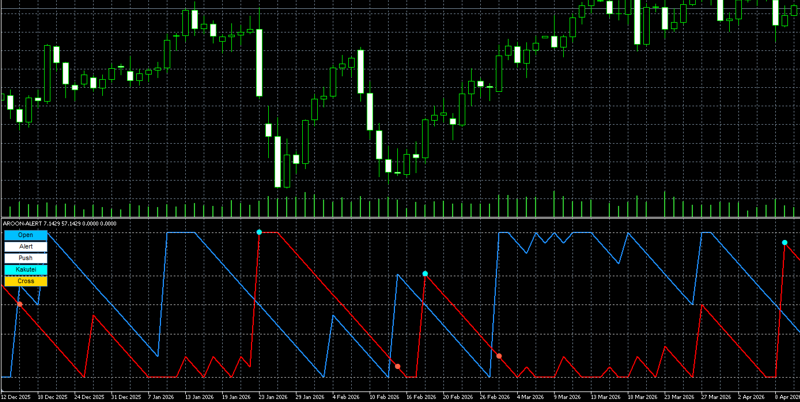
Aroon(アルーン)のUpとDownの2本を表示し、クロスとトレンド成立の2種類の条件でサインを出し、アラート・プッシュ通知で知らせる自社開発のMT4/MT5インジケーター「aroon-signal-alert」を無料配布しています。
【自社開発】Aroonのインジケーターとは
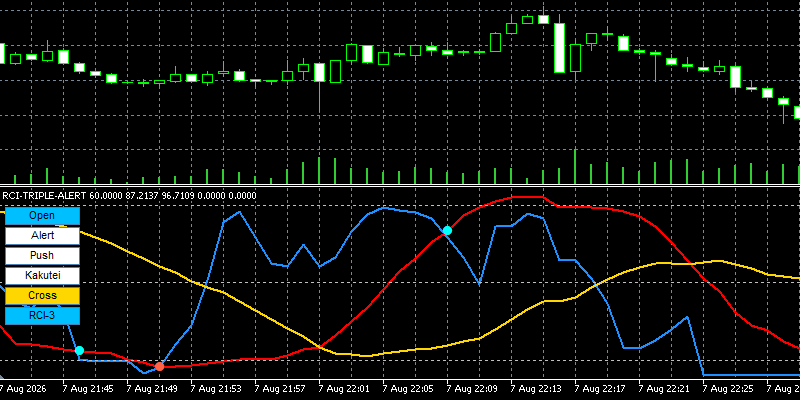
【自社開発】Aroonインジケーター「aroon-signal-alert」は、サブウィンドウにAroon UpとAroon Downの2本のラインを表示し、条件を満たした場所に丸いサインを表示するインジケーターです。
サインの条件は2種類から選ぶ事が出来、ボタンを押すだけで切り替える事が出来ます。アラートやプッシュ通知にも対応していますので、サインの見逃しを防ぐ事が出来ます。
機能と使い方
の機能と使い方
Aroonのライン
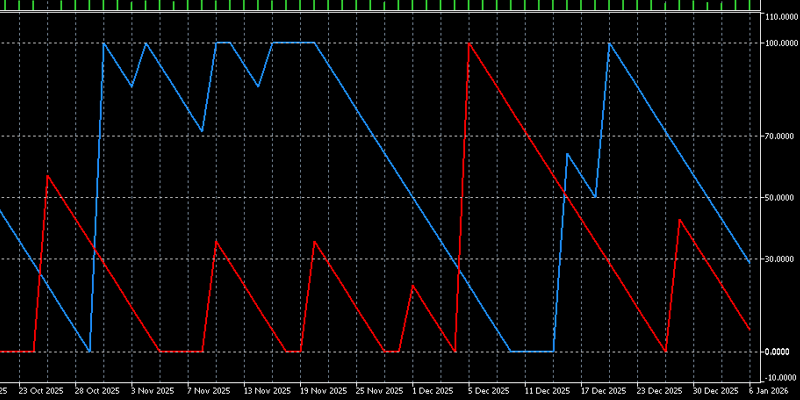
サブウィンドウには、0から100までの範囲で2本のAroonラインが表示されます。上下の動きで色が分かれているため、どちらの勢いが強いのかがひと目で分かります。
| ライン | 見ている場所 | 色 |
|---|---|---|
| Aroon Up | 直近の中で一番高い値がどこにあるか | 青(ドジャーブルー) |
| Aroon Down | 直近の中で一番安い値がどこにあるか | 赤 |
判定の目安になる5本の点線は、シルバーで常に表示されます。
上から「100」「70」「50」「30」「0」の位置です。
Openボタン
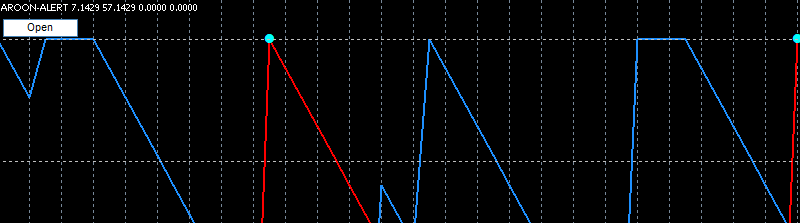
Openボタンは、その下にあるボタンをまとめて開いたり閉じたりするボタンです。
オフにするとAlert、Push、Kakutei、Signのボタンが非表示になり、サブウィンドウが広く使えるようになります。
もう一度オンにすると、元の状態に戻ります。
Signボタン(Cross/Trend/Off)
Signボタン(Cross/Trend/Off)は、サインを出す条件を切り替えるボタンです。
押すたびに条件が順番に切り替わり、最後のOffでサインと通知が止まります。
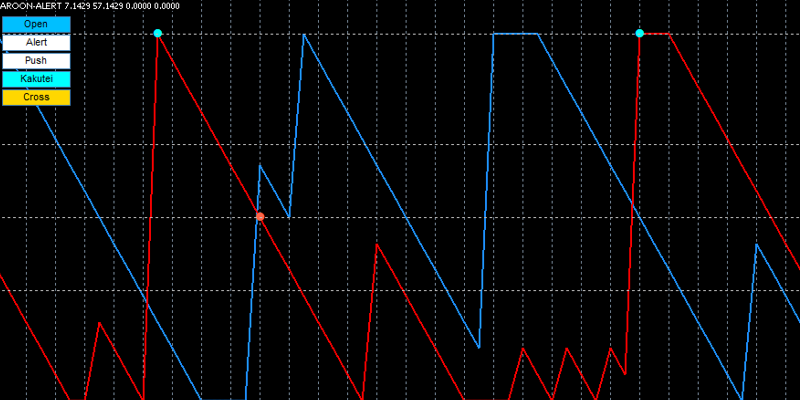
Aroon UpとAroon Downが交差した場所にサインを表示します。
サインは、Aroon Downのライン上に表示されます。
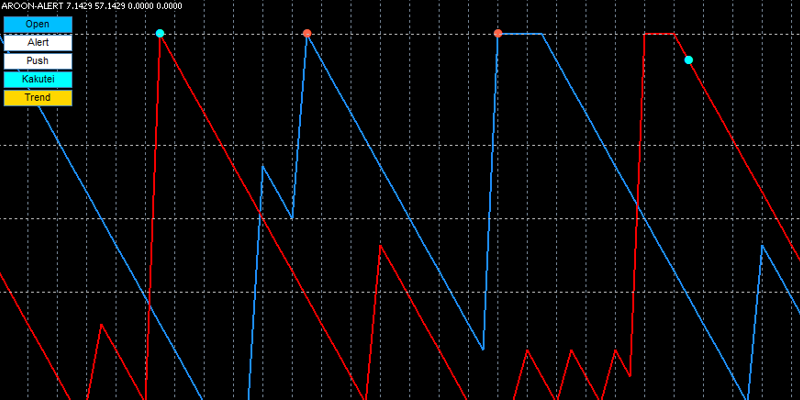
片方が70以上、もう片方が30以下になった場所にサインを表示します。
条件を満たしている間ずっと表示されるのではなく、その状態へ新しく入った場所だけに表示されます。
サインと通知の両方を停止します。ラインだけを表示したい時に使用します。
サインの色
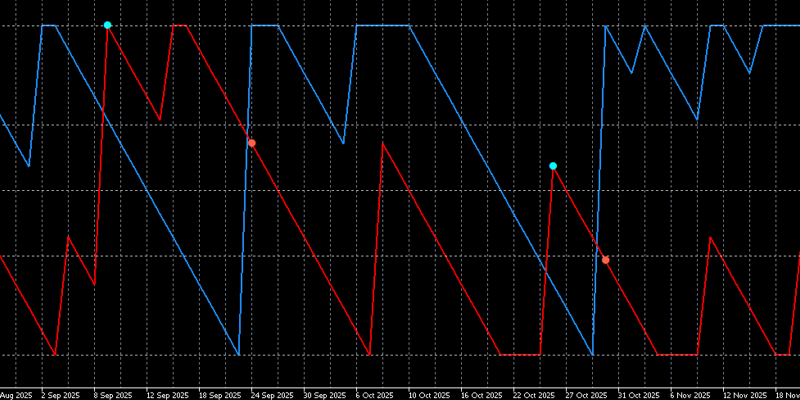
上方向の条件を満たした時は赤(トマト)、下方向の条件を満たした時は水色(アクア)の丸いサインが表示されます。
サインは固定の位置ではなく、判定に使用したライン上へ直接表示されます。
Kakuteiボタン
サインを判定するタイミングを切り替えるボタンです。
オン(確定足):確定したローソク足だけで判定します。表示は遅くなりますが、後から消えにくくなります。
オフ(未確定足):動いている最中のローソク足も使って判定します。表示は早くなりますが、足が確定するまでに消えることがあります。
Alertボタン/Pushボタン
AlertとPushは、サインが新しく表示された時に知らせる機能です。
Alertボタンをオンにすると、サインが表示された際に、MT4・MT5のアラート画面へ通知内容が表示され、通知音が鳴ります。
Pushボタンをオンにすると、サインが表示された際に、スマートフォンのMT4・MT5アプリへプッシュ通知が送られます。
【オリジナル機能】サインの条件について
オリジナル機能
aroon-signal-alertのオリジナル機能は、サインの条件を2種類から自由に切り替えられる事です。
同じAroonでも、交差を見るのか、70と30の組み合わせを見るのかで、サインが出る場所は大きく変わります。
ボタンを押すだけで切り替えられますので、チャートを見ながら合う条件を探す事が出来ます。
サインの選び方
サインは、何を知りたいかによって使い分けます。
相場の流れが上方向から下方向、または下方向から上方向へ変わるタイミングを見たい場合は「Cross」を使用します。Aroon UpとAroon Downが交差した場所にサインが出るため、流れの変化を早めに確認したい時に向いています。
一方、上方向または下方向の勢いがはっきりした場面を確認したい場合は「Trend」を使用します。片方が70以上、もう片方が30以下になった時だけサインが出るため、Crossよりも方向がはっきりした場面を絞って確認できます。
サインを使わず、Aroon UpとAroon Downのラインだけを見ながら自分で判断したい場合は「Off」を使用してください。
| 知りたい場面 | おすすめの条件(サイン) |
|---|---|
| 流れが入れ替わった所 | Cross |
| 片方向の勢いがはっきりした所 | Trend |
| ラインだけを見たい時 | Off |
パラメーターの設定(インプット)
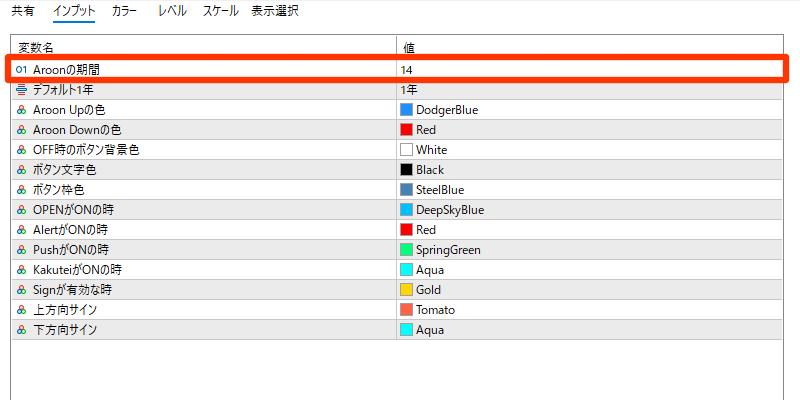
高値と安値をさかのぼって確認するローソク足の本数です。
初期値:14
過去どこまで表示するかを、10日から10年の中から選びます。
初期値:1年
初期値:ドジャーブルー
初期値:赤
ボタンを押していない時の背景色を設定します。
初期値:白
ボタンに表示する文字の色を設定します。
初期値:黒
ボタンのまわりの線の色を設定します。
初期値:スチールブルー
初期値:ディープスカイブルー
初期値:赤
初期値:スプリンググリーン
初期値:アクア
初期値:ゴールド
上方向の条件を満たした時に表示する丸の色を設定します。
初期値:トマト
下方向の条件を満たした時に表示する丸の色を設定します。
初期値:アクア
搭載されている「ロジック」と判定方法
判定方法
実際にどう計算しているのかを、数字を入れて順番に見ていきます。
Aroonとは、決めた本数の中で、一番高い値と一番安い値が「今から何本前に付いたか」を調べる指標です。
高値が今に近いほどAroon Upは100に近づき、安値が今に近いほどAroon Downは100に近づきます。
期間の初期値は14ですが、本数が多いと数字を追いにくいため、ここでは期間を5として計算する場合を例にします。
期間5の場合は、現在の足に加えて5本前までをさかのぼり、現在の足を含めた6本の中で一番高い値と一番安い値の位置を調べます。
まず、現在の足から5本前までの中で、一番高い値を付けた足を探します。
現在の足を「0本前」として数えます。
例えば、高値が
現在の足(0本前):150.30円
1本前:150.10円
2本前:150.50円
3本前:150.20円
4本前:149.90円
5本前:149.80円
だったとします。
この中で一番高いのは、2本前の150.50円です。
一番高い値は「2本前」に付いたと分かりました。
同じ6本の中から、今度は一番安い値を付けた足を探します。
安値が
現在の足(0本前):150.00円
1本前:149.80円
2本前:150.20円
3本前:149.70円
4本前:149.60円
5本前:149.85円
だったとします。
この中で一番安いのは、4本前の149.60円です。
一番安い値は「4本前」に付いたと分かりました。
見つけた足が「今からどれだけ新しい場所にあるか」を、0から100の数値に置き換えます。
計算は、
(期間 - 何本前か)÷ 期間 × 100
です。
今回は期間5で計算していますので、Aroon Upは、
(5 - 2)÷ 5 × 100 = 60
Aroon Downは、
(5 - 4)÷ 5 × 100 = 20
となります。
一番高い値・一番安い値が現在の足(0本前)にあれば100、5本前にあれば0になります。
数値が高いほど、その値を最近付けている(勢いが強い)事を表します。
数値が低い場合は、その値を付けてから時間が経っていて、勢いが弱い事を表します。
今回はAroon Upが60、Aroon Downが20ですので、高値の方が新しく、上方向の勢いが少し強い状態です。
Crossでは、Aroon UpとAroon Downの上下関係が入れ替わった時にサインを表示します。
例えば1本前が、
Aroon Up:40
Aroon Down:60
であれば、UpはDownより下(または同じ)です。
現在が、
Aroon Up:60
Aroon Down:20
になれば、UpがDownより上へ移動しています。
この場合、下から上へ抜けたと判定して上方向のサインを表示します。反対に、UpがDownを上から下へ抜けた場合は下方向のサインです。
Trendでは、片方が70以上、もう片方が30以下になった時にサインを表示します。
例えば、
Aroon Up:85
Aroon Down:15
であれば、Upが70以上、Downが30以下ですので、上方向の勢いがはっきりした状態です。この時に上方向のサインを表示します。
反対に、Aroon Downが70以上、Aroon Upが30以下になれば下方向のサインです。
条件を満たしている間ずっと出るのではなく、その状態へ新しく入った最初の場所だけにサインが表示されます。1本前は条件を満たしておらず、現在初めて満たした時だけサインが出ます。
期間が2より小さい場合や、必要な過去の本数がそろっていない場合など、計算できない場面では、その位置にラインもサインも表示しません。
よくある質問
よくある質問
Q.CrossとTrendは、どちらを使えばいいですか?
Aroon UpとAroon Downの流れが入れ替わったタイミングを見たい場合はCrossがおすすめです。
上方向または下方向の勢いがはっきりした場面を絞って見たい場合はTrendを使用してください。
Q.Trendの条件を満たしているのに、毎回サインが出ないのはなぜですか?
Trendは、Aroon UpとAroon Downが70・30の条件を満たしている間、ずっとサインを出す仕組みではありません。
条件を満たしていない状態から、70・30の状態へ新しく入った時だけサインを表示します。
そのため、条件を満たした状態が何本も続いている場合でも、最初の1ヶ所だけにサインが表示されます。
Q.表示されたサインが消えることがあります
Kakuteiボタンがオフの場合は、動いている最中のローソク足で判定するため、サインが消えることがあります。
一度条件を満たしても、足が確定する前に価格が戻り、条件から外れることがあるためです。
サインが確定するまで待ちたい場合は、Kakuteiボタンをオンにしてください。
Q.サインが多すぎる場合はどうすればいいですか?
インプット画面の「Aroonの期間」を大きくしてください。
初期値は14です。
例えば20、25のように期間を大きくすると、短い値動きへの反応が少なくなり、サインも減りやすくなります。
反対に、サインが少なすぎる場合は期間を小さくして調整してください。
Q.Pushをオンにしているのにスマートフォンへ通知が届きません
インジケーターのPushボタンだけでなく、MT4・MT5本体側のプッシュ通知設定も必要です。
MT4・MT5の「ツール」→「オプション」→「通知」を確認し、プッシュ通知を有効にしてください。
MetaQuotes IDが正しく設定されていない場合も通知は届きません。
Q.Aroonの期間は何に設定すればいいですか?
迷った場合は、初期値の「14」から使用してください。
サインが多いと感じた場合は期間を少し大きくし、反応が遅いと感じた場合は少し小さくして確認してください。
通貨ペアや時間足によってサインの出方が変わるため、一度に大きく変更せず、少しずつ調整する方法がおすすめです。
Q.インジケーターを入れても何も表示されません
「Aroonの期間」が1以下になっていないか確認してください。
期間は2以上でなければ計算できないため、1以下を設定するとインジケーターは起動しません。
初期値の14へ戻して、もう一度確認してください。
ご要望をいただきました

Aroonを使って相場の流れを確認しているのですが、2本のラインが交差した場面を後から見て気付くことがあります。
ずっとチャートを見ているわけにもいかないので、こうした変化があった時に知らせてもらえると助かります。
また、単純な交差だけではなく、上昇か下落のどちらかに勢いが出てきた場面も分かるようにできないでしょうか?

ご要望ありがとうございます。
Aroonはラインの動きを見て判断するため、タイミングによっては変化を見逃してしまうことがあります。
そこで今回は、ラインが交差した場面だけでなく、片方向への勢いが強くなった場面もサインで確認できるようにしました。
使い方に合わせてサインの条件を切り替えられますので、「流れが変わった所を見たい」「方向がはっきりした所を見たい」といった使い分けができます。
アラートやスマートフォンへの通知にも対応していますので、チャートから離れている時の確認にもご活用ください。
aroon-signal-alertを無料ダウンロード
aroon-signal-alertはMT4/MT5専用のインジケーターです。MT4/MT5の導入方法は関連記事をご確認ください。
※二次配布や販売、自作発言は禁止です。 ※本ツールによる損害の責任は負いかねます。 ※学習用としてご活用ください。 ※シェアして頂けると助かります。
 30種類を超える当サイトオリジナルのインジケーターがすべて無料になっています。取引を快適にするツールを多く取り揃えていますので、是非ご活用下さい。


コメントをお待ちしています