
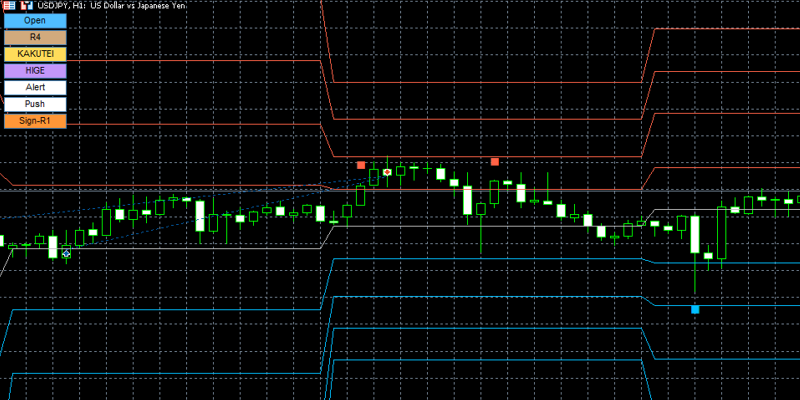
ピボットポイントのラインを価格が抜けた時や、ラインに届いた時に、サインとアラートでお知らせする自社開発のMT4/MT5インジケーター「pivot-point-alert」を無料配布しています。
【自社開発】ピボットポイントアラートインジケーターとは
【自社開発】ピボットポイントアラートインジケーター「pivot-point-alert」は、チャートにピボットポイントのラインを表示し、価格がラインを抜けた時やラインに届いた時に、サインとアラートでお知らせするインジケーターです。
サインを出すラインは、P・R1とS1・R2とS2・R3とS3・R4とS4・R5とS5の6種類から選べます。
さらに、ボタンを押すだけでサインを出すラインや表示するラインを切り替えられるほか、ヒゲと実体のどちらで判定するかも選べる、オリジナル機能を搭載しています。
機能と使い方
の機能と使い方
ピボットポイントのライン
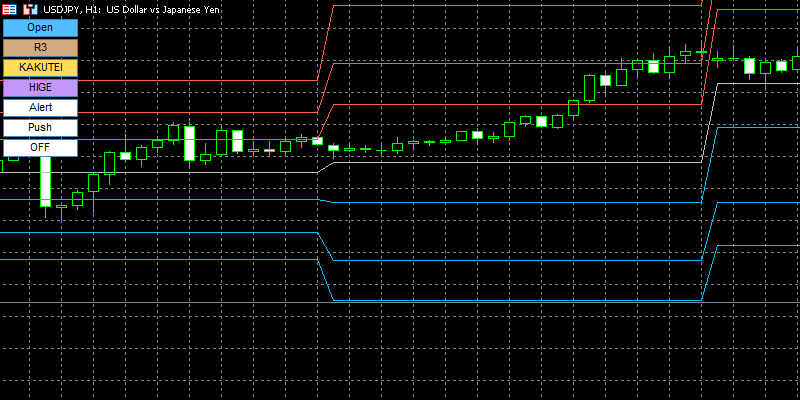
チャートには、ピボットポイントのラインが表示されます。
| 表示 | 内容 |
|---|---|
| P | 中心となる価格(銀色のライン) |
| R1~R5 | Pより上の価格(赤っぽい色のライン) |
| S1~S5 | Pより下の価格(水色のライン) |
ラインは、前の期間の高値・安値・終値から計算します。
初期設定では前日の価格で計算するため、その日の間は同じ価格でラインが引かれ、日が変わるとラインも切り替わります。
ボタン操作パネル
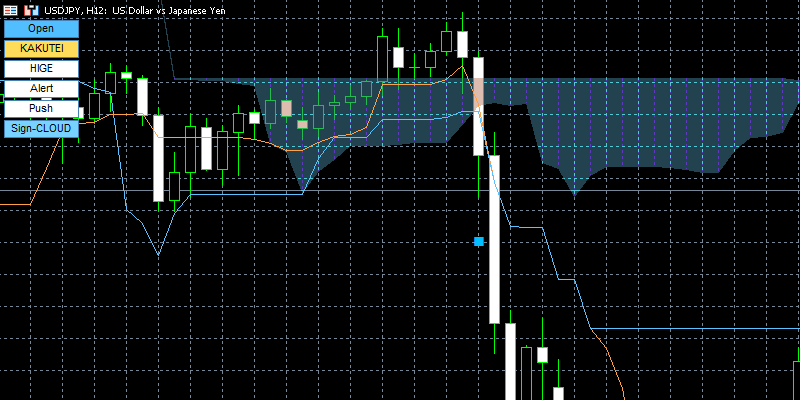
チャートの左上には、次の7つのボタンが並びます。
| ボタン | 内容 |
|---|---|
| Open | 他のボタンの表示・非表示を切り替える |
| R1~R5 | 表示するラインの数を切り替える |
| KAKUTEI | 確定足と未確定足の判定を切り替える |
| HIGE | ヒゲと実体の判定を切り替える |
| Alert | アラートのオン・オフを切り替える |
| Push | スマホへの通知のオン・オフを切り替える |
| Sign | サインを出すラインを切り替える |
オンの時はボタンに色が付き、オフの時は白になります。
ボタンの位置は、左上・右上・左下・右下から選べます。
ボタンの状態は保存されるため、時間足を切り替えてもそのまま引き継がれます。
サインの表示
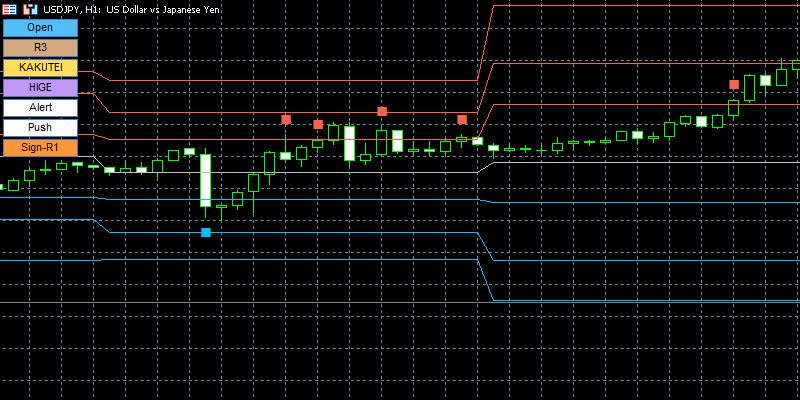
判定の条件を満たした時は、ローソク足の上下に「■」のサインが表示されます。
| 色 | サイン |
|---|---|
| 赤 | 上向きのサイン(ローソク足の上に表示) |
| 水色 | 下向きのサイン(ローソク足の下に表示) |
サインが連続で出ない仕組み
サインは、価格がラインを抜けた最初の足だけに出ます。
抜けた後もラインより上にいる足では、サインは出ません。
例えば、R1が151.20円の場合は、
| 足 | 高値 | サイン |
|---|---|---|
| 1本目 | 151.15円 | 出ない(R1に届いていない) |
| 2本目 | 151.25円 | 出る(R1を初めて上抜け) |
| 3本目 | 151.30円 | 出ない(すでにR1より上) |
| 4本目 | 151.35円 | 出ない(すでにR1より上) |
となり、サインが出るのは2本目だけです。
一度R1より下に戻ってから、もう一度上抜けた時は、新しくサインが出ます。
同じ足が出続けないため、チャートがサインで埋まらず、抜けたタイミングがひと目で分かります。
アラート・プッシュ通知
AlertボタンとPushボタンをオンにすれば、サインが出た時にアラートやスマホへの通知でお知らせします。
通知の文章は次の通りです。
| 表示 | 内容 |
|---|---|
| P Break UP | 価格がPを上抜け |
| P Break DOWN | 価格がPを下抜け |
| R1 Break UP | 価格がR1を上抜け |
| S1 Break DOWN | 価格がS1を下抜け |
| R2 Break UP | 価格がR2を上抜け |
| S2 Break DOWN | 価格がS2を下抜け |
| R3 Break UP | 価格がR3を上抜け |
| S3 Break DOWN | 価格がS3を下抜け |
| R4 Break UP | 価格がR4を上抜け |
| S4 Break DOWN | 価格がS4を下抜け |
| R5 Break UP | 価格がR5を上抜け |
| S5 Break DOWN | 価格がS5を下抜け |
判定方法を「ラインに到達」にしている場合は、「Break」の部分が「Touch」になります。
例えば、確定足でR1を上抜けた場合は、次のように表示されます。
PivotPoint / R1 Break UP / USDJPY / H1 / KAKUTEI / Time: 2026.10.10 10:00 / Price: 150.123
「H1」の部分には時間足、「KAKUTEI」の部分には確定足なら「KAKUTEI」、未確定足なら「MIKAKUTEI」が入ります。
「Time」にはサインが出た足の時刻、「Price」にはその足の終値が表示されます。
※初期設定では、KAKUTEIとHIGEはオン、AlertとPushはオフ、Signボタンは「OFF」、表示するラインは「R3」になっています。
SignボタンがOFFの間は、AlertとPushをオンに出来ないため、先にサインを出すラインを選んでください。
確定足・未確定足の切り替え
KAKUTEIボタンで、サインを出すタイミングを切り替えられます。
オン(確定足):足が確定してから、サインとアラートを出します。
オフ(未確定足):今動いている足で条件を満たした時点で、サインとアラートを出します。
未確定足では、足が確定するまでにサインが消える場合もある点にご注意ください。
表示期間
ピボットポイントのラインとサインを表示する期間は、10日・180日・1年・2年・3年・4年・5年・10年から選べます。
過去のデータが足りない場合は、ある分だけで表示する仕組みです。
【オリジナル機能】サインのラインと表示するラインをボタンで切り替えられる
オリジナル機能
pivot-point-alertのオリジナル機能は、ボタンを押すだけで、サインを出すライン・表示するラインの数・ヒゲと実体のどちらで判定するかを切り替えられる事です。
サインを出すライン(Signボタン)
Signボタンを押すたびに、次の順番で切り替わります。
Sign-P → Sign-R1 → Sign-R2 → Sign-R3 → Sign-R4 → Sign-R5 → OFF
| 表示 | 上向きのサイン | 下向きのサイン |
|---|---|---|
| Sign-P | 価格がPを上に抜けた時 | 価格がPを下に抜けた時 |
| Sign-R1 | 価格がR1を上に抜けた時 | 価格がS1を下に抜けた時 |
| Sign-R2 | 価格がR2を上に抜けた時 | 価格がS2を下に抜けた時 |
| Sign-R3 | 価格がR3を上に抜けた時 | 価格がS3を下に抜けた時 |
| Sign-R4 | 価格がR4を上に抜けた時 | 価格がS4を下に抜けた時 |
| Sign-R5 | 価格がR5を上に抜けた時 | 価格がS5を下に抜けた時 |
| OFF | サインを出さない | |
価格がPを抜けた時にサインを出します。
Pはその日の相場の中心となる価格のため、上に抜ければ上昇、下に抜ければ下落の流れと見られます。
6種類の中では一番サインが出やすく、流れの変化を早めに知りたい時に向いています。
価格がR1を上に抜けた時、またはS1を下に抜けた時にサインを出します。
R1とS1は、Pに一番近い節目の価格です。
R1・S1を抜けると、その方向に勢いが出始めたと考えられます。
R2・S2、R3・S3を抜けた時にサインを出します。
Pから離れるほど、そこまで価格が動くには強い勢いが必要です。
サインの数は少なくなりますが、大きく動いた場面を捉えられます。
R4・S4、R5・S5を抜けた時にサインを出します。
めったに届かない価格のため、急な値動きが起きた時のお知らせとして使えます。
大きなニュースなどで相場が急に動いた時の見落とし防止に向いています。
サインを出さず、ピボットポイントのラインだけを表示します。
OFFにするとAlertとPushも自動でオフになり、OFFから戻すと元の状態に戻ります。
表示するラインの数(R1~R5ボタン)
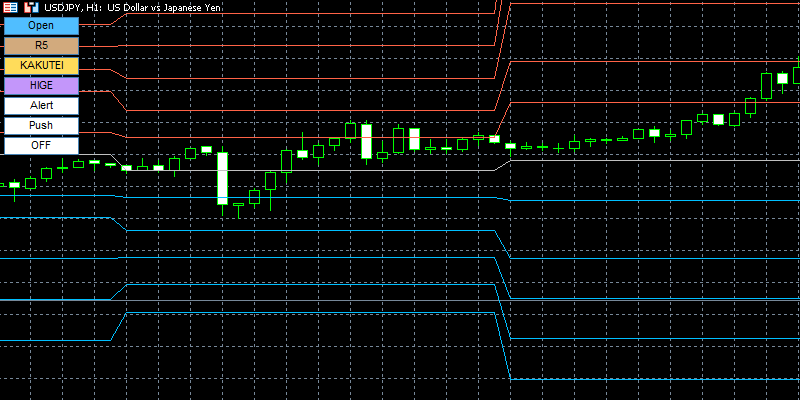
R1~R5ボタンを押すたびに、次の順番で切り替わります。
R1 → R2 → R3 → R4 → R5 → R1
例えば「R3」の時は、P・R1~R3・S1~S3が表示され、R4・R5・S4・S5は表示されません。
ラインが多すぎて見づらい時は、数を減らすとチャートがすっきりします。
ヒゲ・実体の切り替え(HIGEボタン)
HIGEボタンで、判定に使う価格を切り替えられます。
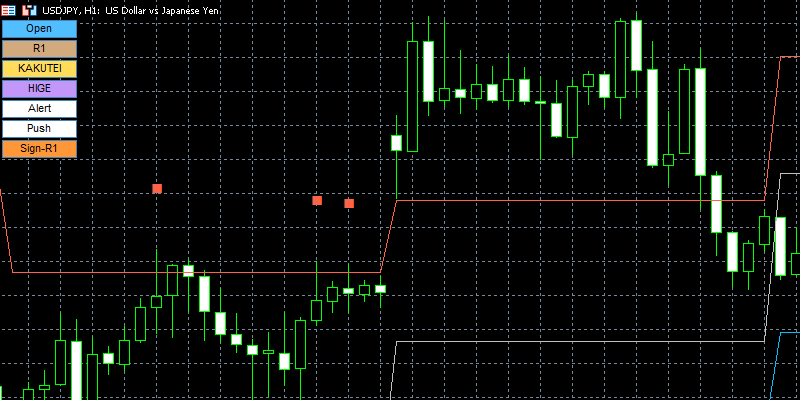
オン(ヒゲ):高値と安値で判定するため、ヒゲが少し抜けただけでもサインが出ます。
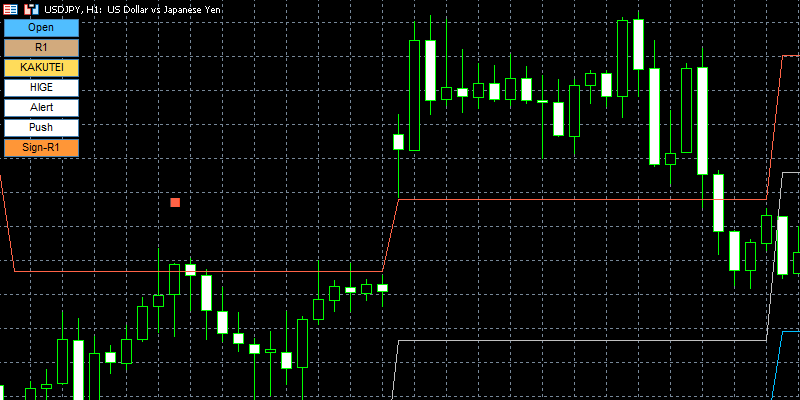
オフ(実体):始値と終値で判定するため、ローソク足の実体がしっかり抜けた時だけサインが出ます。
サインの数を減らしたい時は、HIGEボタンをオフにするのがおすすめです。
抜けと到達の切り替え
パラメーターの設定で、サインを出す条件を2種類から選べます。
ラインを抜けた時(Break):価格がラインを越えた時にサインを出します。
ラインに到達した時(Touch):価格がラインに初めて届いた時にサインを出します。
ラインで跳ね返る動きを狙いたい時は、「ラインに到達」がおすすめです。
計算基準の選び方
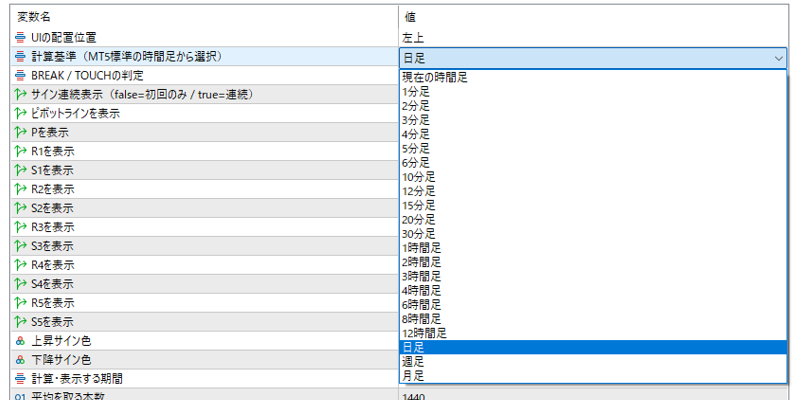
計算基準は、どの期間の高値・安値・終値でラインを引くかを決める設定です。
例えば日足を選ぶと前日の価格、週足を選ぶと先週の価格、月足を選ぶと先月の価格でラインを引きます。
迷った時は、初期値の日足のままで問題ありません。
| チャートの時間足 | おすすめの計算基準 | 向いている取引 |
|---|---|---|
| 1分足 | 1時間足・4時間足 | 数分で終わる短い取引 |
| 5分足・15分足 | 日足 | その日のうちに終わる取引 |
| 1時間足・4時間足 | 週足 | 数日から1週間ほどの取引 |
| 日足 | 月足 | 数週間から数か月の取引 |
前日の価格でラインを引くため、その日の値動きの目安として使えます。
多くの人が見ている基準のため、ラインで反応しやすいのが特徴です。
5分足や15分足で、その日のうちに取引を終える方に向いています。
先週の価格でラインを引くため、1週間の値動きの目安として使えます。
ラインの間隔が広くなるため、大きな流れを捉えやすくなります。
1時間足や4時間足で、数日ほど取引を続ける方に向いています。
先月の価格でラインを引くため、1か月の値動きの目安として使えます。
ラインに届く事は少ないですが、届いた時は大きな節目になります。
日足で、長い期間の取引をする方に向いています。
計算基準は、チャートの時間足より長い時間足を選んでください。
例えば、1時間足のチャートで計算基準も1時間足にすると、ラインが1本ごとに変わってしまい、目安として使えません。
「今の時間足」も同じ理由で、初心者の方にはおすすめしません。
搭載されている「ロジック」と計算方法
計算方法
ここからは、実際にどう計算しているのかを、数字を入れながら順番に見ていきます。
Pは、前日の高値・安値・終値を足して3で割って出します。
例えば、前日の高値が151.00円、安値が149.00円、終値が150.30円の場合は、
(151.00円 + 149.00円 + 150.30円)÷ 3 = 150.10円
となります。
R1は、Pを2倍して前日の安値を引いた価格です。
150.10円 × 2 - 149.00円 = 151.20円
S1は、Pを2倍して前日の高値を引いた価格です。
150.10円 × 2 - 151.00円 = 149.20円
まず、前日の高値から安値を引いて、前日の値幅を出します。
151.00円 - 149.00円 = 2.00円
R2はPに値幅を足した価格、S2はPから値幅を引いた価格です。
R2:150.10円 + 2.00円 = 152.10円
S2:150.10円 - 2.00円 = 148.10円
R3は、Pを2倍して前日の高値を足し、前日の安値の2倍を引いた価格です。
150.10円 × 2 + 151.00円 - 149.00円 × 2 = 153.20円
S3は、Pを2倍して前日の安値を足し、前日の高値の2倍を引いた価格です。
150.10円 × 2 + 149.00円 - 151.00円 × 2 = 147.20円
R4とS4は「2倍」の部分を「3倍」に、R5とS5は「4倍」にして同じように計算します。
R4:150.10円 × 3 + 151.00円 - 149.00円 × 3 = 154.30円
S4:150.10円 × 3 + 149.00円 - 151.00円 × 3 = 146.30円
R5:150.10円 × 4 + 151.00円 - 149.00円 × 4 = 155.40円
S5:150.10円 × 4 + 149.00円 - 151.00円 × 4 = 145.40円
計算の基準は初期設定で日足ですが、週足や月足などに変更する事も出来ます。
HIGEボタンがオンの時は高値と安値、オフの時は始値と終値の高い方と安い方を使います。
例えば、始値が151.10円、高値が151.25円、安値が151.05円、終値が151.18円の場合は、
オン(ヒゲ):上側151.25円、下側151.05円
オフ(実体):上側151.18円、下側151.10円
で判定します。
1本前と今の足の価格を、ラインと比べて判定します。
例えば、R1が151.20円で、
1本前の高値:151.15円
今の高値:151.25円
の場合は、R1以下からR1より上に抜けたため、上向きのサインが出ます。
反対に、S1以上からS1より下に抜けた場合は、下向きのサインです。
1本前の足ではラインに届いておらず、今の足でラインに届いた時にサインを出します。
例えば、R1が151.20円で、
1本前の高値:151.10円
今の高値:151.22円、今の安値:151.05円
の場合は、今の足が初めてR1に届いたため、上向きのサインが出ます。
Breakと違い、ラインを少し越えただけでなく、ちょうど届いた時にもサインが出ます。
日が変わってラインが新しくなった最初の足では、1本前の足の代わりに、その足の始値と比べて判定します。
例えば、新しいPが150.10円で、
始値:150.05円
今の高値:150.15円
の場合は、始値からPを上に抜けたため、上向きのサインが出ます。
ラインが入れ替わっただけでサインが出てしまう事を防ぐための仕組みです。
KAKUTEIボタンがオンの時は、今動いている足ではサインを出さず、足が確定した時点でアラートを出します。
オフの時は、今動いている足でサインとアラートを出します。
サインは、過去1440本のローソク足の平均の長さに0.6を掛けた分だけ、離して表示します。
例えば、平均の長さが0.20円の場合は、
0.20円 × 0.6 = 0.12円
となり、高値が151.25円なら151.37円の位置に上向きのサインが表示されます。
アラートと通知は、同じ足では上向き・下向きそれぞれ1回だけ出します。
ボタンを押した時点ですでに出ているサインはお知らせせず、その後に新しく出たサインだけをお知らせします。
また、スマホへの通知は7秒の間隔を空けて送り、送れなかった時は3回まで送り直します。
パラメーターの設定(インプット)
設定はすべて初期値のままでも使えるので、変更したい項目だけ触ってください。
ボタンを表示する位置を、左上・右上・左下・右下から選べます。
初期値:左上
どの時間足の高値・安値・終値でラインを計算するかを選べます。
今の時間足のほか、分足・時間足・日足・週足・月足から選べます。
初期値:日足
サインを出す条件を、ラインを抜けた時(Break)とラインに到達した時(Touch)から選べます。
初期値:ラインを抜けた時(Break)
ピボットポイントのラインをまとめて表示するかを選べます。
初期値:表示する
それぞれのラインを、1本ずつ表示するかを選べます。
初期値:すべて表示する
ここで表示するにしていても、R1~R5ボタンで選んだ数より外側のラインは表示されません。
上向きのサインの色を変えられます。
初期値:赤(Tomato)
下向きのサインの色です。
初期値:水色(DeepSkyBlue)
ピボットポイントのラインとサインを表示する期間を選べます。
初期値:1年
サインの位置を決めるために、何本分のローソク足の長さを平均するかを決めます。
初期値:1440
ローソク足の平均の長さに掛ける数値です。
大きくするほど、サインがローソク足から離れます。
初期値:0.6
ボタンなどに付ける名前です。
基本的には変更不要です。
初期値:PivotPoint
よくある質問
よくある質問
Q.サインが表示されません
初期設定では、Signボタンが「OFF」になっています。
Signボタンを押して、サインを出すラインを選んでください。
また、Sign-R4やSign-R5は価格が届く事が少ないため、サインがほとんど出ない場合があります。
Q.アラートが鳴りません
次の3つをご確認ください。
Signボタン:OFFの間は、AlertとPushをオンに出来ません。先にサインを出すラインを選んでください。
KAKUTEIボタン:オンの時は、今動いている足ではなく、足が確定した時点で鳴ります。
ボタンを押したタイミング:ボタンを押した時点ですでに出ていたサインは、お知らせしない仕組みです。
Q.ラインの価格が他のツールと違います
ピボットポイントは前日の高値・安値・終値で計算するため、1日の区切りの時間が違うと、ラインの価格も変わります。
1日の区切りはMT4・MT5の会社ごとに決まっているため、使っている会社によってラインの価格が少し違う場合があります。
同じ会社のMT4・MT5であれば、同じラインが表示されます。
Q.スマホで通知を受け取るにはどうすればいいですか?
Pushボタンをオンにした上で、MT4・MT5のオプションからプッシュ通知の設定をしてください。
スマホのMT4・MT5アプリに表示されるMetaQuotes IDの入力が必要です。
pivot-point-alertを無料ダウンロード
pivot-point-alertはMT4/MT5専用のインジケーターなので、MT4/MT5の導入方法は関連記事をご確認ください。

※二次配布や販売、自作発言は禁止です。
※本ツールによる損害の責任は負いかねます。
※学習用としてご活用ください。
※シェアして頂けると助かります。
 30種類を超える当サイトオリジナルのインジケーターがすべて無料になっています。取引を快適にするツールを多く取り揃えていますので、是非ご活用下さい。


コメントをお待ちしています