サインツールを使っていると、「このサインは本当に勝率があるのか」「過去チャートで結果を確認したい」と感じる場面があります。
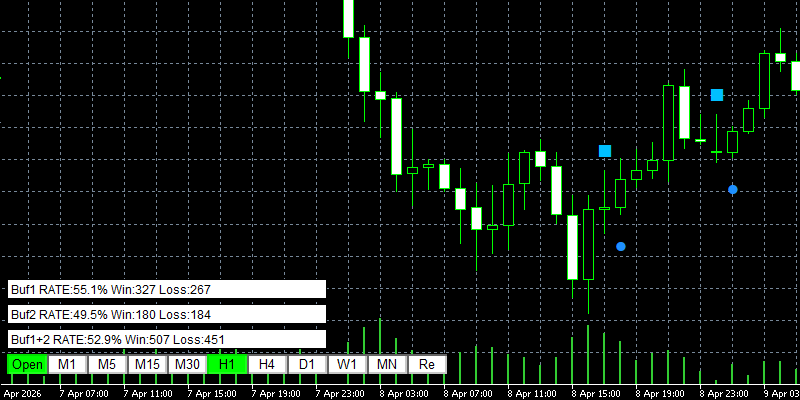
「win-loss-check」は、お手持ちのサインを検知し、次の足が勝ちか負けかをチャート上に表示できるMT5対応の無料配布インジケーターです。
バッファ型・オブジェクト型のサインに対応しており、FXやバイナリーオプションでサインの勝敗結果を確認したいときに使えます。
win-loss-checkとは
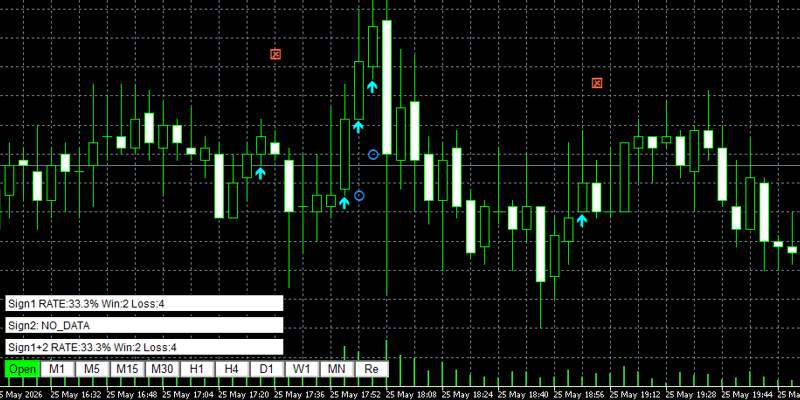
win-loss-checkは、今使っているサインツールのサインを自動で見つけて、その次の足が勝ちか負けかを判定するツールです。
バッファ型・オブジェクト型のどちらのサインにも対応しており、サインごとに検知方法(オブジェクト or バッファ)を選択できます。
判定した結果はチャート上に勝敗サインとして表示されるので、どのサインが勝ちで、どのサインが負けだったのかをすぐに確認できます。
さらに、サインごとの勝率に加えて、全体の勝率・勝ち数・負け数もまとめて表示できます。
過去チャートでも結果を見返せるため、サインの勝率をあとから確認したいときにも使いやすいツールです。
【注意】時間足の変更はボタンで
チャート上部の時間足ボタンで時間足を変更すると監視対象インジケーターもしくはwin-loss-checkのボタンなどのUIが消える可能性があります。
※2つのインジケーターが同時に処理を行うと競合を起こします。
そのため、時間足を変更する場合は画面下部の時間足ボタンで変更をお願いします。
画面下部の時間足ボタンで時間足を変更すると、win-loss-checkの処理を2秒遅らせる事が出来ます。
この2秒間の間に監視対象インジケーターの処理が基本的に終わるので、競合を避ける事が出来ます。
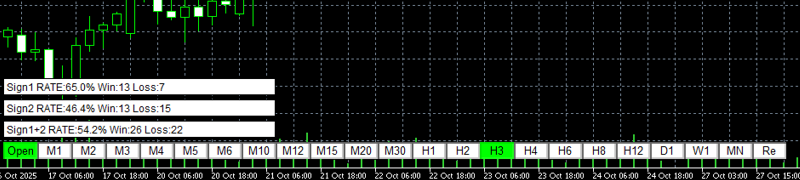
MT5の全時間足に対応するため、時間足のボタンを追加しています。
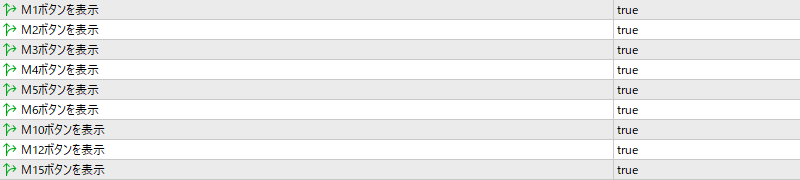
時間足のボタンはインプットより、表示・非表示が可能です。
win-loss-checkはMT5専用のインジケーターになります。MT5のダウンロード方法や、インジケーターの導入方法は関連記事をご確認下さい。
 30種類を超える当サイトオリジナルのインジケーターがすべて無料になっています。取引を快適にするツールを多く取り揃えていますので、是非ご活用下さい。



※二次配布や販売、自作発言は禁止です。
※本ツールによる損害の責任は負いかねます。
※学習用としてご活用下さい。
※シェアして頂けると助かります。
バッファ型とオブジェクト型のサインの違い
サインツールのサインには大きく分けて「バッファ型」と「オブジェクト型」の2種類があります。win-loss-checkはどちらのサインにも対応していますが、設定方法が異なるため、まずはご使用中のサインがどちらの型かを確認する必要があります。
| 比較項目 | バッファ型 | オブジェクト型 |
|---|---|---|
| 仕組み | 専用の配列(入れ物)に値を入れて表示させます。 | チャート上に図形やテキストを直接貼り付けます。 |
| 動作の軽さ | ◎ 軽い 過去チャートに大量に表示しても動作が重くなりにくいです。 |
△ 重くなりやすい 大量に表示すると、チャートの動作が重くなる原因になります。 |
| 主な用途 | シンプルな矢印や記号によるサインの表示。 | 複雑な図形の描画、自由な位置へのテキスト表示など。 |
| 確認場所 | データウィンドウのSpread以降に情報が表示される。 | 「CTRL+B」のオブジェクトリストに表示される。 |
バッファ型のサインの確認方法
バッファ型のサインはデータウィンドウに情報が表示されるか表示されないかで確認する事が出来ます。
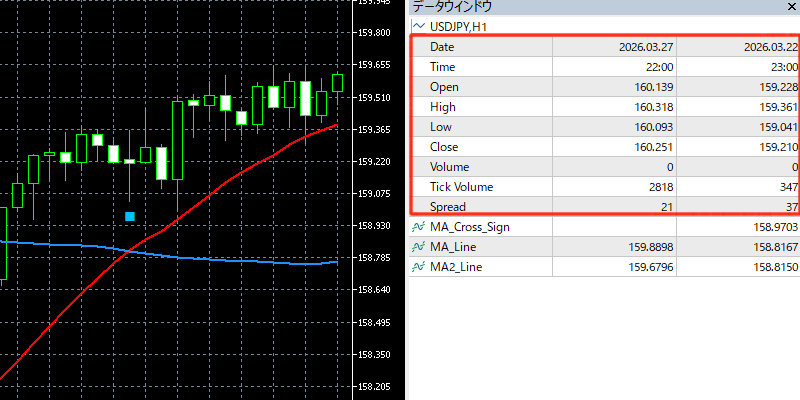
データウィンドウの構造は基本的に「Date~Spread」のローソク足の情報から始まります。ここで重要になるのが「Spread」以降の情報です。
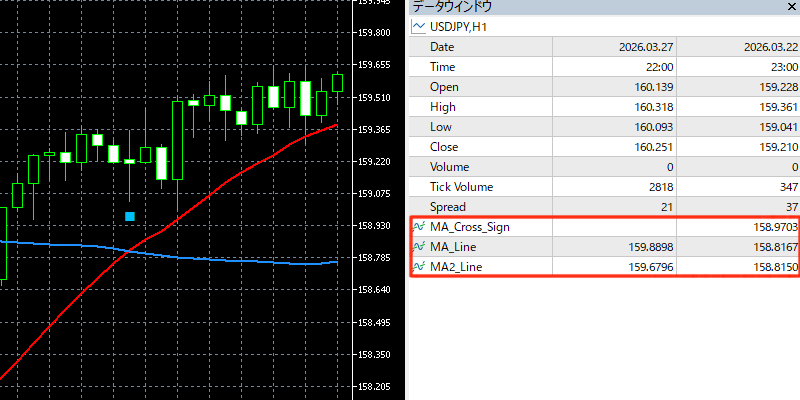
バッファ型のサインを採用しているインジケーターの場合、Spread以降にバッファ情報が追加されます。
オブジェクト型のサインの確認方法
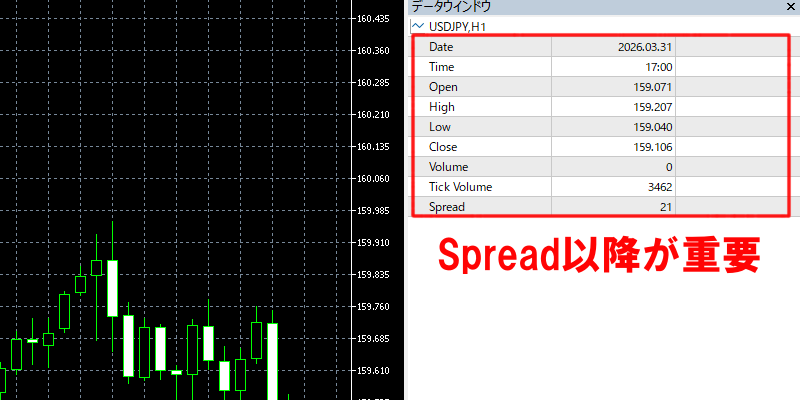
オブジェクト型のサインの見分け方は、データウィンドウにサイン情報が無い事です。Spread以降にサイン情報が無い事が重要になります。
具体的には、サインツールを立ち上げ、サインの上にカーソルを合わせて名前を確認し、その名前がデータウィンドウに表示されているかを確認します。
データウィンドウのSpread以降にサインの名前が無い場合は、オブジェクト型のサインの可能性が高いとお考え下さい。
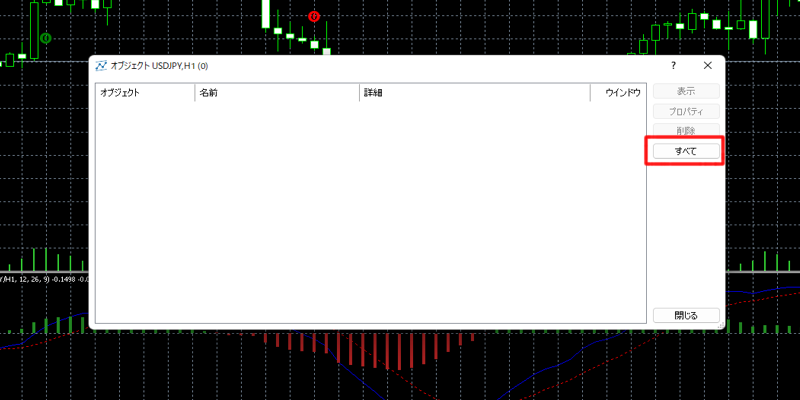
サインツールにオブジェクトが使用されている場合「CTRL+B」コントロールキーとBを同時押しすると「オブジェクト」を確認する事が出来ます。
※チャート上で右クリックをして「オブジェクトリスト」を選ぶ事でも表示可能です。
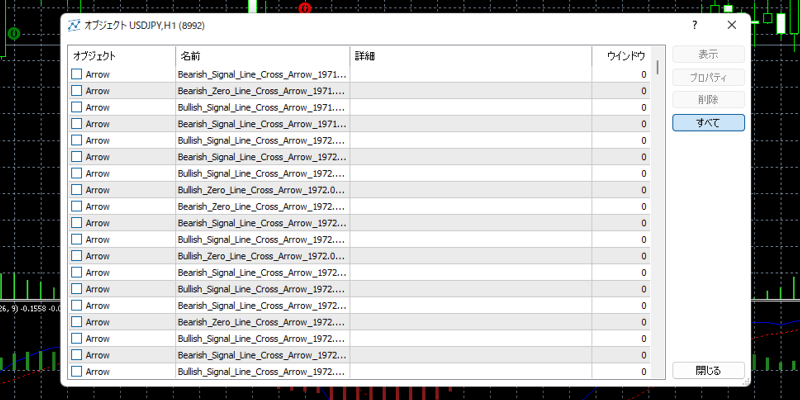
このオブジェクト画面の「すべて」ボタンをクリックすると使用されているオブジェクトの情報が表示されます。
ここにサインの名前があれば、そのサインはオブジェクト型である事が分かります。
win-loss-checkの使い方
ここからは、実際の設定手順をバッファ型・オブジェクト型に分けて解説します。
まずはサインツールを起動させ、ご使用のサインがどちらの型かを上記の手順で確認しておいて下さい。
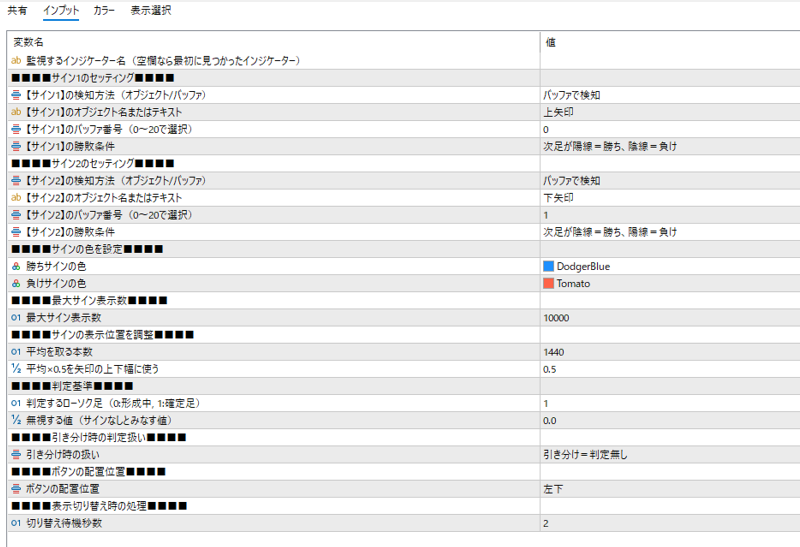
サインの型が分かったら「win-loss-check」を起動させます。設定画面が表示されるので「インプット」タブを選択します。
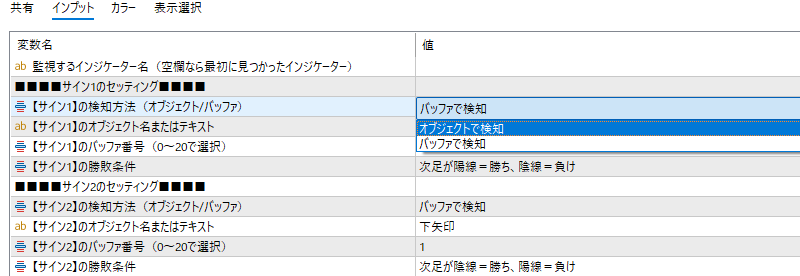
インプットタブを開くと、サイン1・サイン2のそれぞれに「検知方法(オブジェクト/バッファ)」を選択する項目があります。
サイン1の検知方法 / サイン2の検知方法の値をダブルクリックすると、プルダウンで「オブジェクトで検知」「バッファで検知」が表示されます。
ご使用中のサインの型に合わせて選択して下さい。
サイン1・サイン2はそれぞれ独立して設定できるので、「サイン1はバッファ型、サイン2はオブジェクト型」のような混合設定も可能です。
【バッファ型】の設定手順
バッファ型のサインを設定する場合は、まずバッファ番号を確認する必要があります。サインツール起動後、「表示」より「データウィンドウ」をクリックします。
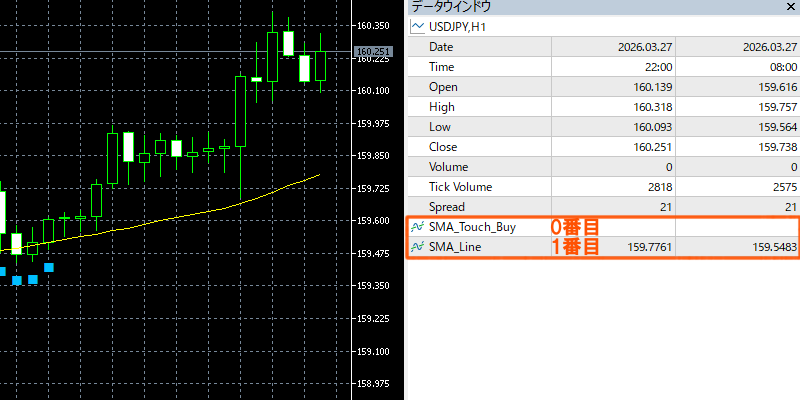
今回監視するインジケーター(Simple-ma-touch)は、移動平均線にローソク足がタッチした時にサインがでるものですが、サインも移動平均線もバッファで作られています。
Spread以降には「SMA_Touch_Buy」「SMA_Line」と2つのバッファ情報(名前)が表示されています。
このような場合「SMA_Touch_Buy」がバッファ型のサインの名前になります。
サインの名前はプログラマーが決めていますので「Arrow」と書く人もいれば日本語で「上矢印」と書く人もいます。
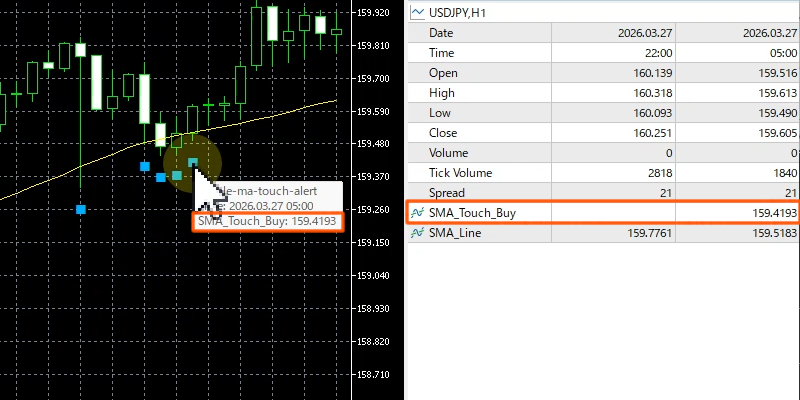
分かりにくい場合は、サインの上にカーソルを合わせて下さい。
カーソルを合わせるとサインの名前が一番下に表示されます。この名前とデータウィンドウの名前は基本的に同じなので、この名前でバッファ型のサインを確認する事が出来ます。
サインにカーソルを合わせても何も出ない時があります。
そのような場合は、値の有無でも確認する事が出来ます。サインにカーソルを合わせて値(今回の場合は159.4193)が入っていれば、それがサイン情報になります。
バッファ型を使用する際に最も重要なのは、バッファの番号になります。
Spread以降に表示されるバッファ情報を0番目、1番目、2番目の様に数えます。
今回の場合、バッファのサイン情報は0番目になります。
※バッファのサイン情報が必ず0番目になるとは限りません。移動平均線が上に来ることもあるので必ず何番目にバッファのサイン情報があるか確認して下さい。
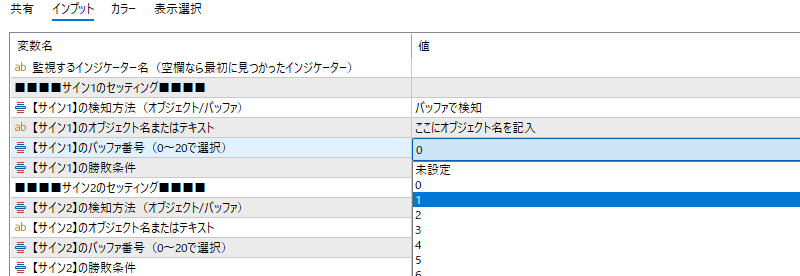
「win-loss-check」のインプットタブで、サイン1の検知方法を「バッファで検知」に設定した後、サイン1のバッファ番号の値をダブルクリックするとプルダウン(0~20)が表示されますので、サインツールのバッファ番号を選択します。
※今回の場合はサインのバッファは0番目なので0を選択します。
【オブジェクト型】の設定手順
オブジェクト型のサインを設定する場合は、サインの名前(オブジェクト名)を入力する必要があります。
今回は無料配布されている「macd-true-alerts-indicator」を例に説明します。
まずはサイン上にカーソルを合わせてサインの名前を確認します。
例として「Bullish_Zero_Line_Cross_Arrow」「Bearish_Zero_Line_Cross_Arrow」などがサインの名前であることが分かります。
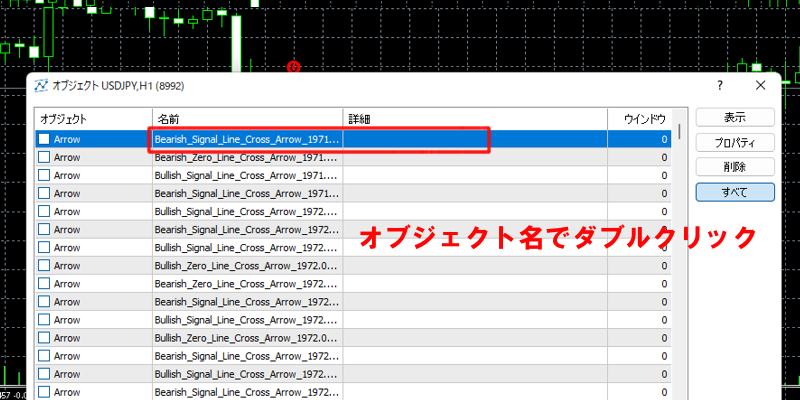
「CTRL+B」でオブジェクトリストを開き「すべて」ボタンをクリックした後、サインの名前の上にカーソルをのせて「ダブルクリック」すると、サインの詳細情報が表示されます。
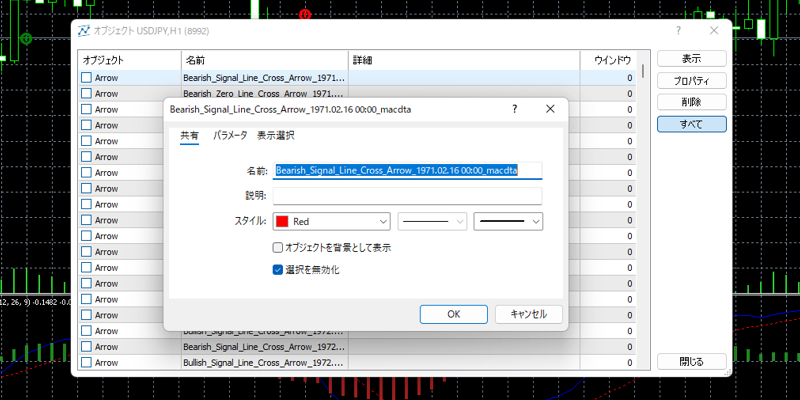
ここで表示される名前は、選択できコピーする事が出来ます。
基本的に「サイン名+日付など」が表示されますので、「サイン名」だけを選択してコピーしておきます。
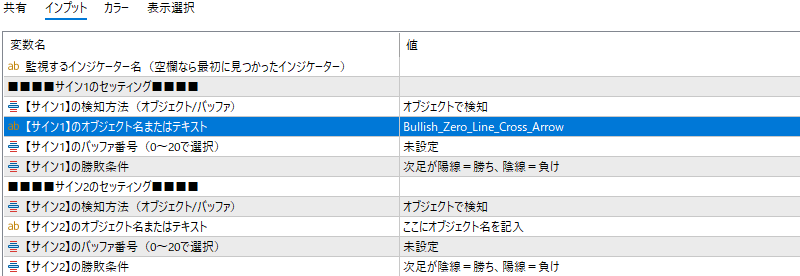
「win-loss-check」のインプットタブで、サイン1の検知方法を「オブジェクトで検知」に設定した後、サイン1のオブジェクト名またはテキストの値に、先ほどコピーしたサイン名(例:Bullish_Zero_Line_Cross_Arrow)を入力します。※コピペが楽なのでおすすめ。
【共通】勝敗条件の設定
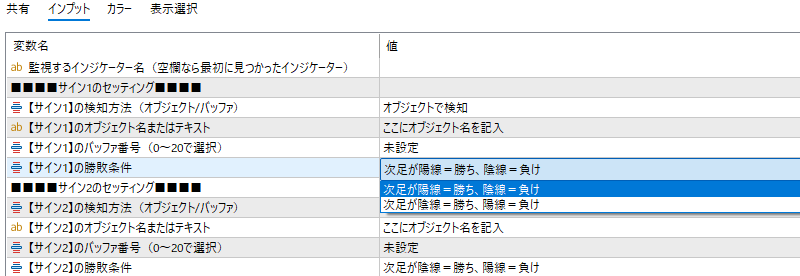
バッファ・オブジェクトの設定が終わったら、サイン1の勝敗条件の値をダブルクリックします。プルダウンで「次足が陽線=勝ち、陰線=負け」「次足が陰線=勝ち、陽線=負け」が表示されますので次足の勝敗を選択します。
サインが2つある場合はサイン2も同じ様に設定します。
「win-loss-check」は最大で2種類のサインまで同時に勝敗判定する事が出来ます。
OKボタンを押してwin-loss-checkを起動させます。
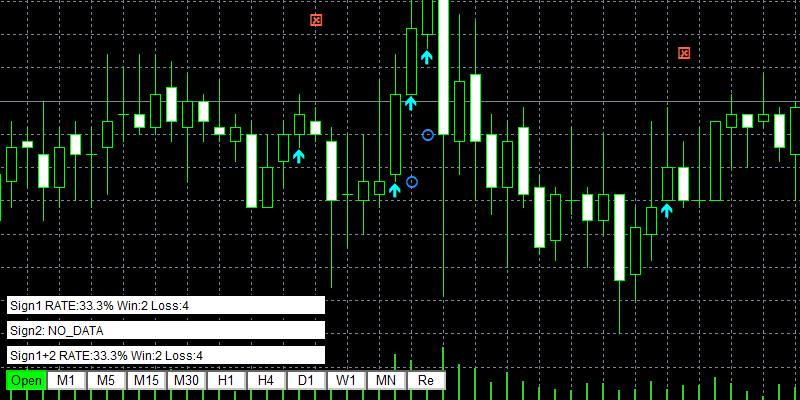
次足に勝敗マークが追加されている事を確認します。
※勝ち=●マーク、負け=☒マークが表示されます。
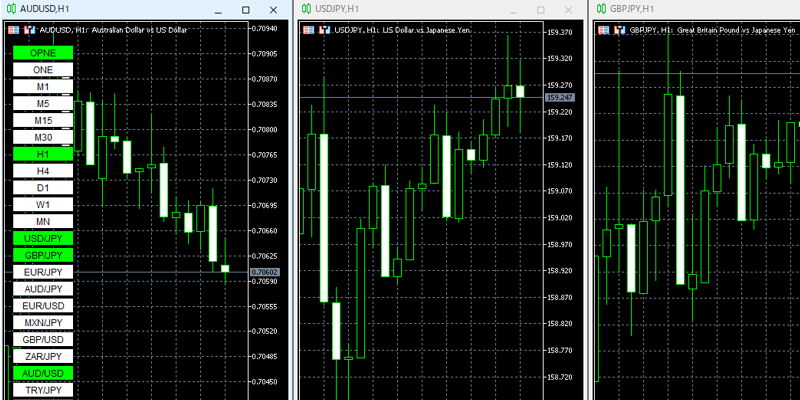
画面下には「サイン1の勝敗」「サイン2の勝敗」「サイン1と2の合計勝敗」が表示されるテキストボックスと、時間足変更用のボタンが表示されます。
ボタンの説明
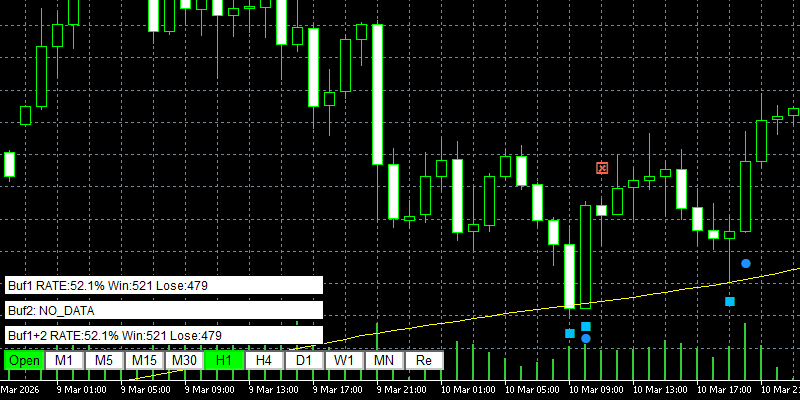
Openボタンをオフ(白)にすると、Openボタン以外のボタンや勝敗テキストが非表示になります。
M1~MNボタンを押すことで時間足の変更が可能になります。デフォルトの時間足変更でサインツールのボタンなどが消える事がある場合にご使用下さい。
勝敗を再計算します。時間足を変更した際に勝敗が映らない事がある場合や、監視対象のインジケーターを再接続したい場合にご使用下さい。
詳細設定の紹介
勝ちサイン・負けサインの色を変更する事が出来ます。デフォルトでは勝ちサインは青系、負けサインは赤系の色になっています。
値をクリックすると「引き分け=判定無し」「引き分け=負け」がプルダウンで表示されます。同値(始値と終値が同じ)の場合の扱いを選択できます。
勝敗のテキストやボタンは「左下」「左上」「右下」「右上」に配置する事が出来ます。デフォルトは「左下」に配置されます。
判定するローソク足のデフォルトは「確定足」になっています。未確定足でもできますが、確定するまではコロコロ変わるので確定足での判断を推奨しています。
特に変更する理由はないのでそのままの状態でご使用下さい。
ボタンで時間足を切り替える際の待機時間になります。切り替えが早すぎると監視対象のボタンが表示されない事があります。監視対象のボタンなどが消える場合は切り替え待機秒数を増やして下さい。
表示させているサインはデフォルトで1000件になっています。1000件で少ない方はこちらで調整して下さい。
勝敗サインの表示位置は「平均を取る本数」×「平均×0.5を矢印の上下幅に使う」で決めています。
具体的にはインジケーターを立ち上げた際にローソク足1440本の平均を取り、その平均の0.5倍の位置に表示しています。
サインの位置を遠ざけたい場合は0.5を0.6、0.7と増やして下さい。近づけたい場合は0.5を0.4、0.3と減らして下さい。
win-loss-checkはMT5専用のインジケーターになります。MT5のダウンロード方法や、インジケーターの導入方法は関連記事をご確認下さい。
※オブジェクト型のサインツールはチャートの最大バー数が多いほど重たくなります。重たいと感じた場合は、チャートの最大バー数を10万本以下に抑える事をおすすめします。チャートの最大バー数は「ツール」⇒「オプション」⇒「チャート」より変更可能です。
30種類を超える当サイトオリジナルのインジケーターがすべて無料になっています。取引を快適にするツールを多く取り揃えていますので、是非ご活用下さい。
※二次配布や販売、自作発言は禁止です。
※本ツールによる損害の責任は負いかねます。
※学習用としてご活用下さい。
※シェアして頂けると助かります。
【超難関】稀に複雑なサインツールがある
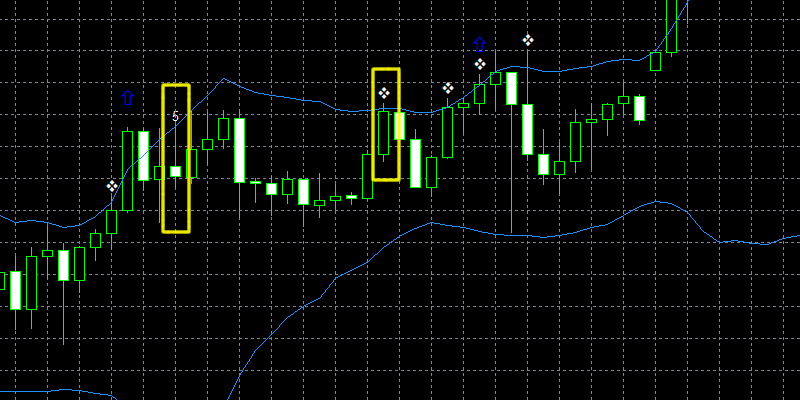
複雑な例として無料配布されている「keys_BBands_alert」というサインツールで解説させて頂きます。※ツール自体は素晴らしいものです。
こちらのサインツールはボリンジャーバンドにタッチした際に「四つ葉のようなマーク」と「数字」が出ます。
まずはサインの上にカーソルを合わせて名前の確認を行います。
四つ葉=「ボリバン 上タッチ」「ボリバン 下タッチ」
数字=「keys_BBands_alert202.00BBMethod1_highCounts」「keys_BBands_alert202.00BBMethod1_lowCounts」
次にデータウィンドウを確認します。
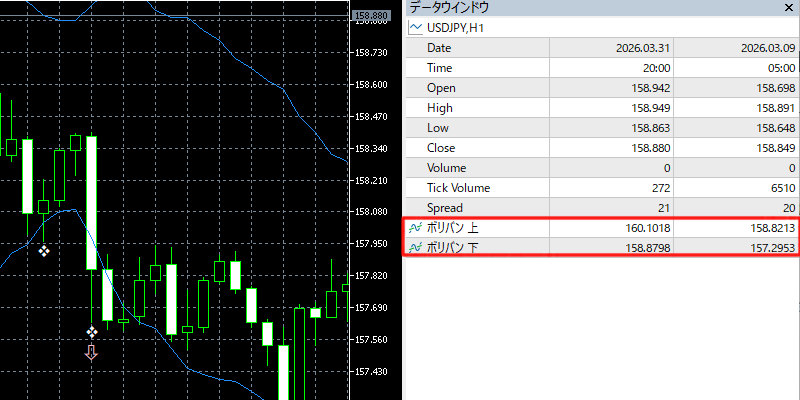
データウィンドウには「ボリバン 上」「ボリバン 下」とSpreadの下に書かれています。ここで注意して欲しいのが「ボリバン 上」「ボリバン 下」はボリンジャーバンドのバンドであり、サインでは無いという事です。
「ボリバン 上」「ボリバン 下」はカーソルを合わせると常に値が入っていますので、サインでは無い事が分かります。
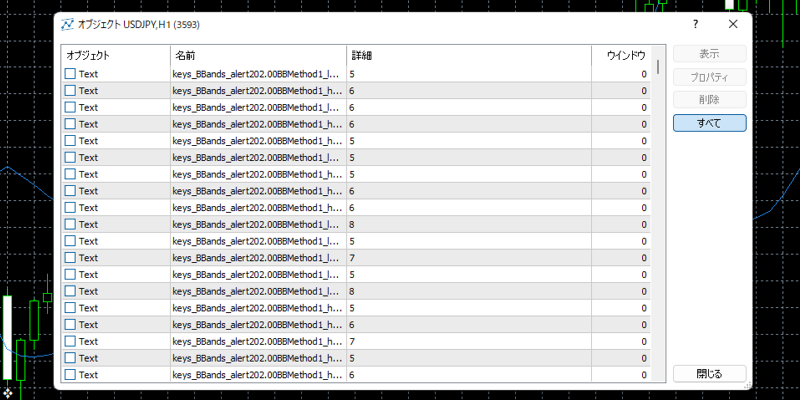
次に「CTRL+B」を押して、オブジェクトを表示します。オブジェクトを確認すると「keys_BBands_alert202.00BBMethod1_highCounts」「keys_BBands_alert202.00BBMethod1_lowCounts」の2種類があります。
そのため「keys_BBands_alert202.00BBMethod1_highCounts」「keys_BBands_alert202.00BBMethod1_lowCounts」はオブジェクトと言う事が分かります。
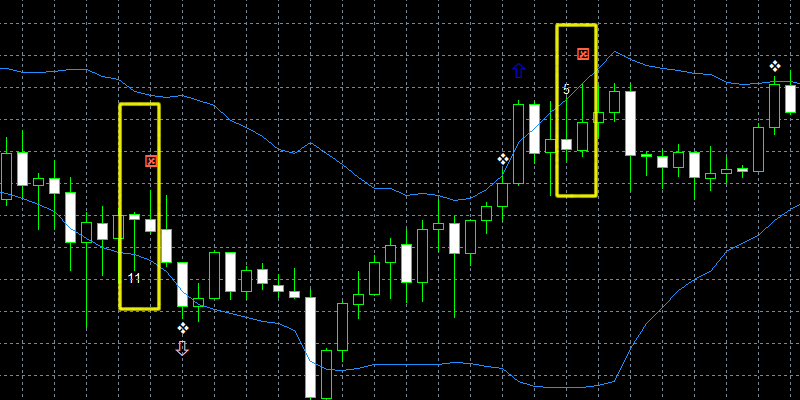
実際に「win-loss-check」でサイン1・サイン2の検知方法を「オブジェクトで検知」に設定し、オブジェクト名に「keys_BBands_alert202.00BBMethod1_highCounts」「keys_BBands_alert202.00BBMethod1_lowCounts」とセットすると勝敗サインが表示されます。
では四つ葉のマークは何なのでしょうか?
現時点ではオブジェクト型なのかバッファ型なのか分かりません。
このパターンはかなり例外なのですが、四つ葉=「ボリバン 上タッチ」「ボリバン 下タッチ」はバッファ型のサインになります。
通常バッファ型のサインはデータウィンドウに表示されます。しかし、意図的にデータウィンドウに表示させない事も可能になっています。
この場合、ある程度推理する必要があります。
今回のケースでは、データウィンドウに「ボリバン 上」「ボリバン 下」が表示されています。これはボリンジャーバンドの上バンドと下バンドがバッファで作られている証拠と言えます。
Spread以降を0番、1番と数えますので、「ボリバン 上」が0番、「ボリバン 下」が1番である可能性が高いです。
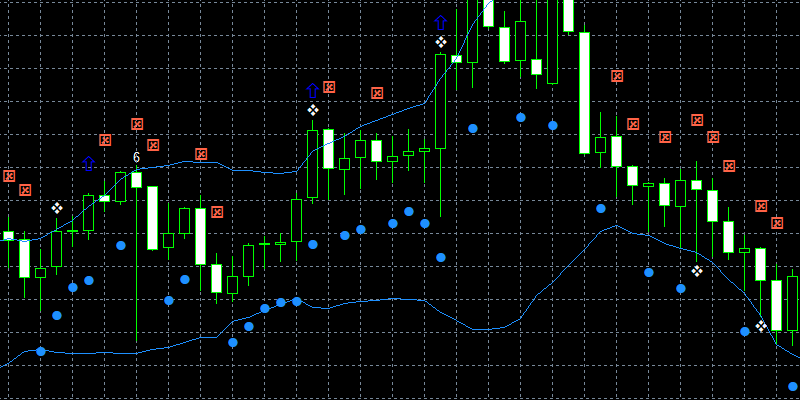
実際に「win-loss-check」の検知方法を「バッファで検知」にして0番と1番で設定すると全ての足で勝敗サインがでます。
ボリンジャーバンドのバンドは全ての足で出ているので、全てに反応してしまいます。
「ボリバン 上」「ボリバン 下」が0番、1番とするならば、「ボリバン 上タッチ」「ボリバン 下タッチ」は並びで順で2番、3番の可能性が高まります。
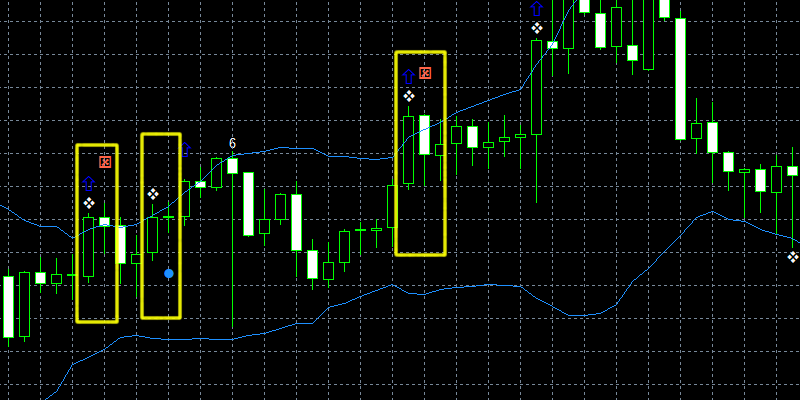
実際に2番で設定すると、「ボリバン 上タッチ」に反応しており、3番で設定すると「ボリバン 下タッチ」に反応しています。
即ち「ボリバン 上タッチ」と「ボリバン 下タッチ」はバッファ型のサインと言う事が分かります。
かなり例外なのですが、サインが「バッファ型」と「オブジェクト型」両方使っていて、「バッファ型」のサインの情報をデータウィンドウに表示させていないケースも実際にあります。
このような複雑なケースでも、win-loss-checkはサイン1とサイン2でそれぞれ異なる検知方法(バッファ・オブジェクト)を設定できるので、柔軟に対応する事が可能です。
win-loss-checkはMT5専用のインジケーターになります。MT5のダウンロード方法や、インジケーターの導入方法は関連記事をご確認下さい。
※オブジェクト型のサインツールはチャートの最大バー数が多いほど重たくなります。重たいと感じた場合は、チャートの最大バー数を10万本以下に抑える事をおすすめします。チャートの最大バー数は「ツール」⇒「オプション」⇒「チャート」より変更可能です。
※二次配布や販売、自作発言は禁止です。
※本ツールによる損害の責任は負いかねます。
※学習用としてご活用下さい。
コメントをお待ちしています
私の使っているサインツールはたぶんオブジェクトだと思われます。
要望:オブジェクトの勝敗も確認できるインジケーターを作って欲しい
要望ありがとうございます。
オブジェクトの勝率も確認は可能ですが、設定がやや複雑と言う問題があります。
可能な限り、分かりやすいものを作ってみますので、しばらくお待ち頂ければと思います。