
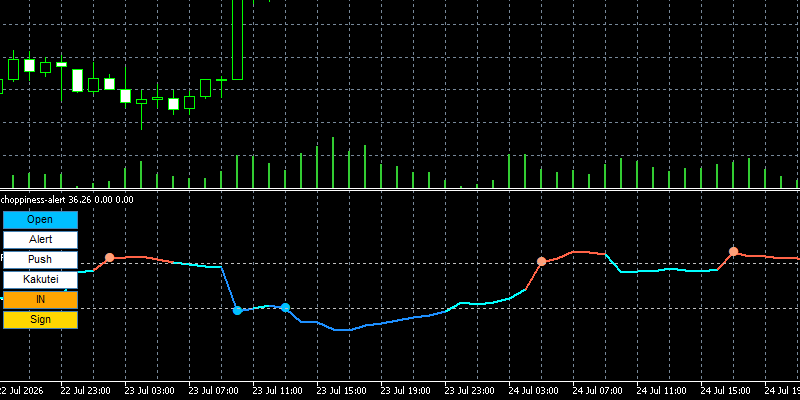
チョピネス・インデックス(CHOP)でトレンド相場とレンジ相場を自動判定し、切り替わりをサイン・アラート・プッシュ通知で知らせる自社開発のMT4/MT5インジケーター「choppiness-alert」を無料配布しています。
【自社開発】チョピネス・インデックスのインジケーターとは
【自社開発】チョピネス・インデックスインジケーター「choppiness-alert」は、サブウィンドウにチョピネス・インデックスのラインを表示し、相場の状態によってラインの色を変えるインジケーターです。
レンジ判定ラインとトレンド判定ラインを抜けた時に、丸いサインをラインの上に表示します。
アラートやプッシュ通知にも対応していますので、トレンドとレンジの切り替わりの見逃しを防ぐ事が出来ます。
機能と使い方
の機能と使い方
チョピネス・インデックスのライン
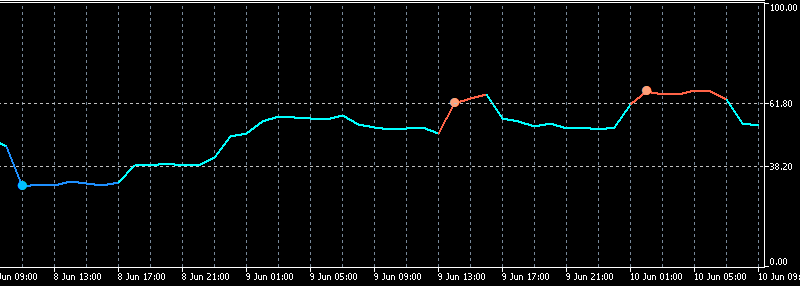
サブウィンドウには、0から100までの範囲でチョピネス・インデックスのラインが表示されます。
38.2以下はトレンド相場、61.8以上はレンジ相場と判断され、ラインの色が自動で切り替わります。
| ラインの位置 | 相場の状態 | 色 |
|---|---|---|
| 38.2以下 | トレンド相場 | 青(ドジャーブルー) |
| 38.2から61.8の間 | どちらでもない | 水色(アクア) |
| 61.8以上 | レンジ相場 | 赤(トマト) |
判定に使う2本の点線は、シルバーで常に表示されます。
上の点線が「Range」、下の点線が「Trend」です。
Openボタン
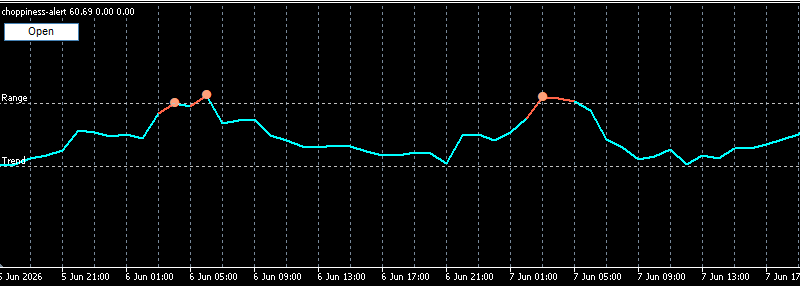
Openボタンは、その下にあるボタンをまとめて開いたり閉じたりするボタンです。
オフにするとAlert、Push、Kakutei、IN、Signのボタンが非表示になり、サブウィンドウが広く使えるようになります。
もう一度オンにすると、元の状態に戻ります。
Signボタン
Signボタンをオンにすると、判定ラインを抜けた場所に丸いサインを表示する事が出来ます。
レンジ側を抜けた時は明るい赤、トレンド側を抜けた時は明るい青のサインが表示されます。
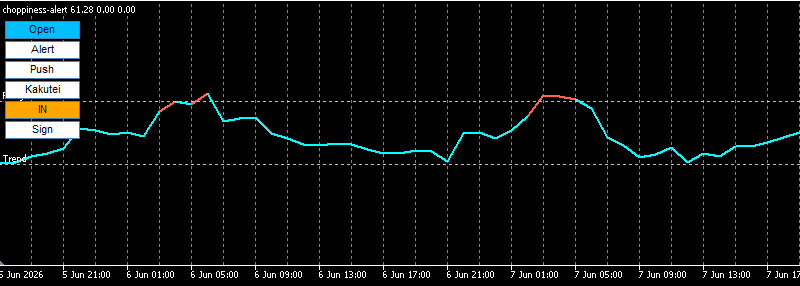
オフにすると、サインだけが消えてラインはそのまま表示されます。
INボタン
INボタンは、サインを出すタイミングを切り替えるボタンです。
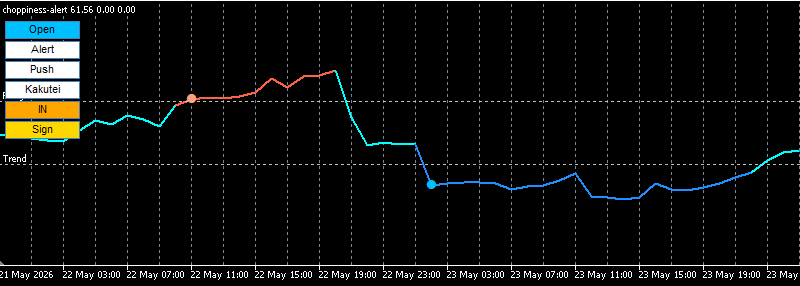
オン(IN):判定ラインの内側から外側へ入った時にサインが出ます。レンジ相場やトレンド相場が始まったタイミングを知りたい時に使用します。
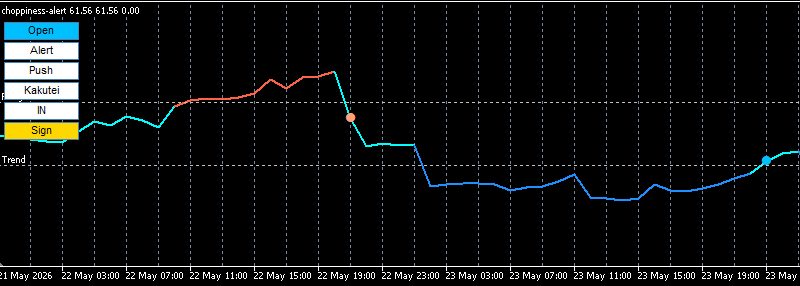
オフ(OUT):判定ラインの外側から内側へ戻った時にサインが出ます。レンジ相場やトレンド相場が終わったタイミングを知りたい時に使用します。
Kakuteiボタン
サインを判定するタイミングを切り替えるボタンです。
オン(確定足):確定したローソク足だけで判定します。表示は遅くなりますが、後から消えにくくなります。
オフ(未確定足):動いている最中のローソク足も使って判定します。表示は早くなりますが、足が確定するまでに消えることがあります。
Alertボタン/Pushボタン
AlertとPushは、サインが新しく表示された時に知らせる機能です。
Alertボタンをオンにすると、サインが表示された際に、MT4・MT5のアラート画面へ通知内容が表示され、通知音が鳴ります。
Pushボタンをオンにすると、サインが表示された際に、スマートフォンのMT4・MT5アプリへプッシュ通知が送られます。
通知には、レンジとトレンドのどちらか、INとOUTのどちらか、確定足と未確定足のどちらかが表示されます。
判定ラインについて
オリジナル機能
choppiness-alertのオリジナル機能は、レンジとトレンドの判定ラインを自由に変更できる事です。
初期値は61.8と38.2ですが、数値を変えることでサインが出る回数を調整する事が出来ます。
また、INボタンで「相場が始まった時」と「相場が終わった時」を切り替えられるため、使いたい場面に合わせて設定する事が出来ます。
判定ラインの設定例
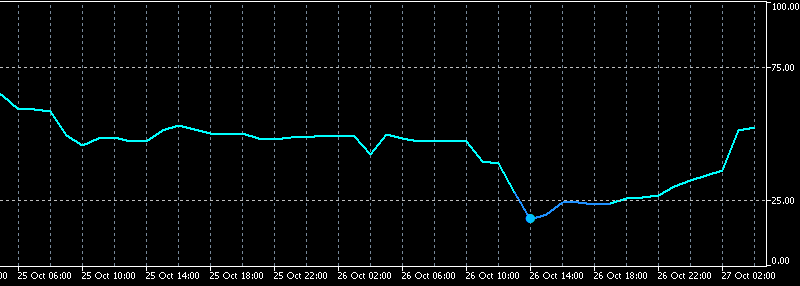
| 目的 | レンジ判定値 | トレンド判定値 |
|---|---|---|
| サインを多く表示 | 55.0 | 45.0 |
| 標準設定 | 61.8 | 38.2 |
| 強い相場だけ表示 | 70.0 | 30.0 |
| かなり強い相場だけ表示 | 75.0 | 25.0 |
基本的な調整方法
最初は、標準設定の「レンジ61.8・トレンド38.2」を使用してください。
サインが多すぎる場合は、レンジ判定値を65、70のように上げ、トレンド判定値を35、30のように下げます。
サインが少なすぎる場合は、その反対に、2つの数値を中央へ近づけます。
2つを同時に大きく変えると違いが分かりにくいため、片方ずつ調整する方法がおすすめです。
入力してはいけない数値
| 設定項目 | 入力できない数値 |
|---|---|
| 計算期間 | 1以下 |
| トレンド判定値 | レンジ判定値と同じ数値 |
| トレンド判定値 | レンジ判定値より大きい数値 |
たとえば、レンジ判定値が61.8の場合、トレンド判定値は61.7以下に設定してください。同じ数値や大きい数値にすると、インジケーターは起動しません。
パラメーターの設定(インプット)
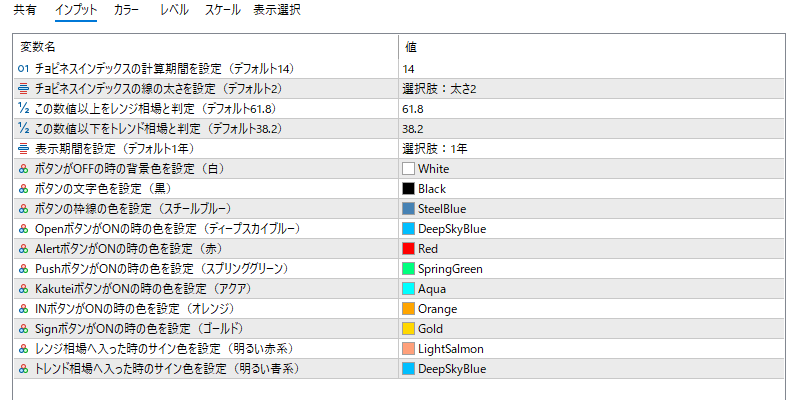
チョピネス・インデックスを計算するローソク足の本数です。
大きくすると動きがゆるやかになり、小さくすると細かく動きます。
初期値:14
チョピネス・インデックスの線の太さを、1から5の中から選びます。
初期値:2
この数値以上をレンジ相場と判定します。
初期値:61.8
この数値以下をトレンド相場と判定します。
初期値:38.2
過去どこまで表示するかを、10日から10年の中から選びます。
初期値:1年
ボタンを押していない時の背景色を設定します。
初期値:白
ボタンに表示する文字の色を設定します。
初期値:黒
ボタンのまわりの線の色を設定します。
初期値:スチールブルー
初期値:ディープスカイブルー
初期値:赤
初期値:スプリンググリーン
初期値:アクア
初期値:オレンジ
初期値:ゴールド
レンジ側の判定ラインを抜けた時に表示する丸の色を設定します。
初期値:ライトサーモン
トレンド側の判定ラインを抜けた時に表示する丸の色を設定します。
初期値:ディープスカイブルー
搭載されている「ロジック」と判定方法
判定方法
「choppiness-alert」は、決めた本数の値動きを集計し、相場に方向性があるかどうかを0から100の数値で表します。
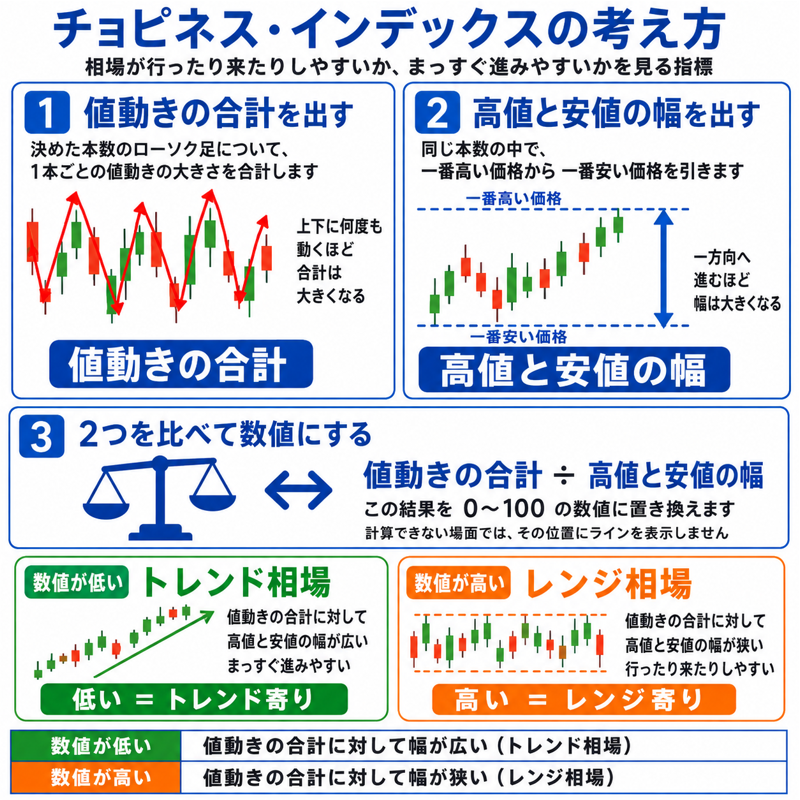
チョピネス・インデックスとは、ローソク足1本ずつの値動きを足した合計と、その期間の高値から安値までの幅を比べる指標です。
上下に行ったり来たりしている相場ほど数値が高くなり、一方向へ進んでいる相場ほど数値が低くなります。
決めた本数のローソク足について、1本ごとの値動きの大きさを合計します。
上下に何度も動いた相場ほど、この合計は大きくなります。
同じ本数の中で、一番高い価格から一番安い価格を引きます。
一方向へ進んだ相場ほど、この幅は大きくなります。
値動きの合計を高値と安値の幅で割り、その結果を0から100の数値に置き換えます。
| 数値が高い | 値動きの合計に対して幅が狭い(レンジ相場) |
|---|---|
| 数値が低い | 値動きの合計に対して幅が広い(トレンド相場) |
計算できない場面では、その位置にラインを表示しません。
よくある質問
よくある質問
Q.判定ラインを抜けたのに、サインが出ないことがあります
INボタンの状態を確認してください。
オンの場合は外側へ入った時、オフの場合は内側へ戻った時にサインが出るため、反対方向の動きではサインが表示されません。
Q.一度表示されたサインが消えることはありますか?
Kakuteiボタンがオフの場合、表示されたサインは足が確定するまでに消えることがあります。
数値が一度判定ラインを抜けたあと、足が確定する前に戻ると、条件を満たさなくなるためです。
消えにくくしたい場合は、Kakuteiボタンをオンにしてください。
Q.インジケーターが表示されません
計算期間が1以下になっている場合や、トレンド判定値がレンジ判定値と同じ、または大きい場合は起動しません。
Q.ラインが表示されない場所があります
高値と安値がまったく同じ場合など、計算ができない場面ではラインを表示しません。値動きの少ない時間帯や、データが不足している部分で起こりやすくなります。
Q.Pushボタンをオンにしたのに、スマートフォンへ通知が届きません
MT5側でプッシュ通知の設定が完了しているか確認してください。
MT5の「ツール」から「オプション」を開き、「通知」画面でプッシュ通知を有効にする必要があります。
MetaQuotes IDが正しく入力されていない場合は、インジケーターのPushボタンをオンにしても通知は届きません。
Q.時間足を変えるとボタンの設定が戻りますか?
ボタンのオンとオフの状態は、チャートごとに保存されます。
時間足を切り替えても、直前の設定がそのまま引き継がれます。
ご要望をいただきました

トレンド相場とレンジ相場で手法を分けているのですが、今がどちらの状態なのかを判断するのが難しいです。
チョピネス・インデックスを使っているものの、判定ラインを抜けたタイミングを見逃してしまう事があります。
そこで、通知もしてくれるチョピネス・インデックスのインジケーターを作成していただけないでしょうか?

ご要望ありがとうございます。
相場の状態を自動で判定する「choppiness-alert」を作成しました。
ラインの色を3色に分け、判定ラインを抜けた場所には丸いサインを表示します。
AlertボタンとPushボタンにも対応しているため、チャートを見ていない時でもサインの発生を確認できます。
また、INボタンで「相場が始まった時」と「終わった時」を切り替えられるため、使いたい場面に合わせて設定できます。
choppiness-alertを無料ダウンロード
choppiness-alertはMT4/MT5専用のインジケーターです。MT4/MT5の導入方法は関連記事をご確認ください。
※二次配布や販売、自作発言は禁止です。
※本ツールによる損害の責任は負いかねます。
※学習用としてご活用ください。
※シェアして頂けると助かります。
 30種類を超える当サイトオリジナルのインジケーターがすべて無料になっています。取引を快適にするツールを多く取り揃えていますので、是非ご活用下さい。


コメントをお待ちしています