
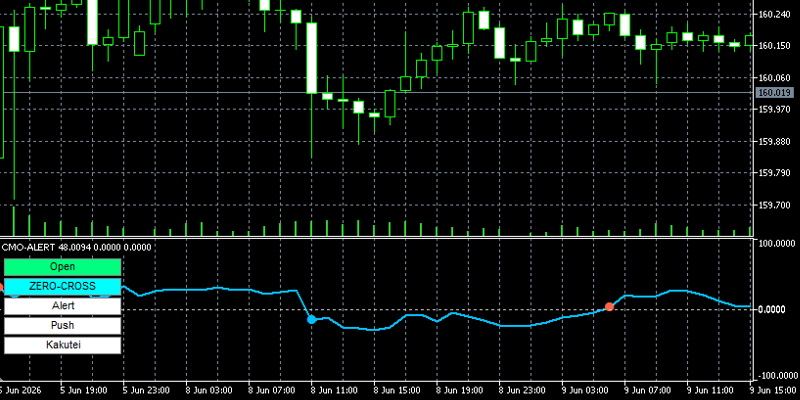
Chande Momentum Oscillator(CMO/シャンデ・モメンタム・オシレーター)を表示し、決めた条件を満たした場所にサインを出し、アラート・プッシュ通知で知らせる自社開発のMT4/MT5インジケーター「cmo-alert」を無料配布しています。
【自社開発】CMOのインジケーターとは
【自社開発】CMOインジケーター「cmo-alert」は、サブウィンドウにCMOのラインを表示し、決めた条件を満たした場所に丸いサインを表示するインジケーターです。
ラインの高さを見るだけで、今の相場が上と下のどちらへ傾いているかが分かります。
さらに、サインを出す条件を3種類の中からボタンで切り替えられる事が、cmo-alertの特徴です。アラートやプッシュ通知にも対応していますので、サインの見逃しを防ぐ事が出来ます。
機能と使い方
の機能と使い方
CMOのライン
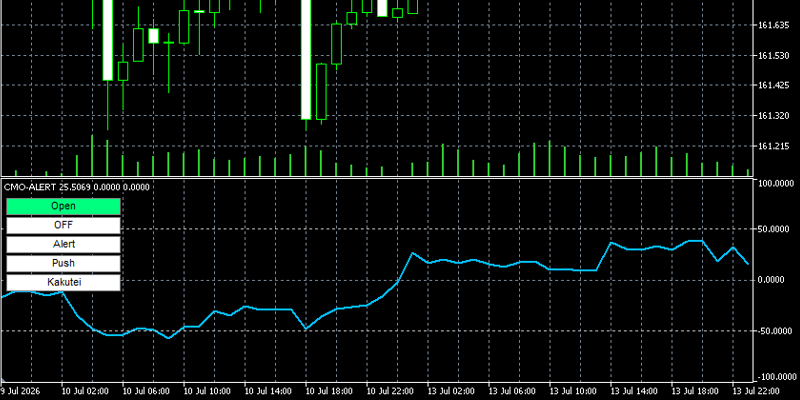
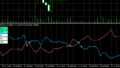
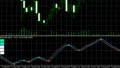
サブウィンドウに表示される水色のラインが、CMOの数値を表しています。
数値の範囲は-100から+100までに固定されています。上へ行くほど買いの力が強く、下へ行くほど売りの力が強い状態です。真ん中の0は、上下の力が釣り合っている場所になります。
上下の幅はどの通貨ペア・どの時間足でも同じですので、別のチャートと見比べる時も同じ感覚で見る事が出来ます。
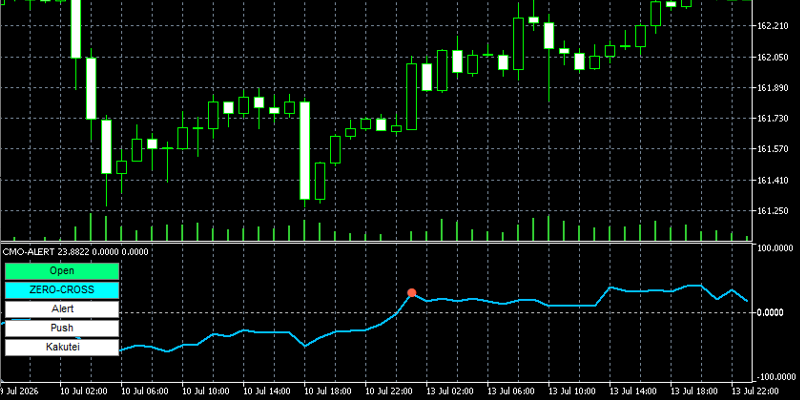
また、選んだサイン条件に合わせて、目安になる点線が自動で切り替わります。
| サイン条件 | 表示される点線 |
|---|---|
| ZERO-CROSS | 0の位置に1本 |
| 50-OUT | +50と-50の位置に2本 |
| 50-IN | +50と-50の位置に2本 |
Openボタン
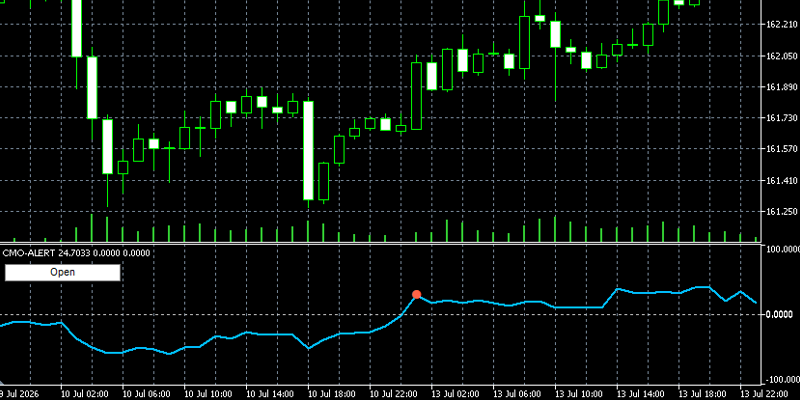
Openボタンは、その下にあるボタンをまとめて開いたり閉じたりするボタンです。
閉じると、サイン条件・Alert・Push・Kakuteiの4つのボタンが非表示になり、サブウィンドウが広く使えるようになります。
閉じても機能は止まりません。ボタンが隠れるだけで、サインも通知もそのまま動き続けます。
もう一度押すと、元の状態に戻ります。
サイン条件ボタン
一番上にあるボタンで、押すたびに条件が順番に入れ替わります。
今どの条件になっているかは、ボタンに書かれている文字で分かります。
ZERO-CROSS → 50-OUT → 50-IN → OFF の順に切り替わり、もう一度押すとZERO-CROSSに戻ります。
ラインが真ん中の0を上へ抜けた場所と、下へ抜けた場所にサインを表示します。
買いと売りのどちらが優勢かが入れ替わった場所を知らせる条件です。
3つの中では、もっともサインの数が多くなります。
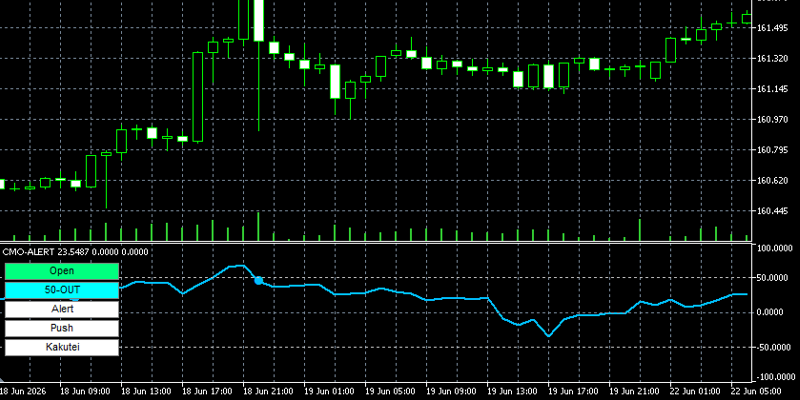
-50より下にいたラインが-50より上へ戻った場所と、+50より上にいたラインが+50より下へ戻った場所にサインを表示します。
CMOが±50を超えている時は、片方の力がかなり強い状態です。そこから戻ってきたという事は、強かった勢いが弱まってきたという事になります。
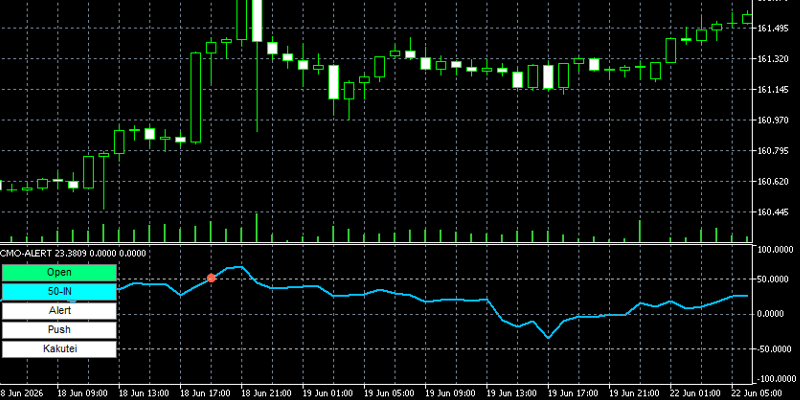
ラインが+50を上へ抜けた場所と、-50を下へ抜けた場所にサインを表示します。
50-OUTとは反対に、これから勢いが強くなってきた場所を知らせる条件です。
サインと通知の両方を停止します。ラインの動きだけを見たい時に使用します。
OFFにすると、AlertボタンとPushボタンも同時にオフになります。またOFFの間は、AlertとPushを押してもオンになりません。
サインの色と位置
上方向の条件を満たした時は赤、下方向の条件を満たした時は水色の丸いサインが表示されます。
サインはCMOのライン上に重ねて表示されますので、いくつの数値の時に条件を満たしたのかが、そのまま目で確認できます。
KAKUTEIボタン
サインを出すタイミングを切り替えるボタンです。
オン(確定足):形が決まったローソク足だけで判定します。サインが出るのは遅くなりますが、一度出たサインが後から消えにくくなります。
オフ(未確定足):動いている最中のローソク足も使って判定します。サインは早く出ますが、その後価格が戻ると消えることがあります。
どちらが正しいというものではありません。早く知りたい方はオフ、確実な所だけ見たい方はオンをお選びください。
Alertボタン/Pushボタン
AlertとPushは、サインが新しく表示された時に知らせる機能です。
Alertボタンをオンにすると、サインが表示された際に、MT4・MT5のアラート画面へ通知内容が表示され、通知音が鳴ります。
Pushボタンをオンにすると、サインが表示された際に、スマートフォンのMT4・MT5アプリへプッシュ通知が送られます。
通知には、通貨ペア・サインの種類・確定足か未確定足かが表示されます。
サインの種類は、次の文字で届きます。
| 通知の文字 | 意味 |
|---|---|
| CMO-ZERO-UP | 0を上へ抜けた |
| CMO-ZERO-DOWN | 0を下へ抜けた |
| CMO-50-OUT-UP | -50より上へ戻った |
| CMO-50-OUT-DOWN | +50より下へ戻った |
| CMO-50-IN-UP | +50を上へ抜けた |
| CMO-50-IN-DOWN | -50を下へ抜けた |
末尾には、確定足なら「Kakutei」、未確定足なら「Mikakutei」と付きます。
【オリジナル機能】サイン条件の切り替えについて
オリジナル機能
cmo-alertのオリジナル機能は、サインを出す条件を3種類から切り替えられる事です。同じCMOのラインを見ていても、0を基準にするのか±50を基準にするのかで、サインが出る場所は大きく変わります。
設定画面を開き直す必要はなく、ボタンを1回押すだけで切り替わります。チャートを見ながら合う条件を探す事が出来ます。
サイン条件の選び方
どれを選べばよいか迷った場合は、まず「ZERO-CROSS」から試してください。サインの数がもっとも多く、条件の動きが分かりやすいためです。
見ているうちにサインが多すぎると感じた場合は、「50-OUT」または「50-IN」へ変えてください。サインの出る場所が限られ、数が減ります。
| 知りたい場面 | おすすめの設定 |
|---|---|
| まず試してみたい | ZERO-CROSS |
| 強い動きが落ち着いた所を知りたい | 50-OUT |
| 強く動き出した所だけ知りたい | 50-IN |
| ラインだけを見たい | OFF |
基本的な調整方法
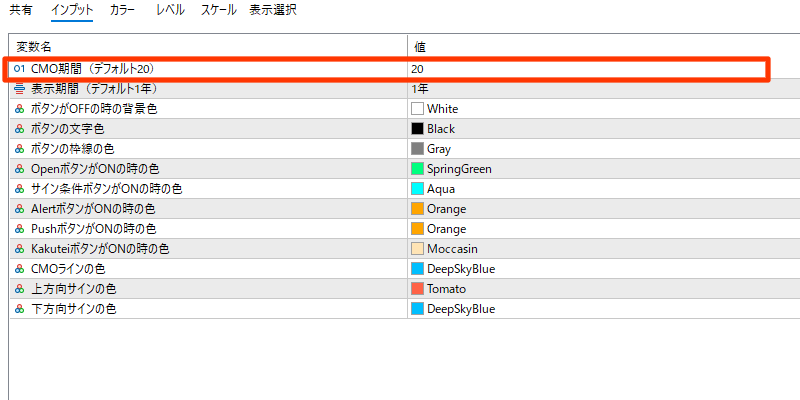
インプット画面の「CMO期間」は、何本分のローソク足を使って計算するかの設定です。※最初は、初期値の「20」のままで使用してください。
ラインが細かく上下しすぎて見にくい場合は、30、40のように数値を大きくします。使う本数が増えるため、ラインの動きがなだらかになります。
反対に、ラインの反応が鈍いと感じる場合は、10、15のように小さくします。
一度に大きく変えると違いが分かりにくいため、5ずつ変えて確認する方法がおすすめです。
入力してはいけない数値
| 設定項目 | 入力できない数値 |
|---|---|
| CMO期間 | 1以下 |
CMO期間は2以上の数値に設定してください。1以下を入れるとインジケーターは起動せず、ラインも表示されません。
パラメーターの設定(インプット)
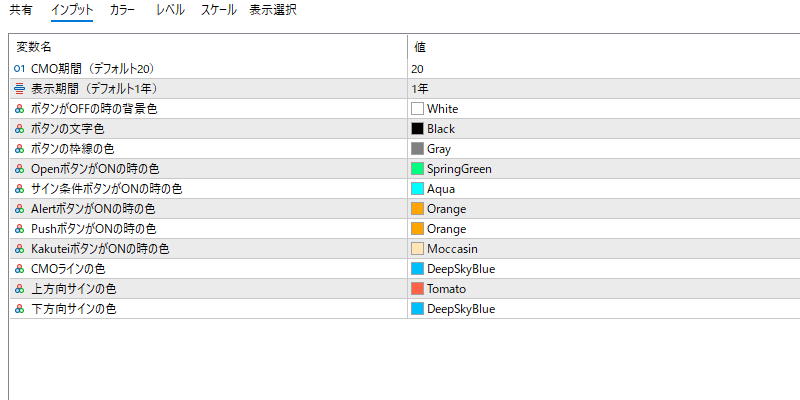
設定はすべて初期値のままで使えます。変更したい項目だけ触ってください。
計算に使うローソク足の本数です。数値を大きくするとラインの動きがなだらかになります。
初期値:20
過去どこまでさかのぼって表示するかを、10日から10年の中から選びます。長くすると過去のサインも見られますが、その分表示に時間がかかります。
初期値:1年
初期値:水色
初期値:赤
初期値:水色
ここから下は、ボタンの見た目に関する設定です。
初期値:白
初期値:黒
初期値:グレー
初期値:黄緑
初期値:水色
初期値:オレンジ
初期値:オレンジ
初期値:薄い黄色
CMO(シャンデ・モメンタム・オシレーター)とは
Oscillatorとは
CMO(シャンデ・モメンタム・オシレーター)は、アメリカの投資家Tushar Chande(トゥシャール・シャンデ)氏によって考案されたテクニカル指標です。
決めた本数の中で価格が上がった分と下がった分を合計し、どちらが多いかを-100から+100の数値で表示します。
上がった分の方が多ければプラス、下がった分の方が多ければマイナスになります。両方が同じくらいであれば0の近くです。
| ラインの位置 | 相場の状態 |
|---|---|
| 0より上 | 上がった分の方が多い |
| 0の近く | 上下の力が釣り合っている |
| 0より下 | 下がった分の方が多い |
| +100や-100の近く | 片方向にほぼ一方通行 |
そのため、CMOは相場の向きと勢いを数値で確認するためによく使われます。
搭載されている「ロジック」と判定方法
判定方法
実際にどう計算しているのかを、数字を入れて順番に見ていきます。ここでは初期設定の20本で計算する場合を例にします。
20本のローソク足を1本ずつ見ていきます。
前の足の終値より高く終わった足について、その差を全て足します。
「+0.30円」「+0.50円」「+0.40円」の3本があった場合、合計は1.20円です。
同じ20本の中で、前の足の終値より安く終わった足についても同じように足します。
「-0.30円」「-0.50円」があった場合、マイナスの符号は外して合計しますので0.80円になります。
上がった分と下がった分の差を、両方を足した数で割り、100倍します。
(1.20円 - 0.80円)÷(1.20円 + 0.80円)× 100 = 20
この足のCMOは「20」になります。上がった分の方が少し多いため、0より少し上に来ました。
1本前の数値と今の数値を比べ、選んだ条件の線をまたいだ時にサインを表示します。
ZERO-CROSSの場合、1本前が「-5」で今が「20」であれば、間にある0をまたいでいますので上方向のサインが表示されます。
またいだ最初の1ヶ所だけに表示されますので、同じ方向のサインが並んで続く事はありません。
よくある質問
よくある質問
Q.AlertやPushをオンにしたのに通知されません
ボタンを押した時点で、通知の基準を取り直しています。
そのため、オンにした瞬間にすでに条件を満たしていても、その場では通知されません。
オンにした後、新しく条件を満たした時から通知が届きます。サイン条件やKAKUTEIを切り替えた時も同じです。
Q.未確定足で出たサインが消えることがあります
KAKUTEIをオフにすると、現在動いているローソク足も使って判定します。
そのため、いったん線をまたいでサインが出ても、その後CMOの数値が戻ると条件から外れ、サインが消えます。
消えないサインだけを見たい場合は、KAKUTEIをオンにしてください。
Q.KAKUTEIをオンにすると、一番右の足にサインが出ません
これは仕様です。
KAKUTEIオンは、形が決まったローソク足だけで判定する設定ですので、動いている最中の一番右の足には、サインを表示しません。
サインが出るのは1本前からになります。右端まで見たい場合は、KAKUTEIをオフにしてください。
Q.ラインもサインも表示されません
計算に使えるローソク足が足りていない可能性があります。
cmo-alertは、「CMO期間+10本」以上のローソク足が無いと表示されません。
初期値の20であれば30本必要です。新しい通貨ペアや長い時間足では、データが揃うまで表示されないことがあります。
Q.左へスクロールしても、過去のラインがすぐに伸びません
表示範囲を広げると、その範囲を計算し直します。
計算のきっかけは値動きですので、次の価格の動きが入ったところで、まとめて表示されます。
土日など値動きが止まっている時は、チャートを開き直すか、時間足を切り替えると表示されます。
Q.サイン条件をOFFにするとAlertとPushもOFFになります
これは不具合ではありません。
サインを出さない設定ですので、通知も一緒に止まる作りにしています。
AlertやPushを使用する場合は、ZERO-CROSS・50-OUT・50-INのいずれかを選んでください。
Q.ボタンが途中で隠れてしまいます
サブウィンドウの高さが足りない場合、ボタンは自動で右側へ折り返して表示されます。
それでも見にくい場合は、サブウィンドウとチャートの境目を上下にドラッグして、高さを広げてください。
cmo-alertを無料ダウンロード
cmo-alertはMT4/MT5専用のインジケーターです。MT4/MT5の導入方法は関連記事をご確認ください。

※二次配布や販売、自作発言は禁止です。
※本ツールによる損害の責任は負いかねます。
※学習用としてご活用ください。
※シェアして頂けると助かります。
 30種類を超える当サイトオリジナルのインジケーターがすべて無料になっています。取引を快適にするツールを多く取り揃えていますので、是非ご活用下さい。


コメントをお待ちしています