
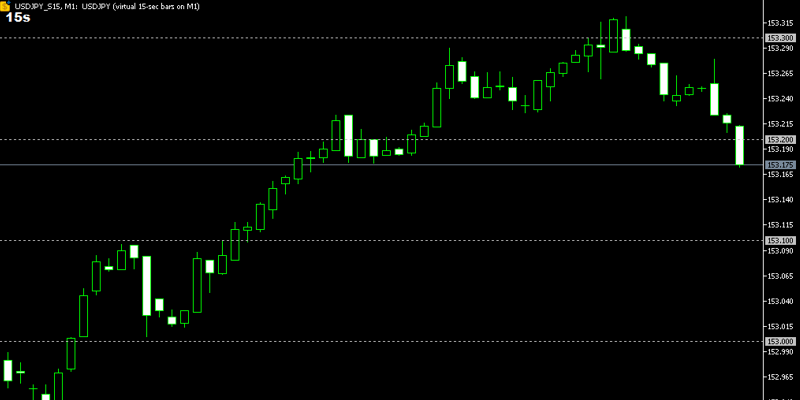
Pips単位の水平グリッドをチャートに表示し、通常の時間足だけでなく1秒~55秒の秒足ごとにグリッド間隔を変更できる、自社開発のMT4/MT5インジケーター「pipsgrid-seconds」を無料配布しています。
【自社開発】pipsgrid-secondsとは
「pipsgrid-seconds」は、指定したPips間隔で水平グリッドを表示するMT4/MT5インジケーターです。
たとえば10pipsに設定すると、価格が10pips進むごとに水平グリッドを表示します。
MT4/MT5の標準グリッドとは異なり、チャートを拡大・縮小しても、設定したPips間隔を基準に表示されます。
さらに、通常のM1・M5・M15・M30・H1・H4などの時間足だけではなく、1秒・5秒・10秒・15秒・20秒・25秒・30秒・35秒・40秒・45秒・50秒・55秒の秒足にも対応しています。
秒足ごと、時間足ごとに異なるグリッド幅を設定できるため、短期チャートでは細かく、長期チャートでは広く表示するといった使い分けができます。
※秒足は自社開発インジケーター「seconds-look」に対応しています。
機能と使い方
の機能と使い方
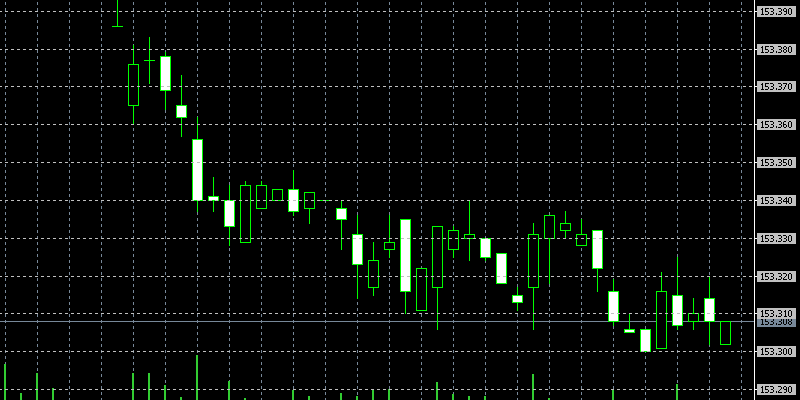
Pips単位のグリッド線
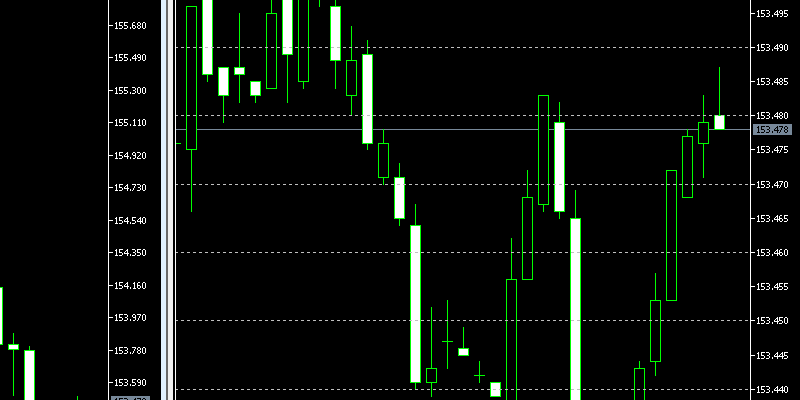
チャートには、指定したpips間隔で横線が引かれます。
間隔をpipsで指定するので、円の銘柄でもドルストレートでも、同じ値幅のグリッドを表示できます。
例えば10pipsに設定した場合、10pipsごとに1本ずつ横線が引かれます。
| 項目 | 初期値 | 意味 |
|---|---|---|
| グリッド線の色 | シルバー | 横線の色 |
| グリッド線の種類 | 点線 | 実線・点線などの見た目 |
| グリッド線の太さ | 1 | 横線の太さ |
秒足・時間足ごとの間隔設定
グリッドの間隔は、時間足ごとに別々の数値を設定できます。
秒足チャートにも対応していて、1秒から55秒までの間隔を個別に指定できます。
秒足はチャートのシンボル名から秒数を読み取って判定します。時間足はそのチャートの足を見て判定します。
そのため、M5では10pips、H1では50pipsのように、足ごとに間隔を変えて表示できます。
| 足 | 初期値(pips) |
|---|---|
| 1秒〜55秒 | 10 |
| M1・M5・M15 | 10 |
| M30・H1・H4 | 50 |
| D1 | 100 |
| W1 | 500 |
| MN | 1000 |
グリッド価格の表示
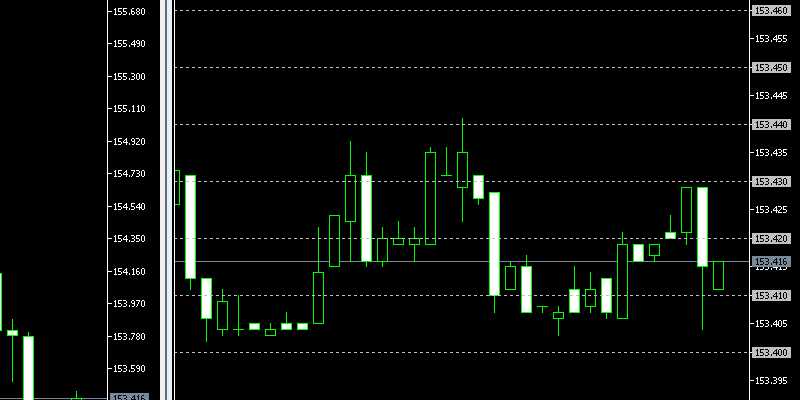
グリッドの価格を表示するかどうかを切り替えられます。
オン:横線を価格軸まで伸ばして表示します。右側の価格軸に、その線の価格が表示されます。
オフ:横線だけを表示します。価格軸に数値は出ません。
線がどの価格にあるのかを数字で確認したい場合はオンにしてください。
縦軸のPips幅を固定
縦軸に表示する値幅を、指定したpipsに固定する機能です。
オンにすると、今表示している中心価格はそのままで、上下の表示幅だけが指定したpipsに固定されます。
例えば300pipsに設定すると、画面の縦方向に常に300pips分だけが表示されます。
銘柄やチャートを切り替えても縦幅が変わらないため、値動きの大きさを同じ基準で見比べられます。
初期設定ではオフです。
MT5標準グリッドの表示
MT5にもともと付いている標準のグリッドを、表示するかどうかを選べます。
初期設定ではオフになっていて、標準グリッドを消した状態でpipsグリッドだけを表示します。
標準グリッドも残したい場合はオンにしてください。
なお、インジケーターを外すと、元の標準グリッドの設定に自動で戻ります。
表示本数の制限
グリッド線の最大表示本数を決められます。
初期値は100本です。
縦に大きく広げて線が増えすぎた時は、画面の中央付近だけに本数を絞って表示します。線が多すぎて重くなるのを防ぐためです。
【オリジナル機能】1秒~55秒の秒足に対応
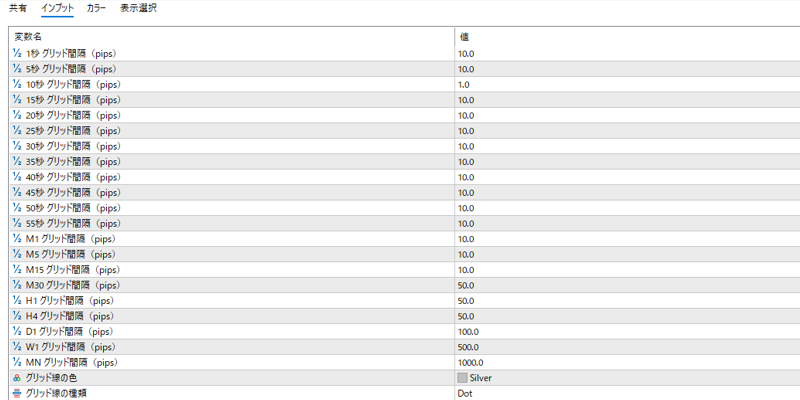
pipsgrid-secondsの大きな特徴は、通常の時間足だけでなく、1秒~55秒の秒足ごとにグリッド間隔を設定できる点です。
一般的なインジケーターは、M1・M5・M15などMT4/MT5標準の時間足を基準に設定を切り替えます。
pipsgrid-secondsは、秒足チャートのシンボル名から秒数を読み取り、その秒数に合ったグリッド設定へ自動で切り替えます。
対応している秒足は以下です。
| 秒足 | 初期値 |
|---|---|
| 1秒・5秒・10秒 | 10pips |
| 15秒・20秒・25秒 | 10pips |
| 30秒・35秒・40秒 | 10pips |
| 45秒・50秒・55秒 | 10pips |
初期値はすべて10pipsで、秒足ごとに独立して数値を変更できます。
例えば、次のように秒足ごとに別々の幅を設定できます。
| 秒足 | 設定例 |
|---|---|
| 1秒 | 3pips |
| 5秒 | 5pips |
| 15秒 | 10pips |
| 30秒 | 20pips |
| 55秒 | 30pips |
1秒足や5秒足は値動きを細かく見るために幅を小さく、30秒足や55秒足は少し広くする、といった使い分けができます。
pipsgrid-secondsは、シンボル名の末尾に付いている秒数を確認します。
| シンボル名 | 判定される秒足 |
|---|---|
| EURUSD_S1 | 1秒足 |
| EURUSD_S5 | 5秒足 |
| EURUSD_S15 | 15秒足 |
| EURUSD_S30 | 30秒足 |
「_S」の後ろの数字を秒数として読み取ります。
そのため、5秒足では「5秒 グリッド間隔」、30秒足では「30秒 グリッド間隔」の設定が自動で使われます。
パラメーターの設定(インプット)
設定はすべて初期値のままで使えます。
変更したい項目だけ触ってください。
1秒から55秒まで、5秒きざみで間隔を指定します。
初期値:すべて10
M1から月足まで、足ごとに間隔を指定します。
初期値:M1〜M15が10、M30〜H4が50、D1が100、W1が500、MNが1000
初期値:シルバー
初期値:点線
初期値:1
画面に表示する線の上限です。
初期値:100
グリッド全体を表示するかどうかです。
初期値:オン
価格軸に線の価格を表示するかどうかです。
初期値:オン
MT5の標準グリッドを残すかどうかです。
初期値:オフ
縦の表示幅を固定するかどうかです。
初期値:オフ
固定する時の縦幅です。
初期値:300
1pipsが何円・何ドルかを指定します。
初期値:0(自動判定)
※通常のFXは0のままで問題ありません。
ゴールドや株価指数など、自動判定がうまくいかない銘柄だけ、実際の値を手で入れてください。
搭載されている「ロジック」と判定方法
判定方法
実際にどうやってグリッドを引いているのかを、数字を入れて順番に見ていきます。
ここではドル円のM5で、間隔を10pipsに設定した場合を例にします。
最初に、1pipsが価格でいくらになるのかを決めます。
「1pipsの価格幅」を0にしている時は、銘柄の桁数から自動で決めます。
5桁・3桁の銘柄は、最小の値幅を10倍した数値を1pipsとします。
例えばドル円が3桁で、最小の値幅が0.001円の場合、
0.001 × 10 = 0.01円
となり、1pipsは0.01円です。
次に、表示しているチャートの足に合わせて、設定した間隔を選びます。
秒足の場合は、シンボル名から秒数を読み取って判定します。
今回はM5ですので、M5の間隔である10pipsを使用します。
1pipsの価格幅と、選んだ間隔を掛けて、線と線の間隔を出します。
計算は、
1pipsの価格幅 × 間隔(pips)
です。
今回の例では、
0.01円 × 10 = 0.10円
となり、0.10円ごとに1本の線を引きます。
いま画面に表示されている一番上と一番下の価格を調べます。
その範囲の中で、先ほど出した0.10円の倍数になる価格に線を引きます。
例えば149.50円、149.60円、149.70円…のように、区切りのよい価格へ順番に線を並べます。
縦に大きく広げて線が増えすぎた時は、すべては引きません。
画面の中央付近を基準に、決めた本数だけを引きます。
初期設定では最大100本です。線が多すぎて動きが重くなるのを防いでいます。
「縦軸のPips幅を固定する」をオンにしている時は、縦の表示幅も計算します。
今、画面に表示している中心の価格はそのまま使います。
設定した縦幅を価格に直して、中心から上下へ半分ずつ広げます。
例えば縦幅を300pipsに設定した場合、
300 × 0.01円 = 3.00円
となり、中心が150.00円なら、
上:150.00円 + 1.50円 = 151.50円
下:150.00円 - 1.50円 = 148.50円
の範囲に固定します。
よくある質問
よくある質問
Q.ゴールドや株価指数でグリッドの間隔がずれます
自動判定では、銘柄によって1pipsの価格幅が合わない場合があります。
その時は、「1pipsの価格幅」に実際の値を手で入れてください。ここに0以外を入れると、自動判定ではなくその数値を使用します。
Q.グリッドが表示されません
いくつか原因が考えられます。
「Pipsグリッドを表示する」がオフになっていないか、その足の間隔が0になっていないかを確認してください。
また、1pipsの価格幅を手動で0以下にしていると線は引かれません。
Q.秒足で間隔が切り替わりません
秒足の判定は、シンボル名から秒数を読み取っています。
シンボル名に秒数の情報が入っていない場合は、秒足として判定できません。その時は時間足の設定が使用されます。
Q.インジケーターを外すと元のグリッドは戻りますか
戻ります。
MT5標準グリッドの表示と、縦軸の固定は、インジケーターを外した時に元の設定へ自動で戻ります。
pipsgrid-secondsを無料ダウンロード
pipsgrid-secondsはMT4/MT5専用のインジケーターです。MT4/MT5の導入方法は関連記事をご確認ください。

※二次配布や販売、自作発言は禁止です。
※本ツールによる損害の責任は負いかねます。
※学習用としてご活用ください。
※シェアして頂けると助かります。
 70種類を超える当サイトオリジナルのインジケーターがすべて無料になっています。取引を快適にするツールを多く取り揃えていますので、是非ご活用下さい。


コメントをお待ちしています