
indicator-10saveは、よく使うインジケーターを最大10個まで登録し、チャート上のボタンからすぐに呼び出せる無料インジケーターです。
使いたいインジケーターをメニューから毎回探す必要がなく、ボタンを押すだけで表示・削除を切り替えられます。
登録内容は保存されるため、MT4/MT5を再起動した後も同じボタンを使用できます。
indicator-10saveとは
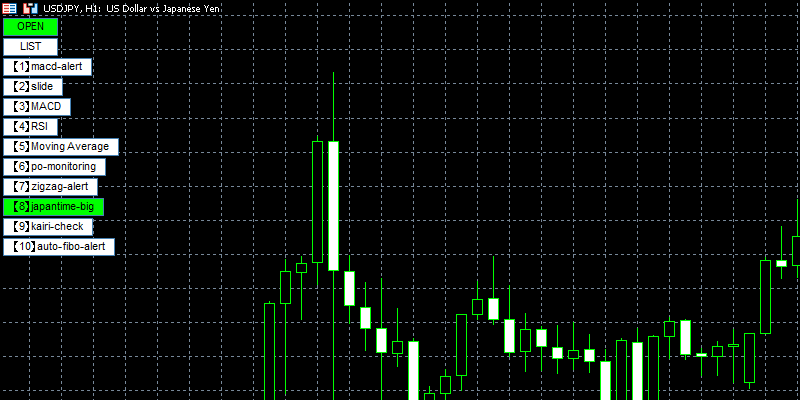
indicator-10saveは、登録したインジケーターをチャート上のボタンから表示できるインジケーターです。
普段使用しているインジケーターを登録しておけば、MT4/MT5のメニューやフォルダから探す手間がなくなります。
トレンド確認用、エントリー確認用、相場状況の確認用など、用途の異なるインジケーターをまとめておくと、分析環境を素早く切り替えられます。
indicator-10saveはページ下部でダウンロードする事が出来ます。使用方法を確認してからダウンロードされる事をおすすめします。
【注意】必ず確認して下さい
一部機能にはDLLの許可が必要
indicator-10saveでは、MT4版でインジケーターを起動する時と、MT5版でLISTボタンを使用する時にDLLの許可が必要です。
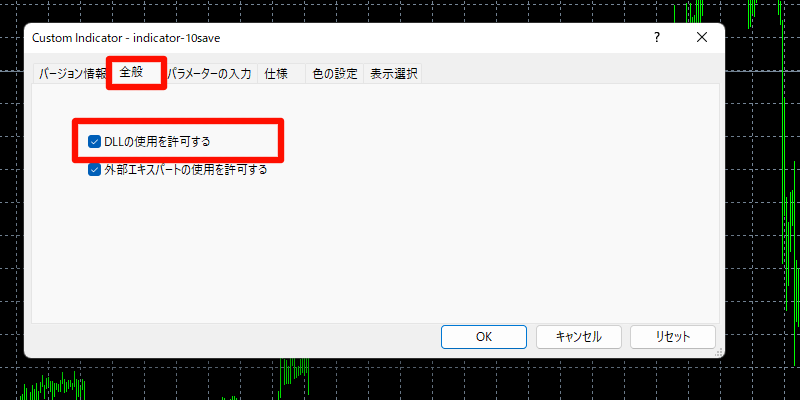
DLLが許可されていない場合、MT4版ではインジケーターを起動できず、MT5版ではLISTボタンが動作しません。
設定画面の「DLLの使用を許可する」にチェックを入れて下さい。
indicator-10saveのオリジナル機能
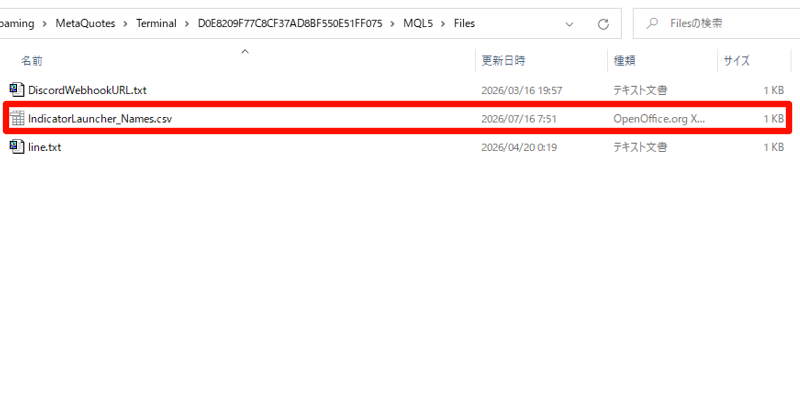
indicator-10saveのオリジナル機能は、インジケーターを最大10個まで登録できることです。
登録したインジケーターはFilseフォルダにCSVファイルで保存されるので、MT4/MT5を一度閉じても登録した状態で使用する事が出来ます。
CSVは「IndicatorLauncher_Names.csv」を言う名前で保存されます。
不要になった場合は、手動での削除をお願いします。
indicator-10saveの主な機能
の主な機能
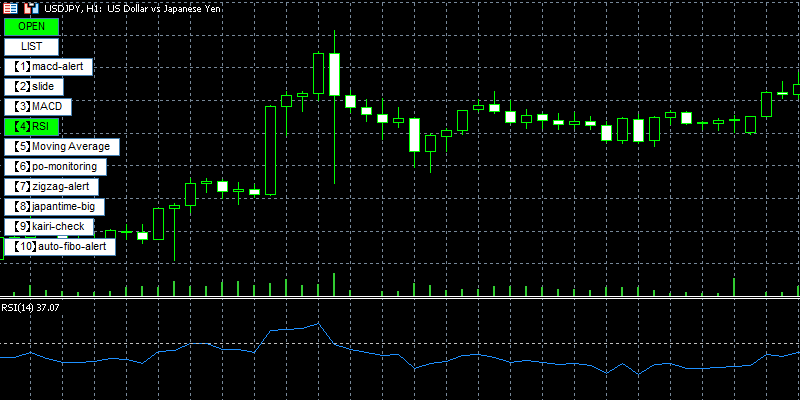
登録したボタンを押すと、対象のインジケーターがチャートに追加されます。
表示中のボタンをもう一度押すと、対象のインジケーターが削除されます。
| ボタンの色 | 状態 |
|---|---|
| 白 | インジケーターを表示していない |
| 黄緑 | インジケーターを表示している |
どのインジケーターを表示しているか、ボタンの色で確認できます。
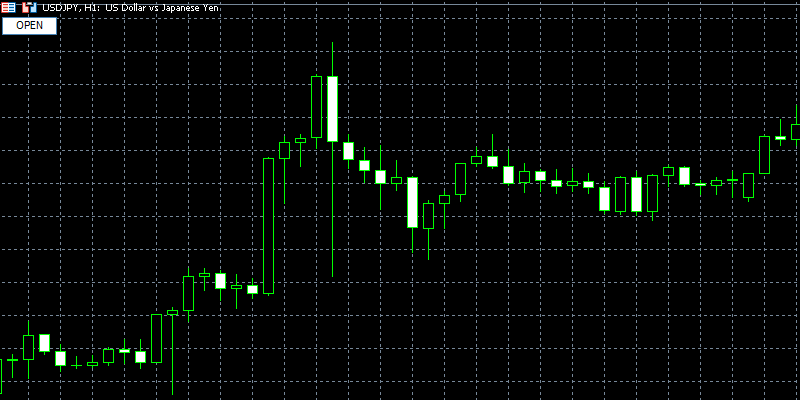
OPENボタンを押すと、1番から10番までのボタンをまとめて非表示にできます。
もう一度押すと再表示されます。
表示中のインジケーターは消えないため、チャートを広く見たい時だけ操作ボタンを収納できます。
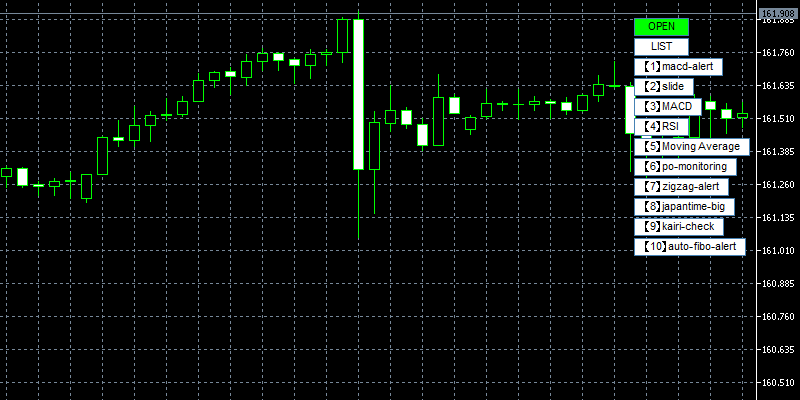
初期設定では、キーボードの「F」を押すたびに表示位置が切り替わります。
| 順番 | 表示位置 |
|---|---|
| 1 | 左上 |
| 2 | 左下 |
| 3 | 右上 |
| 4 | 右下 |
他のボタンやインジケーターと重なった場合でも、簡単に位置を変更できます。
indicator-10saveは、Indicatorsフォルダへ追加したカスタムインジケーターに加え、主要な標準インジケーターにも対応しています。
Moving Average、MACD、RSI、Bollinger Bands、ATR、Stochasticなどをボタンへ登録できます。
indicator-10saveの使い方
の使い方
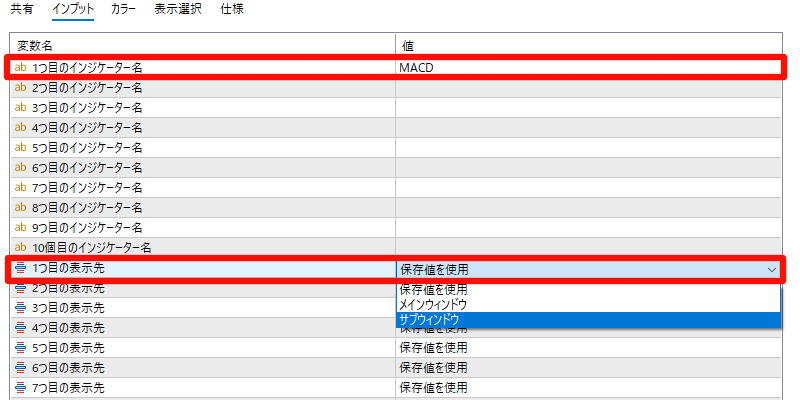
indicator-10saveのインプットを開き、「1つ目のインジケーター名」から順番に登録します。
カスタムインジケーターは、拡張子を除いたファイル名を入力してください。
仮にMACDを登録する場合、1つ目のインジケーター名にMACDと入力します。
次に、1つ目の表示先の値をダブルクリックして、プルダウンより「サブウィンドウ」を選択します。
※サブウィンドウで表示されるインジケーターで表示先を選ばないとサブウィンドウが表示されないのでご注意ください。
何も選択しない場合はメインウィンドウが選択されます。
設定が完了すると、登録したインジケーター名がボタンとして表示されます。
使用したいボタンを押すと表示され、もう一度押すと削除されます。
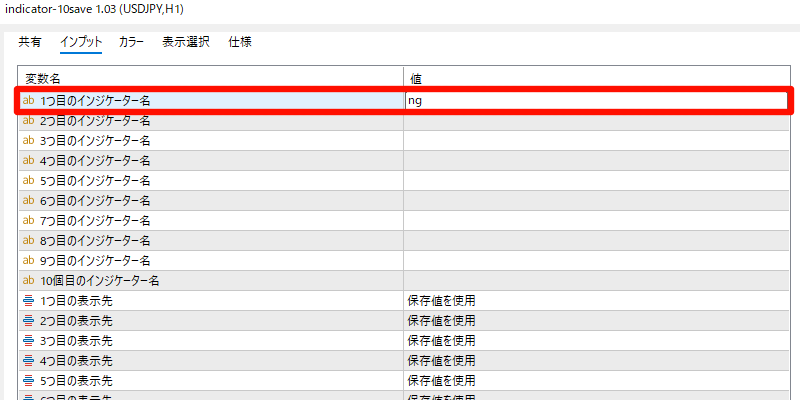
登録したインジケーターを消したい場合は、インジケーター名の値に「ng」と記入する事でインジケーターを削除する事が出来ます。
2回目以降インジケーターを立ち上げた際は、値にインジケーター名が表示されませんので、番号を確認してから「ng」と記入して下さい。
インプットの設定
設定項目名は、indicator-10saveのインプット画面に表示される名称でまとめています。
1番のボタンに登録するインジケーター名を入力します。
カスタムインジケーターを登録する場合は、基本的に拡張子を除いたファイル名を入力してください。
初期値:空欄
1番に登録したインジケーターを表示する場所を指定します。
表示先より「メインチャート」もしくは「サブウィンドウ」を選択します。一度選択すると保存され、以後は保存値を使用を選択するだけで以前の表示先が選ばれます。
※何も指定しないとメインチャートが選ばれ、サブウィンドウは表示されません。MACDなどサブウィンドウを使うインジケーターの場合は必ず「サブウィンドウ」を選択して下さい。
初期値:保存値を使用
表示先は、次の3種類から選択できます。
| 選択項目 | 内容 |
|---|---|
| 保存値を使用 | 前回保存した表示先を使用します |
| メインウィンドウ | ローソク足と同じ画面に表示します |
| サブウィンドウ | チャート下部の新しいサブウィンドウに表示します |
Moving AverageやBollinger Bandsなどはメインウィンドウ、RSIやMACDなどはサブウィンドウを指定してください。
ボタン全体の横方向の表示位置を、画面左端からのピクセル数で指定します。
数字を大きくすると、ボタンが右へ移動します。
初期値:5
ボタン全体の縦方向の表示位置を、画面上端からのピクセル数で指定します。
数字を大きくすると、ボタンが下へ移動します。
初期値:20
ボタンの最小横幅をピクセルで指定します。
登録したインジケーター名が長い場合は、文字の長さに合わせてボタン幅が自動で広がります。
初期値:55
OPENボタンとインジケーターボタンの高さをピクセルで指定します。
初期値:18
上下に並ぶボタン同士の間隔をピクセルで指定します。
初期値:2
インジケーターを表示していないボタンの背景色を設定します。
初期値:白
インジケーターを表示しているボタンの背景色を設定します。
OPENボタンが開いている時の背景色にも使用されます。
初期値:黄緑色
ボタンに表示されるインジケーター名やOPENの文字色を設定します。
初期値:黒
各ボタンの外枠の色を設定します。
初期値:SteelBlue
ボタンの表示位置を、チャートの左上・左下・右上・右下へ移動するためのキーを指定します。
初期値:F
初期設定では、Fキーを押すたびに次の順番で表示位置が切り替わります。
| 順番 | 表示位置 |
|---|---|
| 1 | 左上 |
| 2 | 左下 |
| 3 | 右上 |
| 4 | 右下 |
入力した文字の先頭1文字がショートカットキーとして使用されます。
ONにすると、登録内容の保存、インジケーターの追加・削除、短縮名の取得、4隅の切り替えなどの情報をMT4/MT5のログへ表示します。
インジケーターを追加できない場合や削除できない場合は、ログに表示されたエラー内容を確認してください。
初期値:ON
indicator-10save使用時の注意点
使用時の注意点
indicator-10saveは、MT4では「MQL4」→「Indicators」、MT5では「MQL5」→「Indicators」フォルダ内のインジケーターを読み込みます。
このフォルダは、MT4/MT5上部の「ファイル」→「データフォルダを開く」から開けます。
配布されているインジケーターはそれぞれ独自の設定をしているので、場合によってはお互いに邪魔をする恐れがあります。
配布されているインジケーターを使用する場合はなるべく1つだけを表示して、別のものを使用したい場合は、消してから、表示させる事をおすすめします。
カスタムインジケーターの作りによっては、ファイル名とチャート上の名前が大きく異なり、ボタンから削除できない場合があります。
その場合は、「ng」を記入して削除してください。
ご要望をいただきました

MT4やMT5で複数のインジケーターを使っていますが、毎回メニューから探して表示するのが面倒です。
よく使うインジケーターを登録し、チャート上のボタンから簡単に表示できるツールを作成していただけないでしょうか?
10個ほど登録できると助かります。

ご要望ありがとうございます。
よく使うインジケーターを最大10個まで登録できる「indicator-10save」を作成しました。
登録したインジケーターはチャート上にボタンで表示され、必要な時だけワンクリックで追加できます。
もう一度同じボタンを押すと削除できるため、相場に合わせて表示を切り替えたい時に便利です。
※サブウィンドウ型のインジケーターはインプットで「インプット型」と指定する必要があるのでご注意下さい。(MT5のみ)
indicator-10saveを無料ダウンロード
indicator-10saveはMT4/MT5専用のインジケーターです。MT4/MT5の導入方法は関連記事をご確認ください。
※二次配布や販売、自作発言は禁止です。
※本ツールによる損害の責任は負いかねます。
※学習用としてご活用ください。
※シェアして頂けると助かります。
 70種類を超える当サイトオリジナルのインジケーターがすべて無料になっています。取引を快適にするツールを多く取り揃えていますので、是非ご活用下さい。


コメントをお待ちしています
トレンドラインとか日本名で入力しても大丈夫ですか?
ご質問ありがとうございます。
indicator-10saveは日本語のインジケーターでも登録可能です。
仮にインジケーターの名前が「トレンドライン」でも登録できます。
ただしMT4の場合は「必ずボタンが文字化け」します。MT5は文字化けしません。※PCの環境により異なります。
MT4で日本語のインジケーターを使用する場合は、文字化けが前提になるのでボタンの順番で覚えるしかありません。
もし、インジケーターの中身(MQLファイル)をお持ちであれば、ファイル自体をアルファベットで作り直す事をおすすめします。
※トレンドラインがインジケーターのことではなくトレンドラインそのものの場合「トレンドライン=描画オブジェクト」ですので、インジケーターではないのでボタンで出すことは出来ません。
その場合は、ショートカットキーでトレンドラインを表示できる「shortcuts-palette」をおすすめしています。
https://pokyun.com/kokunaifx-binary/shortcuts-palette/
また、何かございましたら、お気軽にコメント下さい。